Problème
- Versions prises en charge de JDK et d'Apache Tomcat pour la console Web ESET PROTECT On-Prem
- Changer la distribution JDK utilisée par Apache Tomcat pour la console Web ESET PROTECT On-Prem
- Installer le JDK Amazon Corretto
- Résoudre l’erreur « Échec du chargement des données » avec le JDK 17 ou une version ultérieure
Détails
Cliquez pour développer
La console Web ESET PROTECT On-Prem s’exécute sur Apache Tomcat, un serveur Web et un conteneur de servlets pour les applications Java. Apache Tomcat n’inclut pas d’environnement d’exécution Java ; il s’appuie sur l’environnement d’exécution Java fourni par un kit de développement Java (JDK). Historiquement, Oracle JDK 8 (Java SE 8) était la version la plus largement utilisée pour Apache Tomcat ; de nombreux déploiements en dépendaient donc.
À compter de janvier 2019, Oracle a modifié ses conditions de licence pour Java SE 8. Les mises à jour publiques destinées à un usage professionnel, commercial ou de production nécessitent désormais un abonnement payant.
Si vous utilisez Oracle JDK 8 (Java SE 8) et que vous ne disposez pas d’un abonnement Oracle, vous pouvez opter pour une alternative gratuite et prise en charge (telle qu’Amazon Corretto).
Cet article traite des installations sous Windows. Pour Linux, consultez les guides correspondants sur l'installation d'un JDK pour SUSE Linux Enterprise Server ou Debian.
Solution
Versions prises en charge du JDK et d’Apache Tomcat pour la console Web ESET PROTECT On-Prem
Pour exécuter la console Web ESET PROTECT On-Prem, vous avez besoin d’un environnement d’exécution Java fourni par un kit de développement Java (JDK) et d’une version compatible d’Apache Tomcat.
Nous vous recommandons d'installer :
- Apache Tomcat 9.x. (dernière version stable)
- JDK 17 ou 21 (LTS)
Pour plus d’informations sur les versions du JDK, consultez la section « Versions du JDK prises en charge » ci-dessous.
Versions JDK prises en charge
| Version JDK prise en charge | Version d’ESET PROTECT On-Prem |
| 17 |
10.x – 13.x
|
| 21 |
11.x – 13.x
|
| 25 |
13.1 et versions ultérieures
|
Alternatives à Oracle JDK (distributions gratuites) :
-
Amazon Corretto 17 ou 21 (LTS)
Pour obtenir des instructions d’installation, consultez la section « Installer le JDK Amazon Corretto ».
-
Distributions basées sur OpenJDK, par exemple Eclipse Temurin 17 ou 21 (LTS)
Lors de l’installation d’une distribution OpenJDK sous Windows à l’aide d’un programme d’installation
.msi, sélectionnez l’option permettant de définir ou de remplacer la variable d’environnementJAVA_HOMEdans l’assistant d’installation (généralement sous « Installation personnalisée »). Cela garantit que le chemin d’installation de Java est enregistré dans Windows, ce qui permet à Apache Tomcat de localiser le JDK.
Changer la distribution JDK utilisée par Apache Tomcat pour la console Web ESET PROTECT On-Prem
-
Accédez au dossier Apache Tomcat (par exemple,
C:\Program Files\Apache Software Foundation\Tomcat 9.0). Ouvrez le dossierbinet localisezle fichier tomcat9w.exe. Double-cliquez sur ce fichier pour l’exécuter. La fenêtre Propriétés d’Apache Tomcat s’ouvre. -
Cliquez sur l’onglet « Général », puis sur « Arrêter » pour arrêter le service Apache Tomcat.
-
Désinstallez votre JDK actuel.
-
Installez un nouveau JDK.
-
Revenez à la fenêtre « Propriétés d’Apache Tomcat » et cliquez sur l’onglet « Java ».
-
Dans le champ « Machine virtuelle Java », modifiez le chemin d'accès pour qu'il pointe vers le fichier
jvm.dlldu JDK nouvellement installé (par exemple, pour Amazon Corretto,C:\Program Files\Amazon Corretto\jdk21.0.9_10\bin\server\jvm.dll). -
Cliquez sur l’onglet « Général », puis sur « Démarrer » pour lancer le service Apache Tomcat.
-
Vérifiez que vous pouvez vous connecter à votre console Web ESET PROTECT On-Prem.
Installer le JDK Amazon Corretto
-
Téléchargez le fichier d’installation
.msiWindows pour Amazon Corretto 17 ou Amazon Corretto 21. -
Double-cliquez sur le fichier d’installation pour lancer l’installation.
-
Suivez les étapes d’installation.
Vous avez la possibilité de définir un chemin d'installation personnalisé. Par défaut, Amazon Corretto 17 est installé dans
le répertoire C:\Program Files\Amazon Corretto\. Si vous définissez un chemin personnalisé, notez-le pour l'étape suivante. -
Une fois l'installation terminée, définissez les variables d'environnement
JAVA_HOMEetPATH.-
Définissez
JAVA_HOMEsur le répertoire d’installation d’Amazon Corretto.Exemples de chemins d'accès :
- Amazon Corretto 17 :
C:\Program Files\Amazon Corretto\jdk17.0.17_10 - Amazon Corretto 21 :
C:\Program Files\Amazon Corretto\jdk21.0.9_11
- Amazon Corretto 17 :
-
Ajoutez
%JAVA_HOME%\binàla variable PATH.
-
-
Vérifiez l'installation. Dans l'invite de commande, exécutez :
java -versionVous devriez voir s'afficher le résultat suivant (les numéros de build peuvent varier) :
-
Amazon Corretto 17 :
openjdk version « 17.0.17 » 21/10/2025 LTS OpenJDK Runtime Environment Corretto-17.0.17.10.1 (build 17.0.17+10-LTS) OpenJDK 64-Bit Server VM Corretto-17.0.17.10.1 (build 17.0.17+10-LTS, mode mixte, partage) -
Amazon Corretto 21 :
version openjdk « 21.0.9 » 21/10/2025 LTS
Environnement d'exécution OpenJDK Corretto-21.0.9.11.1 (build 21.0.9+11-LTS)
Machine virtuelle OpenJDK 64 bits pour serveurs Corretto-21.0.9.11.1 (build 21.0.9+11-LTS, mode mixte, partage)
-
Correction de l’erreur « Échec du chargement des données » avec le JDK 17 ou une version ultérieure
Ce problème survient lorsque la console Web ESET PROTECT On-Prem s’exécute sur Apache Tomcat avec des versions récentes du JDK (JDK 17 ou version ultérieure). À partir de Java 9, le système de modules de la plate-forme Java (Java Platform Module System) restreint l’accès par réflexion à certaines API internes, dont certaines bibliothèques utilisées par la console Web ont besoin.
Pour résoudre ce problème, vous devez ajouter des options spéciales --add-opens à la configuration Java d’Apache Tomcat afin que ces modules restent accessibles. Vous pouvez ajouter ces options via la configuration du service Apache Tomcat (tomcat9w.exe), le fichier catalina.bat ou service.bat.
Ajoutez les options --add-opens via la configuration du service Apache Tomcat (tomcat9w.exe)
-
Accédez au dossier Apache Tomcat (par exemple,
C:\Program Files\Apache Software Foundation\Tomcat 9.0). Ouvrez le dossier« bin »et localisezle fichier tomcat9w.exe. Double-cliquez sur le fichier pour l'exécuter. -
Cliquez sur l’onglet « Java » et ajoutez les valeurs suivantes dans le champ « Options Java 9 » :
--add-opens=java.base/java.util=ALL-UNNAMED
--add-opens=java.base/java.util.concurrent=ALL-UNNAMED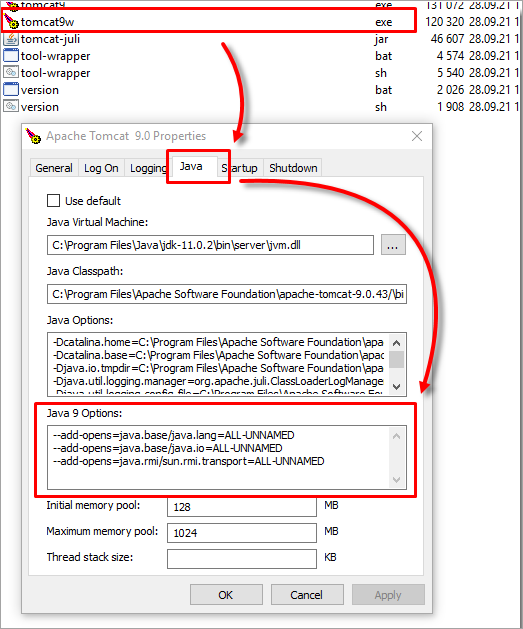
Figure 1-1 Le champ « Options Java 9 » contient désormais les valeurs suivantes :
--add-opens=java.base/java.lang=ALL-UNNAMED --add-opens=java.base/java.io=ALL-UNNAMED --add-opens=java.base/java.util=ALL-UNNAMED --add-opens=java.base/java.util.concurrent=ALL-UNNAMED --add-opens=java.rmi/sun.rmi.transport=ALL-UNNAMED - Cliquez sur OK.
Ajoutez les options --add-opens dans le fichier catalina.bat
-
Accédez au dossier Apache Tomcat (par exemple,
C:\Program Files\Apache Software Foundation\Tomcat 9.0). Ouvrez le dossierbinet localisez le fichiercatalina.bat. Ouvrez le fichier dans un éditeur de texte. -
Recherchez la section « rem Configurer les paramètres de démarrage spécifiques à JAVA 9 » et ajoutez les valeurs suivantes :
set "JDK_JAVA_OPTIONS=%JDK_JAVA_OPTIONS% --add-opens=java.base/java.util=ALL-UNNAMED"
set "JDK_JAVA_OPTIONS=%JDK_JAVA_OPTIONS% --add-opens=java.base/java.util.concurrent=ALL-UNNAMED"
La section « Configurer les paramètres de démarrage spécifiques à JAVA 9 » contient désormais les valeurs suivantes :
set "JDK_JAVA_OPTIONS=%JDK_JAVA_OPTIONS% --add-opens=java.base/java.lang=ALL-UNNAMED" set "JDK_JAVA_OPTIONS=%JDK_JAVA_OPTIONS% --add-opens=java.base/java.io=ALL-UNNAMED" set "JDK_JAVA_OPTIONS=%JDK_JAVA_OPTIONS% --add-opens=java.base/java.util=ALL-UNNAMED" set "JDK_JAVA_OPTIONS=%JDK_JAVA_OPTIONS% --add-opens=java.base/java.util.concurrent=ALL-UNNAMED" définir « JDK_JAVA_OPTIONS=%JDK_JAVA_OPTIONS% --add-opens=java.rmi/sun.rmi.transport=ALL-UNNAMED » -
Enregistrez les modifications.
Ajoutez les options --add-opens dans le fichier service.bat
-
Accédez au dossier Apache Tomcat (par exemple,
C:\Program Files\Apache Software Foundation\Tomcat 9.0). Ouvrez le dossierbinet localisez le fichierservice.bat. Ouvrez le fichier dans un éditeur de texte. -
Recherchez la ligne
--JvmOptions9et remplacez-la par :--JvmOptions9 "--add-opens=java.base/java.lang=ALL-UNNAMED#--add-opens=java.base/java.io=ALL-UNNAMED#--add-opens=java.base/java.util=ALL-UNNAMED#--add-opens=java.base/java.util.concurrent=ALL-UNNAMED#--add-opens=java.rmi/sun.rmi.transport=ALL-UNNAMED" ^ -
Enregistrez les modifications.


