Probléma
- Az ESET PROTECT On-Prem webkonzol által támogatott JDK- és Apache Tomcat-verziók
- Az Apache Tomcat által az ESET PROTECT On-Prem webkonzolhoz használt JDK-disztribúció váltása
- Az Amazon Corretto JDK telepítése
- A „Failed to load data” hiba kijavítása JDK 17 vagy újabb verziók esetén
Részletek
Kattintson a kibontáshoz
Az ESET PROTECT On-Prem webkonzol az Apache Tomcaton fut, amely egy webszerver és szervlet-konténer Java-alkalmazásokhoz. Az Apache Tomcat nem tartalmaz Java-futókörnyezetet; a Java Development Kit (JDK) által biztosított Java-futókörnyezetre támaszkodik. Korábban az Oracle JDK 8 (Java SE 8) volt az Apache Tomcat esetében a legszélesebb körben használt verzió, ezért számos telepítés támaszkodott rá.
2019 januárjától az Oracle megváltoztatta a Java SE 8 licencelési feltételeit. Az üzleti, kereskedelmi vagy termelési célú nyilvános frissítésekhez most már fizetős előfizetés szükséges.
Ha az Oracle JDK 8-at (Java SE 8) használja, és nincs Oracle-előfizetése, átállhat egy ingyenes, támogatott alternatívára (például az Amazon Corretto-ra).
Ez a cikk a Windows-telepítéseket tárgyalja. Linux esetén olvassa el a JDK telepítéséről szóló kapcsolódó útmutatókat a SUSE Linux Enterprise Server vagy a Debian rendszerekre.
Megoldás
Az ESET PROTECT On-Prem webkonzol által támogatott JDK- és Apache Tomcat-verziók
Az ESET PROTECT On-Prem webkonzol futtatásához szüksége van egy Java Development Kit (JDK) által biztosított Java futtatókörnyezetre és egy kompatibilis Apache Tomcat verzióra.
A következő telepítését javasoljuk:
- Apache Tomcat 9.x. (legújabb stabil kiadás)
- JDK 17 vagy 21 (LTS)
A JDK-verziókkal kapcsolatos további információkért lásd az alábbi „Támogatott JDK-verziók ” című részt.
Támogatott JDK-verziók
| Támogatott JDK-verzió | ESET PROTECT On-Prem verzió |
| 17 |
10.x – 13.x
|
| 21 |
11.x – 13.x
|
| 25 |
13.1 és újabb
|
Az Oracle JDK alternatívái (ingyenes disztribúciók):
-
Amazon Corretto 17 vagy 21 (LTS)
A telepítési utasításokat az Amazon Corretto JDK telepítése című szakaszban találja.
-
OpenJDK-alapú disztribúciók – például Eclipse Temurin 17 vagy 21 (LTS)
Ha
.msitelepítőprogrammal OpenJDK-disztribúciót telepít Windows rendszerre, válassza ki a telepítővarázslóban (általában az Egyéni beállítások alatt) azt az opciót, amely aJAVA_HOMEkörnyezeti változó beállítását vagy felülírását teszi lehetővé. Ez biztosítja, hogy a Java telepítési útvonala regisztrálásra kerüljön a Windows rendszerben, így az Apache Tomcat megtalálja a JDK-t.
Az Apache Tomcat által az ESET PROTECT On-Prem webkonzolhoz használt JDK-disztribúció váltása
-
Keresse meg az Apache Tomcat mappát (például:
C:\Program Files\Apache Software Foundation\Tomcat 9.0). Nyissa meg abinmappát, és keresse mega tomcat9w.exe fájlt. Kattintson duplán a fájlra a futtatásához. Megnyílik az Apache Tomcat tulajdonságai ablak. -
Kattintson az Általános fülre, majd a Leállítás gombra az Apache Tomcat szolgáltatás leállításához.
-
Távolítsa el a jelenlegi JDK-t.
-
Telepítsen egy új JDK-t.
-
Térjen vissza az Apache Tomcat tulajdonságai ablakba, és kattintson a Java fülre.
-
A Java virtuális gép mezőben frissítse az elérési utat úgy, hogy az az újonnan telepített JDK
jvm.dllfájljára mutasson (például az Amazon Corretto esetében:C:\Program Files\Amazon Corretto\jdk21.0.9_10\bin\server\jvm.dll). -
Kattintson az Általános fülre, majd a Start gombra az Apache Tomcat szolgáltatás elindításához.
-
Ellenőrizze, hogy be tud-e jelentkezni az ESET PROTECT On-Prem webkonzoljába.
Telepítse az Amazon Corretto JDK-t
-
Töltse le az Amazon Corretto 17 vagy az Amazon Corretto 21 Windows
.msitelepítőfájlját. -
Kattintson duplán a telepítőfájlra a telepítés elindításához.
-
Kövesse a telepítési lépéseket.
Lehetősége van egyéni telepítési útvonalat beállítani. Alapértelmezés szerint az Amazon Corretto 17
a C:\Program Files\Amazon Corretto\mappába kerül telepítésre. Ha egyéni útvonalat állít be, jegyezze fel az útvonalat a következő lépéshez. -
A telepítés befejezése után állítsa be a
JAVA_HOMEésa PATHkörnyezeti változókat.-
Állítsa be
a JAVA_HOMEértéket az Amazon Corretto telepítési könyvtárára.Példa útvonalakra:
- Amazon Corretto 17:
C:\Program Files\Amazon Corretto\jdk17.0.17_10 - Amazon Corretto 21:
C:\Program Files\Amazon Corretto\jdk21.0.9_11
- Amazon Corretto 17:
-
Adja hozzá
a %JAVA_HOME%\bin elemeta PATHváltozóhoz.
-
-
Ellenőrizze a telepítést. A Parancssorban futtassa a következő parancsot:
java -versionA következő kimenetnek kell megjelenni (a build számok eltérhetnek):
-
Amazon Corretto 17:
openjdk version "17.0.17" 2025-10-21 LTS OpenJDK Runtime Environment Corretto-17.0.17.10.1 (build 17.0.17+10-LTS) OpenJDK 64-bites szerver VM Corretto-17.0.17.10.1 (build 17.0.17+10-LTS, vegyes mód, megosztás) -
Amazon Corretto 21:
openjdk verzió „21.0.9” 2025-10-21 LTS
OpenJDK futási környezet Corretto-21.0.9.11.1 (build 21.0.9+11-LTS)
OpenJDK 64 bites szerver VM Corretto-21.0.9.11.1 (build 21.0.9+11-LTS, vegyes mód, megosztás)
-
A „Failed to load data” hiba kijavítása JDK 17 vagy újabb verziók esetén
Ez a probléma akkor jelentkezik, amikor az ESET PROTECT On-Prem webkonzol az Apache Tomcaton újabb JDK-verziókkal (JDK 17 vagy újabb) fut. A Java 9-től kezdve a Java Platform Module System korlátozza a bizonyos belső API-khoz való reflexív hozzáférést, amelyekre a webkonzol által használt egyes könyvtáraknak szükségük van.
A probléma megoldásához speciális --add-opens opciókat kell hozzáadnia az Apache Tomcat Java-konfigurációjához, hogy ezek a modulok továbbra is elérhetők legyenek. Az opciókat az Apache Tomcat szolgáltatáskonfigurációján (tomcat9w.exe), a catalina.bat vagy a service.bat fájlon keresztül adhatja hozzá.
Adja hozzá az --add-opens opciókat az Apache Tomcat szolgáltatás konfigurációján keresztül (tomcat9w.exe)
-
Keresse meg az Apache Tomcat mappát (például:
C:\Program Files\Apache Software Foundation\Tomcat 9.0). Nyissa meg abinmappát, és keresse mega tomcat9w.exe fájlt. Kattintson duplán a fájlra a futtatásához. -
Kattintson a „Java” fülre, és adja hozzá a következő értékeket a „Java 9 Options” mezőbe:
--add-opens=java.base/java.util=ALL-UNNAMED
--add-opens=java.base/java.util.concurrent=ALL-UNNAMED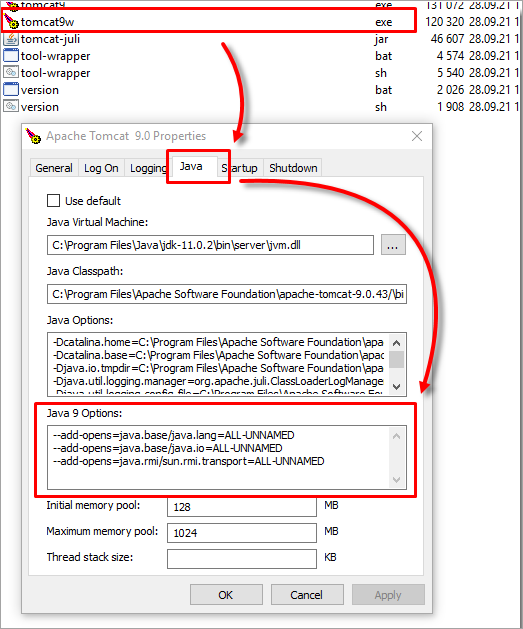
1-1. ábra A Java 9 Options mező most a következő értékeket tartalmazza:
--add-opens=java.base/java.lang=ALL-UNNAMED --add-opens=java.base/java.io=ALL-UNNAMED --add-opens=java.base/java.util=ALL-UNNAMED --add-opens=java.base/java.util.concurrent=ALL-UNNAMED --add-opens=java.rmi/sun.rmi.transport=ALL-UNNAMED - Kattintson az OK gombra.
Adja hozzá az --add-opens opciókat a catalina.bat fájlba
-
Keresse meg az Apache Tomcat mappát (például:
C:\Program Files\Apache Software Foundation\Tomcat 9.0). Nyissa meg abinmappát, és keresse meg acatalina.batfájlt. Nyissa meg a fájlt egy szövegszerkesztőben. -
Keresse meg a „rem Configure JAVA 9 specific start-up parameters ” szakaszt, és adja hozzá a következő értékeket:
set "JDK_JAVA_OPTIONS=%JDK_JAVA_OPTIONS% --add-opens=java.base/java.util=ALL-UNNAMED"
set "JDK_JAVA_OPTIONS=%JDK_JAVA_OPTIONS% --add-opens=java.base/java.util.concurrent=ALL-UNNAMED"
A „JAVA 9-specifikus indítási paraméterek beállítása” szakasz most a következő értékeket tartalmazza:
set "JDK_JAVA_OPTIONS=%JDK_JAVA_OPTIONS% --add-opens=java.base/java.lang=ALL-UNNAMED" set "JDK_JAVA_OPTIONS=%JDK_JAVA_OPTIONS% --add-opens=java.base/java.io=ALL-UNNAMED" set "JDK_JAVA_OPTIONS=%JDK_JAVA_OPTIONS% --add-opens=java.base/java.util=ALL-UNNAMED" állítsd be: "JDK_JAVA_OPTIONS=%JDK_JAVA_OPTIONS% --add-opens=java.base/java.util.concurrent=ALL-UNNAMED" állítsa be: "JDK_JAVA_OPTIONS=%JDK_JAVA_OPTIONS% --add-opens=java.rmi/sun.rmi.transport=ALL-UNNAMED" -
Mentse el a módosításokat.
Adja hozzá az --add-opens opciókat a service.bat fájlba
-
Keresse meg az Apache Tomcat mappát (például:
C:\Program Files\Apache Software Foundation\Tomcat 9.0). Nyissa meg abinmappát, és keresse meg aservice.batfájlt. Nyissa meg a fájlt egy szövegszerkesztőben. -
Keresse meg a
--JvmOptions9sort, és módosítsa a következőre:--JvmOptions9 "--add-opens=java.base/java.lang=ALL-UNNAMED#--add-opens=java.base/java.io=ALL-UNNAMED#--add-opens=java.base/java.util=ALL-UNNAMED#--add-opens=java.base/java.util.concurrent=ALL-UNNAMED#--add-opens=java.rmi/sun.rmi.transport=ALL-UNNAMED" ^ -
Mentse el a módosításokat.


