Probleem
- Ondersteunde JDK- en Apache Tomcat-versies voor de ESET PROTECT On-Prem Web Console
- De door Apache Tomcat gebruikte JDK-distributie voor de ESET PROTECT On-Prem-webconsole wijzigen
- Installeer de Amazon Corretto JDK
- De foutmelding 'Failed to load data' verhelpen bij JDK 17 of hoger
Details
Klik om uit te vouwen
De ESET PROTECT On-Prem Web Console draait op Apache Tomcat, een webserver en servletcontainer voor Java-toepassingen. Apache Tomcat bevat geen Java-runtime; het maakt gebruik van de Java-runtime die wordt geleverd door een Java Development Kit (JDK). In het verleden was Oracle JDK 8 (Java SE 8) de meest gebruikte versie voor Apache Tomcat, waardoor veel implementaties hiervan afhankelijk waren.
Vanaf januari 2019 heeft Oracle de licentievoorwaarden voor Java SE 8 gewijzigd. Voor openbare updates voor zakelijk, commercieel of productiegebruik is nu een betaald abonnement vereist.
Als u Oracle JDK 8 (Java SE 8) gebruikt en geen Oracle-abonnement hebt, kunt u overschakelen naar een gratis, ondersteund alternatief (zoals Amazon Corretto).
Dit artikel gaat over installaties op Windows. Voor Linux raadpleeg je de bijbehorende handleidingen over het installeren van een JDK voor SUSE Linux Enterprise Server of Debian.
Oplossing
Ondersteunde JDK- en Apache Tomcat-versies voor de ESET PROTECT On-Prem-webconsole
Om de ESET PROTECT On-Prem-webconsole te kunnen gebruiken, hebt u een Java-runtime nodig die wordt geleverd door een Java Development Kit (JDK) en een compatibele versie van Apache Tomcat.
Wij raden aan om het volgende te installeren:
- Apache Tomcat 9.x. (nieuwste stabiele release)
- JDK 17 of 21 (LTS)
Zie het gedeelte 'Ondersteunde JDK-versies' hieronder voor meer informatie over de JDK-versies.
Ondersteunde JDK-versies
| Ondersteunde JDK-versie | ESET PROTECT On-Prem-versie |
| 17 |
10.x – 13.x
|
| 21 |
11.x – 13.x
|
| 25 |
13.1 en hoger
|
Alternatieven voor Oracle JDK (gratis distributies):
-
Amazon Corretto 17 of 21 (LTS)
Zie het gedeelte 'De Amazon Corretto JDK installeren ' voor installatie-instructies.
-
Op OpenJDK gebaseerde distributies, bijvoorbeeld Eclipse Temurin 17 of 21 (LTS)
Wanneer u een OpenJDK-distributie op Windows installeert met behulp van een
.msi-installatieprogramma, selecteert u de optie om de omgevingsvariabeleJAVA_HOMEin te stellen of te overschrijven in de installatiewizard (meestal onder 'Aangepaste installatie'). Dit zorgt ervoor dat het installatiepad van Java in Windows wordt geregistreerd, waardoor Apache Tomcat de JDK kan vinden.
De door Apache Tomcat gebruikte JDK-distributie wijzigen voor de ESET PROTECT On-Prem Web Console
-
Navigeer naar de map van Apache Tomcat (bijvoorbeeld
C:\Program Files\Apache Software Foundation\Tomcat 9.0). Open de map‘bin’en zoekhet bestand tomcat9w.exe. Dubbelklik op het bestand om het uit te voeren. Het venster ‘Apache Tomcat Properties’ wordt geopend. -
Klik op het tabblad ‘Algemeen’ en klik op ‘Stoppen’ om de Apache Tomcat-service te stoppen.
-
Verwijder uw huidige JDK.
-
Installeer een nieuwe JDK.
-
Ga terug naar de eigenschappen van Apache Tomcat en klik op het tabblad ‘Java ’.
-
Wijzig in het veld 'Java Virtual Machine' het pad zodat het verwijst naar het bestand
jvm.dllvan de nieuw geïnstalleerde JDK (bijvoorbeeld, voor Amazon Corretto:C:\Program Files\Amazon Corretto\jdk21.0.9_10\bin\server\jvm.dll). -
Klik op het tabblad 'General' en klik op 'Start' om de Apache Tomcat-service te starten.
-
Controleer of u kunt inloggen op uw ESET PROTECT On-Prem-webconsole.
Installeer de Amazon Corretto JDK
-
Download het Windows
.msi-installatiebestandvoor Amazon Corretto 17 of Amazon Corretto 21. -
Dubbelklik op het installatiebestand om de installatie te starten.
-
Volg de installatiestappen.
U kunt desgewenst een aangepast installatiepad opgeven. Standaard wordt Amazon Corretto 17 geïnstalleerd in
C:\Program Files\Amazon Corretto\. Als u een aangepast pad opgeeft, noteer dit dan voor de volgende stap. -
Zodra de installatie is voltooid, stelt u de omgevingsvariabelen
JAVA_HOMEenPATHin.-
Stel
JAVA_HOMEin op de installatiemap van Amazon Corretto.Voorbeeldpaden:
- Amazon Corretto 17:
C:\Program Files\Amazon Corretto\jdk17.0.17_10 - Amazon Corretto 21:
C:\Program Files\Amazon Corretto\jdk21.0.9_11
- Amazon Corretto 17:
-
Voeg
%JAVA_HOME%\bintoe aanPATH.
-
-
Controleer de installatie. Voer in de opdrachtprompt het volgende uit:
java -versionU zou de volgende uitvoer moeten zien (buildnummers kunnen variëren):
-
Amazon Corretto 17:
openjdk versie "17.0.17" 21-10-2025 LTS OpenJDK Runtime Environment Corretto-17.0.17.10.1 (build 17.0.17+10-LTS) OpenJDK 64-bits Server VM Corretto-17.0.17.10.1 (build 17.0.17+10-LTS, gemengde modus, gedeeld) -
Amazon Corretto 21:
openjdk-versie "21.0.9" 21-10-2025 LTS
OpenJDK-runtime-omgeving Corretto-21.0.9.11.1 (build 21.0.9+11-LTS)
OpenJDK 64-bits server-VM Corretto-21.0.9.11.1 (build 21.0.9+11-LTS, gemengde modus, gedeeld)
-
De foutmelding ‘Failed to load data’ bij JDK 17 of hoger verhelpen
Dit probleem doet zich voor wanneer de ESET PROTECT On-Prem Web Console draait op Apache Tomcat met nieuwere JDK-versies (JDK 17 of hoger). Vanaf Java 9 beperkt het Java Platform Module System de reflectieve toegang tot bepaalde interne API's, die sommige door de Web Console gebruikte bibliotheken nodig hebben.
Om dit op te lossen, moet u speciale --add-opens-opties toevoegen aan de Java-configuratie van Apache Tomcat, zodat deze modules toegankelijk blijven. U kunt de opties toevoegen via de configuratie van de Apache Tomcat-service (tomcat9w.exe), het bestand catalina.bat of service.bat.
Voeg de opties --add-opens toe via de configuratie van de Apache Tomcat-service (tomcat9w.exe)
-
Navigeer naar de map Apache Tomcat (bijvoorbeeld
C:\Program Files\Apache Software Foundation\Tomcat 9.0). Open de map'bin'en zoekhet bestand tomcat9w.exe. Dubbelklik op het bestand om het uit te voeren. -
Klik op het tabblad ‘Java ’ en voeg de volgende waarden toe aan het veld ‘Java 9-opties ’:
--add-opens=java.base/java.util=ALL-UNNAMED
--add-opens=java.base/java.util.concurrent=ALL-UNNAMED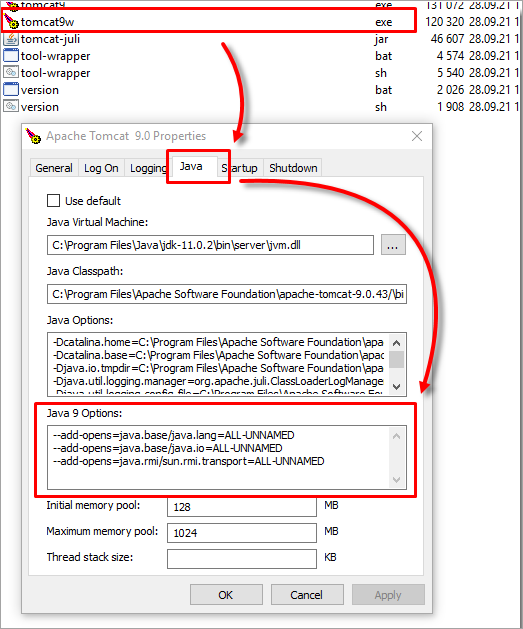
Afbeelding 1-1 Het veld ‘Java 9 Options ’ bevat nu de volgende waarden:
--add-opens=java.base/java.lang=ALL-UNNAMED --add-opens=java.base/java.io=ALL-UNNAMED --add-opens=java.base/java.util=ALL-UNNAMED --add-opens=java.base/java.util.concurrent=ALL-UNNAMED --add-opens=java.rmi/sun.rmi.transport=ALL-UNNAMED - Klik op OK.
Voeg de opties --add-opens toe aan catalina.bat
-
Navigeer naar de Apache Tomcat-map (bijvoorbeeld
C:\Program Files\Apache Software Foundation\Tomcat 9.0). Open de mapbinen zoek het bestandcatalina.bat. Open het bestand in een teksteditor. -
Zoek de sectie ` rem Configure JAVA 9 specific start-up parameters ` en voeg de volgende waarden toe:
set "JDK_JAVA_OPTIONS=%JDK_JAVA_OPTIONS% --add-opens=java.base/java.util=ALL-UNNAMED"
set "JDK_JAVA_OPTIONS=%JDK_JAVA_OPTIONS% --add-opens=java.base/java.util.concurrent=ALL-UNNAMED"
De sectie 'Configureer JAVA 9-specifieke opstartparameters' bevat nu de volgende waarden:
set "JDK_JAVA_OPTIONS=%JDK_JAVA_OPTIONS% --add-opens=java.base/java.lang=ALL-UNNAMED" set "JDK_JAVA_OPTIONS=%JDK_JAVA_OPTIONS% --add-opens=java.base/java.io=ALL-UNNAMED" set "JDK_JAVA_OPTIONS=%JDK_JAVA_OPTIONS% --add-opens=java.base/java.util=ALL-UNNAMED" set "JDK_JAVA_OPTIONS=%JDK_JAVA_OPTIONS% --add-opens=java.base/java.util.concurrent=ALL-UNNAMED" set "JDK_JAVA_OPTIONS=%JDK_JAVA_OPTIONS% --add-opens=java.rmi/sun.rmi.transport=ALL-UNNAMED" -
Sla de wijzigingen op.
Voeg de --add-opens-opties toe aan service.bat
-
Ga naar de Apache Tomcat-map (bijvoorbeeld
C:\Program Files\Apache Software Foundation\Tomcat 9.0). Open de mapbinen zoek het bestandservice.bat. Open het bestand in een teksteditor. -
Ga naar de regel
--JvmOptions9en wijzig deze in:--JvmOptions9 "--add-opens=java.base/java.lang=ALL-UNNAMED#--add-opens=java.base/java.io=ALL-UNNAMED#--add-opens=java.base/java.util=ALL-UNNAMED#--add-opens=java.base/java.util.concurrent=ALL-UNNAMED#--add-opens=java.rmi/sun.rmi.transport=ALL-UNNAMED" ^ -
Sla de wijzigingen op.


