Problem
- Obsługiwane wersje JDK i Apache Tomcat dla konsoli internetowej ESET PROTECT On-Prem
- Zmiana dystrybucji JDK używanej przez Apache Tomcat dla konsoli internetowej ESET PROTECT On-Prem
- Zainstaluj JDK Amazon Corretto
- Napraw błąd „Nie udało się załadować danych” w przypadku JDK 17 lub nowszym
Szczegóły
Kliknij, aby rozwinąć
Konsola internetowa ESET PROTECT On-Prem działa na serwerze Apache Tomcat, który jest serwerem internetowym i kontenerem serwletów dla aplikacji Java. Apache Tomcat nie zawiera środowiska uruchomieniowego Java; korzysta ze środowiska uruchomieniowego Java dostarczanego przez zestaw Java Development Kit (JDK). W przeszłości Oracle JDK 8 (Java SE 8) był najczęściej używaną wersją dla Apache Tomcat, więc wiele wdrożeń opierało się na nim.
Od stycznia 2019 r. firma Oracle zmieniła zasady licencjonowania Java SE 8. Publiczne aktualizacje do użytku biznesowego, komercyjnego lub produkcyjnego wymagają teraz płatnej subskrypcji.
Jeśli korzystasz z Oracle JDK 8 (Java SE 8) i nie posiadasz subskrypcji Oracle, możesz przejść na bezpłatną, obsługiwany alternatywę (taką jak Amazon Corretto).
Ten artykuł dotyczy instalacji w systemie Windows. W przypadku systemu Linux zapoznaj się z powiązanymi przewodnikami dotyczącymi instalacji JDK dla SUSE Linux Enterprise Server lub Debian.
Rozwiązanie
Obsługiwane wersje JDK i Apache Tomcat dla konsoli internetowej ESET PROTECT On-Prem
Aby uruchomić konsolę internetową ESET PROTECT On-Prem, potrzebne jest środowisko uruchomieniowe Java zapewniane przez zestaw Java Development Kit (JDK) oraz zgodna wersja serwera Apache Tomcat.
Zalecamy zainstalowanie:
- Apache Tomcat 9.x. (najnowsza stabilna wersja)
- JDK 17 lub 21 (LTS)
Więcej informacji na temat wersji JDK można znaleźć w sekcji „Obsługiwane wersje JDK ” poniżej.
Obsługiwane wersje JDK
| Obsługiwana wersja JDK | Wersja ESET PROTECT On-Prem |
| 17 |
10.x – 13.x
|
| 21 |
11.x – 13.x
|
| 25 |
13.1 i nowsze
|
Alternatywy dla Oracle JDK (bezpłatne dystrybucje):
-
Amazon Corretto 17 lub 21 (LTS)
Instrukcje instalacji znajdują się w sekcji Instalacja Amazon Corretto JDK.
-
Dystrybucje oparte na OpenJDK — na przykład Eclipse Temurin 17 lub 21 (LTS)
Podczas instalacji dystrybucji OpenJDK w systemie Windows za pomocą instalatora
.msinależy w kreatorze instalacji (zazwyczaj w sekcji „Konfiguracja niestandardowa”) wybrać opcję ustawienia lub nadpisania zmiennej środowiskowejJAVA_HOME. Zapewni to zarejestrowanie ścieżki instalacji Javy w systemie Windows, co pozwoli serwerowi Apache Tomcat na zlokalizowanie środowiska JDK.
Zmiana dystrybucji JDK używanej przez Apache Tomcat dla konsoli internetowej ESET PROTECT On-Prem
-
Przejdź do folderu Apache Tomcat (na przykład
C:\Program Files\Apache Software Foundation\Tomcat 9.0). Otwórz folderbini znajdźplik tomcat9w.exe. Kliknij dwukrotnie ten plik, aby go uruchomić. Otworzy się okno właściwości serwera Apache Tomcat. -
Kliknij kartę Ogólne, a następnie kliknij przycisk Zatrzymaj, aby zatrzymać usługę Apache Tomcat.
-
Odinstaluj aktualną wersję JDK.
-
Zainstaluj nowe środowisko JDK.
-
Wróć do okna „Właściwości Apache Tomcat” i kliknij kartę „Java ”.
-
W polu „Java Virtual Machine” zaktualizuj ścieżkę, aby wskazywała plik
jvm.dllnowo zainstalowanego pakietu JDK (na przykład dla Amazon Corretto:C:\Program Files\Amazon Corretto\jdk21.0.9_10\bin\server\jvm.dll). -
Przejdź do zakładki „Ogólne” i kliknij przycisk „Uruchom”, aby uruchomić usługę Apache Tomcat.
-
Sprawdź, czy możesz zalogować się do konsoli internetowej ESET PROTECT On-Prem.
Zainstaluj środowisko JDK Amazon Corretto
-
Pobierz plik instalacyjny
.msidla systemu Windows dla Amazon Corretto 17 lub Amazon Corretto 21. -
Kliknij dwukrotnie plik instalacyjny, aby rozpocząć instalację.
-
Postępuj zgodnie z instrukcjami instalacji.
Możesz ustawić własną ścieżkę instalacji. Domyślnie Amazon Corretto 17 jest instalowany w katalogu
C:\Program Files\Amazon Corretto\. Jeśli ustawisz własną ścieżkę, zapisz ją na potrzeby kolejnego kroku. -
Po zakończeniu instalacji ustaw zmienne środowiskowe
JAVA_HOMEiPATH.-
Ustaw
zmienną JAVA_HOMEna katalog instalacyjny Amazon Corretto.Przykładowe ścieżki:
- Amazon Corretto 17:
C:\Program Files\Amazon Corretto\jdk17.0.17_10 - Amazon Corretto 21:
C:\Program Files\Amazon Corretto\jdk21.0.9_11
- Amazon Corretto 17:
-
Dodaj
%JAVA_HOME%\bindo zmiennejPATH.
-
-
Sprawdź instalację. W wierszu poleceń uruchom:
java -versionPowinieneś zobaczyć następujący wynik (numery kompilacji mogą się różnić):
-
Amazon Corretto 17:
openjdk version "17.0.17" 2025-10-21 LTS OpenJDK Runtime Environment Corretto-17.0.17.10.1 (kompilacja 17.0.17+10-LTS) OpenJDK 64-Bit Server VM Corretto-17.0.17.10.1 (kompilacja 17.0.17+10-LTS, tryb mieszany, współdzielenie) -
Amazon Corretto 21:
wersja OpenJDK „21.0.9” 2025-10-21 LTS
Środowisko uruchomieniowe OpenJDK Corretto-21.0.9.11.1 (kompilacja 21.0.9+11-LTS)
64-bitowa maszyna wirtualna serwera OpenJDK Corretto-21.0.9.11.1 (kompilacja 21.0.9+11-LTS, tryb mieszany, współdzielenie)
-
Naprawiono błąd „Nie udało się załadować danych” w przypadku JDK 17 lub nowszych
Problem ten występuje, gdy konsola internetowa ESET PROTECT On-Prem działa na serwerze Apache Tomcat z nowszymi wersjami JDK (JDK 17 lub nowsze). Począwszy od Javy 9, system modułów platformy Java (Java Platform Module System) ogranicza dostęp refleksyjny do niektórych wewnętrznych interfejsów API, których wymagają niektóre biblioteki używane przez konsolę internetową.
Aby rozwiązać ten problem, należy dodać specjalne opcje --add-opens do konfiguracji Java serwera Apache Tomcat, tak aby moduły te pozostały dostępne. Opcje te można dodać poprzez konfigurację usługi Apache Tomcat (tomcat9w.exe) oraz pliki catalina.bat lub service.bat.
Dodaj opcje --add-opens poprzez konfigurację usługi Apache Tomcat (tomcat9w.exe)
-
Przejdź do folderu Apache Tomcat (na przykład
C:\Program Files\Apache Software Foundation\Tomcat 9.0). Otwórz folder„bin”i znajdźplik tomcat9w.exe. Kliknij dwukrotnie ten plik, aby go uruchomić. -
Kliknij kartę „Java ” i dodaj następujące wartości w polu „Opcje Java 9 ”:
--add-opens=java.base/java.util=ALL-UNNAMED
--add-opens=java.base/java.util.concurrent=ALL-UNNAMED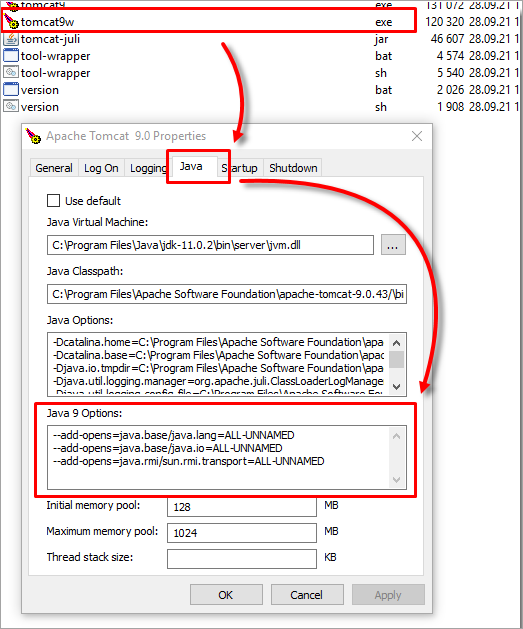
Rysunek 1-1 Pole „Java 9 Options ” zawiera teraz następujące wartości:
--add-opens=java.base/java.lang=ALL-UNNAMED --add-opens=java.base/java.io=ALL-UNNAMED --add-opens=java.base/java.util=ALL-UNNAMED --add-opens=java.base/java.util.concurrent=ALL-UNNAMED --add-opens=java.rmi/sun.rmi.transport=ALL-UNNAMED - Kliknij OK.
Dodaj opcje --add-opens w pliku catalina.bat
-
Przejdź do folderu Apache Tomcat (na przykład
C:\Program Files\Apache Software Foundation\Tomcat 9.0). Otwórz folderbini znajdź plikcatalina.bat. Otwórz plik w edytorze tekstowym. -
Znajdź sekcję „rem Configure JAVA 9 specific start-up parameters ” i dodaj następujące wartości:
set "JDK_JAVA_OPTIONS=%JDK_JAVA_OPTIONS% --add-opens=java.base/java.util=ALL-UNNAMED"
set "JDK_JAVA_OPTIONS=%JDK_JAVA_OPTIONS% --add-opens=java.base/java.util.concurrent=ALL-UNNAMED"
Sekcja „Konfiguracja parametrów uruchamiania specyficznych dla JAVA 9 ” zawiera teraz następujące wartości:
set "JDK_JAVA_OPTIONS=%JDK_JAVA_OPTIONS% --add-opens=java.base/java.lang=ALL-UNNAMED" set "JDK_JAVA_OPTIONS=%JDK_JAVA_OPTIONS% --add-opens=java.base/java.io=ALL-UNNAMED" set "JDK_JAVA_OPTIONS=%JDK_JAVA_OPTIONS% --add-opens=java.base/java.util=ALL-UNNAMED" ustaw „JDK_JAVA_OPTIONS=%JDK_JAVA_OPTIONS% --add-opens=java.base/java.util.concurrent=ALL-UNNAMED” ustaw „JDK_JAVA_OPTIONS=%JDK_JAVA_OPTIONS% --add-opens=java.rmi/sun.rmi.transport=ALL-UNNAMED” -
Zapisz zmiany.
Dodaj opcje --add-opens w pliku service.bat
-
Przejdź do folderu Apache Tomcat (na przykład
C:\Program Files\Apache Software Foundation\Tomcat 9.0). Otwórz folderbini znajdź plikservice.bat. Otwórz plik w edytorze tekstowym. -
Przejdź do wiersza
--JvmOptions9i zmień go na:--JvmOptions9 "--add-opens=java.base/java.lang=ALL-UNNAMED#--add-opens=java.base/java.io=ALL-UNNAMED#--add-opens=java.base/java.util=ALL-UNNAMED#--add-opens=java.base/java.util.concurrent=ALL-UNNAMED#--add-opens=java.rmi/sun.rmi.transport=ALL-UNNAMED" ^ -
Zapisz zmiany.


