Probleem
- ESET PROTECT On-Prem veebikonsoli toetatud JDK- ja Apache Tomcat-versioonid
- Apache Tomcati poolt ESET PROTECT On-Prem veebikonsoli jaoks kasutatava JDK-jaotuse vahetamine
- Paigaldage Amazon Corretto JDK
- Parandage viga „Andmete laadimine ebaõnnestus” JDK 17 või uuemate versioonide puhul
Üksikasjad
Klõpsake, et avada
ESET PROTECT On-Prem veebikonsol töötab Apache Tomcati peal, mis on veebiserver ja servletikonteiner Java-rakendustele. Apache Tomcat ei sisalda Java-käivituskeskkonda; see tugineb Java Development Kit’i (JDK) poolt pakutavale Java-käivituskeskkonnale. Varem oli Oracle JDK 8 (Java SE 8) Apache Tomcati jaoks kõige levinum versioon, mistõttu sõltusid sellest paljud rakendused.
Alates 2019. aasta jaanuarist muutis Oracle Java SE 8 litsentsimistingimusi. Avalikud uuendused äri-, kaubandus- või tootmiskasutuseks nõuavad nüüd tasulist tellimust.
Kui kasutate Oracle JDK 8 (Java SE 8) ja teil pole Oracle'i tellimust, võite minna üle tasuta toetatud alternatiivile (näiteks Amazon Corretto).
Käesolev artikkel käsitleb Windowsi installatsioone. Linuxi puhul vaadake asjakohaseid juhendeid JDK-i installimise kohta SUSE Linux Enterprise Server või Debian.
Lahendus
ESET PROTECT On-Prem veebikonsoli toetatud JDK- ja Apache Tomcat-versioonid
ESET PROTECT On-Prem veebikonsoli käivitamiseks on vaja Java Development Kit'i (JDK) poolt pakutavat Java-käivituskeskkonda ja ühilduvat Apache Tomcati versiooni.
Soovitame installida:
- Apache Tomcat 9.x. (uusim stabiilne versioon)
- JDK 17 või 21 (LTS)
Lisateavet JDK-versioonide kohta leiate allpool olevast jaotisest „Toetatud JDK-versioonid ”.
Toetatud JDK-versioonid
| Toetatud JDK-versioon | ESET PROTECT On-Prem versioon |
| 17 |
10.x – 13.x
|
| 21 |
11.x – 13.x
|
| 25 |
13.1 ja uuemad versioonid
|
Oracle JDK alternatiivid (tasuta distributsioonid):
-
Amazon Corretto 17 või 21 (LTS)
Paigaldusjuhised leiate jaotisest „Amazon Corretto JDK paigaldamine ”.
-
OpenJDK-põhised distributsioonid – näiteks Eclipse Temurin 17 või 21 (LTS)
Kui installite OpenJDK-distributsiooni Windowsis
.msi-installijaabil, valige seadistusviisardis (tavaliselt valiku „Custom setup” all) valik, millega saate määrata või ümber kirjutada keskkonnamuutujaJAVA_HOME. See tagab, et Java installimistee registreeritakse Windowsis, mis võimaldab Apache Tomcatil JDK üles leida.
Apache Tomcati poolt ESET PROTECT On-Prem veebikonsoli jaoks kasutatava JDK-jaotuse vahetamine
-
Minge Apache Tomcati kausta (näiteks
C:\Program Files\Apache Software Foundation\Tomcat 9.0). Avage kaust„bin”ja leidkefail tomcat9w.exe. Käivitage fail topeltklõpsuga. Avaneb Apache Tomcati omaduste aken. -
Klõpsake vahekaarti „General“ ja seejärel nuppu „Stop“, et peatada Apache Tomcati teenus.
-
Desinstallige praegune JDK.
-
Paigaldage uus JDK.
-
Minge tagasi Apache Tomcati omaduste aknasse ja klõpsake vahekaarti „Java ”.
-
Väljal „Java Virtual Machine“ (Java virtuaalmasin) uuendage tee nii, et see osutaks äsja paigaldatud JDK-i failile
jvm.dll(näiteks Amazon Corretto puhulC:\Program Files\Amazon Corretto\jdk21.0.9_10\bin\server\jvm.dll). -
Klõpsake vahekaarti „General“ ja seejärel nuppu „Start“, et käivitada Apache Tomcati teenus.
-
Veenduge, et saate sisse logida oma ESET PROTECT On-Prem veebikonsolisse.
Paigaldage Amazon Corretto JDK
-
Laadige alla Amazon Corretto 17 või Amazon Corretto 21 Windows
.msi-installifail. -
Käivitage paigaldamine, klõpsates paigaldusfaili kahekordselt.
-
Järgige paigaldusjuhiseid.
Teil on võimalus määrata kohandatud paigaldustee. Vaikimisi paigaldatakse Amazon Corretto 17 kataloogi
C:\Program Files\Amazon Corretto\. Kui määrate kohandatud paigaldustee, kirjutage see järgmise sammu jaoks üles. -
Kui paigaldamine on lõppenud, seadistage keskkonnamuutujad
JAVA_HOMEjaPATH.-
Määrake
JAVA_HOMEväärtuseks Amazon Corretto paigalduskataloog.Näitekataloogid:
- Amazon Corretto 17:
C:\Program Files\Amazon Corretto\jdk17.0.17_10 - Amazon Corretto 21:
C:\Program Files\Amazon Corretto\jdk21.0.9_11
- Amazon Corretto 17:
-
Lisage
%JAVA_HOME%\binmuutujassePATH.
-
-
Kontrollige paigaldust. Käivitage käsurealt järgmine käsk:
java -versionEkraanile peaks ilmuma järgmine väljund (koostamisnumbrid võivad erineda):
-
Amazon Corretto 17:
openjdk versioon "17.0.17" 2025-10-21 LTS OpenJDK Runtime Environment Corretto-17.0.17.10.1 (koostamisnumber 17.0.17+10-LTS) OpenJDK 64-bitine serveri VM Corretto-17.0.17.10.1 (koostamisnumber 17.0.17+10-LTS, segarežiim, jagamine) -
Amazon Corretto 21:
openjdk versioon „21.0.9” 2025-10-21 LTS
OpenJDK-käivituskeskkond Corretto-21.0.9.11.1 (koostis 21.0.9+11-LTS)
OpenJDK 64-bitine serveri VM Corretto-21.0.9.11.1 (koostis 21.0.9+11-LTS, segarežiim, jagamine)
-
Parandage viga „Andmete laadimine ebaõnnestus” JDK 17 või uuemate versioonide puhul
See probleem tekib, kui ESET PROTECT On-Prem veebikonsol töötab Apache Tomcati keskkonnas uuemate JDK-versioonidega (JDK 17 või uuem). Alates Java 9-st piirab Java Platform Module System peegeldavat juurdepääsu teatud sisemistele API-dele, mida mõned veebikonsoli poolt kasutatavad raamatukogud vajavad.
Selle lahendamiseks tuleb Apache Tomcati Java-konfiguratsiooni lisada spetsiaalsed --add-opens-valikud, et need moodulid jääksid kättesaadavaks. Valikuid saab lisada Apache Tomcati teenuse konfiguratsiooni (tomcat9w.exe), faili catalina.bat või service.bat kaudu.
Lisage valikud --add-opens Apache Tomcati teenuse konfiguratsiooni kaudu (tomcat9w.exe)
-
Minge Apache Tomcati kausta (näiteks
C:\Program Files\Apache Software Foundation\Tomcat 9.0). Avage kaust„bin”ja leidkefail tomcat9w.exe. Käivitage fail topeltklõpsuga. -
Klõpsake vahekaarti „Java“ ja lisage väljale „Java 9 Options“ järgmised väärtused:
--add-opens=java.base/java.util=ALL-UNNAMED
--add-opens=java.base/java.util.concurrent=ALL-UNNAMED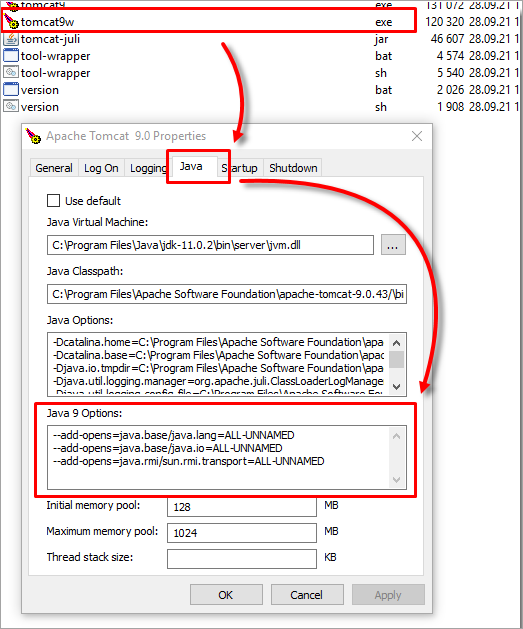
Joonis 1-1 Väljal „Java 9 Options “ on nüüd järgmised väärtused:
--add-opens=java.base/java.lang=ALL-UNNAMED --add-opens=java.base/java.io=ALL-UNNAMED --add-opens=java.base/java.util=ALL-UNNAMED --add-opens=java.base/java.util.concurrent=ALL-UNNAMED --add-opens=java.rmi/sun.rmi.transport=ALL-UNNAMED - Klõpsake nuppu „OK”.
Lisa faili catalina.bat valikud --add-opens
-
Minge Apache Tomcati kausta (näiteks
C:\Program Files\Apache Software Foundation\Tomcat 9.0). Avagebin-kaustja leidke failcatalina.bat. Avage fail tekstiredaktoris. -
Leia lõik „rem Configure JAVA 9 specific start-up parameters“ ja lisa järgmised väärtused:
set "JDK_JAVA_OPTIONS=%JDK_JAVA_OPTIONS% --add-opens=java.base/java.util=ALL-UNNAMED"
set "JDK_JAVA_OPTIONS=%JDK_JAVA_OPTIONS% --add-opens=java.base/java.util.concurrent=ALL-UNNAMED"
Ja otis „JAVA 9 spetsiifiliste käivitusparameetrite konfigureerimine ” sisaldab nüüd järgmisi väärtusi:
set "JDK_JAVA_OPTIONS=%JDK_JAVA_OPTIONS% --add-opens=java.base/java.lang=ALL-UNNAMED" set "JDK_JAVA_OPTIONS=%JDK_JAVA_OPTIONS% --add-opens=java.base/java.io=ALL-UNNAMED" set "JDK_JAVA_OPTIONS=%JDK_JAVA_OPTIONS% --add-opens=java.base/java.util=ALL-UNNAMED" määra "JDK_JAVA_OPTIONS=%JDK_JAVA_OPTIONS% --add-opens=java.base/java.util.concurrent=ALL-UNNAMED" määra "JDK_JAVA_OPTIONS=%JDK_JAVA_OPTIONS% --add-opens=java.rmi/sun.rmi.transport=ALL-UNNAMED" -
Salvestage muudatused.
Lisa --add-opens valikud faili service.bat
-
Minge Apache Tomcati kausta (näiteks
C:\Program Files\Apache Software Foundation\Tomcat 9.0). Avagebin-kaustja leidke failservice.bat. Avage fail tekstiredaktoris. -
Leia rida
--JvmOptions9ja muuda see järgmiseks:--JvmOptions9 "--add-opens=java.base/java.lang=ALL-UNNAMED#--add-opens=java.base/java.io=ALL-UNNAMED#--add-opens=java.base/java.util=ALL-UNNAMED#--add-opens=java.base/java.util.concurrent=ALL-UNNAMED#--add-opens=java.rmi/sun.rmi.transport=ALL-UNNAMED" ^ -
Salvestage muudatused.


