Проблема
- Поддерживаемые версии JDK и Apache Tomcat для веб-консоли ESET PROTECT On-Prem
- Смена дистрибутива JDK, используемого Apache Tomcat для веб-консоли ESET PROTECT On-Prem
- Установите Amazon Corretto JDK
- Устранение ошибки «Не удалось загрузить данные» при использовании JDK 17 или более поздних версий
Подробности
Нажмите, чтобы развернуть
Веб-консоль ESET PROTECT On-Prem работает на Apache Tomcat — веб-сервере и контейнере сервлетов для Java-приложений. Apache Tomcat не включает среду выполнения Java; он использует среду выполнения Java, предоставляемую набором средств разработки Java (JDK). Исторически сложилось так, что Oracle JDK 8 (Java SE 8) была наиболее широко используемой версией для Apache Tomcat, поэтому многие развертывания зависели от неё.
С января 2019 года компания Oracle изменила условия лицензирования Java SE 8. Для получения публичных обновлений, предназначенных для делового, коммерческого или производственного использования, теперь требуется платная подписка.
Если вы используете Oracle JDK 8 (Java SE 8) и не имеете подписки Oracle, вы можете перейти на бесплатную альтернативу с поддержкой (например, Amazon Corretto).
В этой статье рассматривается установка в Windows. Для Linux см. соответствующие руководства по установке JDK для SUSE Linux Enterprise Server или Debian.
Решение
Поддерживаемые версии JDK и Apache Tomcat для веб-консоли ESET PROTECT On-Prem
Для работы веб-консоли ESET PROTECT On-Prem требуется среда выполнения Java, предоставляемая набором средств разработки Java (JDK), а также совместимая версия Apache Tomcat.
Мы рекомендуем установить:
- Apache Tomcat 9.x (последняя стабильная версия)
- JDK 17 или 21 (LTS)
Дополнительные сведения о версиях JDK см. в разделе «Поддерживаемые версии JDK » ниже.
Поддерживаемые версии JDK
| Поддерживаемая версия JDK | Версия ESET PROTECT On-Prem |
| 17 |
10.x – 13.x
|
| 21 |
11.x – 13.x
|
| 25 |
13.1 и более поздние версии
|
Альтернативы Oracle JDK (бесплатные дистрибутивы):
-
Amazon Corretto 17 или 21 (LTS)
Инструкции по установке см. в разделе «Установка Amazon Corretto JDK ».
-
Дистрибутивы на основе OpenJDK — например, Eclipse Temurin 17 или 21 (LTS)
При установке дистрибутива OpenJDK в Windows с помощью установщика
.msiвыберите в мастере установки (обычно в разделе «Настройка по выбору») опцию, позволяющую установить или переопределить переменную средыJAVA_HOME. Это гарантирует, что путь к установке Java будет зарегистрирован в Windows, что позволит Apache Tomcat найти JDK.
Смена дистрибутива JDK, используемого Apache Tomcat для веб-консоли ESET PROTECT On-Prem
-
Перейдите в папку Apache Tomcat (например,
C:\Program Files\Apache Software Foundation\Tomcat 9.0). Откройте папкуbinи найдитефайл tomcat9w.exe. Дважды щелкните по файлу, чтобы запустить его. Откроется окно «Свойства Apache Tomcat». -
Перейдите на вкладку «Общие» и нажмите «Остановить», чтобы остановить службу Apache Tomcat.
-
Удалите текущую версию JDK.
-
Установите новую версию JDK.
-
Вернитесь в окно «Свойства Apache Tomcat» и перейдите на вкладку «Java ».
-
В поле «Виртуальная машина Java» обновите путь, указав файл
jvm.dllтолько что установленного JDK (например, для Amazon Corretto —C:\Program Files\Amazon Corretto\jdk21.0.9_10\bin\server\jvm.dll). -
Перейдите на вкладку «Общие» и нажмите «Запустить», чтобы запустить службу Apache Tomcat.
-
Убедитесь, что вы можете войти в веб-консоль ESET PROTECT On-Prem.
Установка JDK для Amazon Corretto
-
Загрузите установочный файл
.msiдля Windows с версией Amazon Corretto 17 или Amazon Corretto 21. -
Дважды щелкните установочный файл, чтобы начать установку.
-
Выполните все шаги установки.
У вас есть возможность указать собственный путь установки. По умолчанию Amazon Corretto 17 устанавливается в
папку C:\Program Files\Amazon Corretto\. Если вы указали собственный путь, запишите его для следующего шага. -
По завершении установки задайте переменные среды
JAVA_HOMEиPATH.-
Укажите в переменной
JAVA_HOMEпуть к каталогу установки Amazon Corretto.Примеры путей:
- Amazon Corretto 17:
C:\Program Files\Amazon Corretto\jdk17.0.17_10 - Amazon Corretto 21:
C:\Program Files\Amazon Corretto\jdk21.0.9_11
- Amazon Corretto 17:
-
Добавьте
%JAVA_HOME%\binвпеременную PATH.
-
-
Проверьте установку. В командной строке выполните:
java -versionВы должны увидеть следующий вывод (номера сборок могут отличаться):
-
Amazon Corretto 17:
openjdk version "17.0.17" 2025-10-21 LTS OpenJDK Runtime Environment Corretto-17.0.17.10.1 (build 17.0.17+10-LTS) OpenJDK 64-Bit Server VM Corretto-17.0.17.10.1 (сборка 17.0.17+10-LTS, смешанный режим, совместное использование) -
Amazon Corretto 21:
версия OpenJDK «21.0.9» 21.10.2025 LTS
Среда выполнения OpenJDK Corretto-21.0.9.11.1 (сборка 21.0.9+11-LTS)
64-разрядная серверная виртуальная машина OpenJDK Corretto-21.0.9.11.1 (сборка 21.0.9+11-LTS, смешанный режим, совместное использование)
-
Исправление ошибки «Не удалось загрузить данные» при использовании JDK 17 или более поздних версий
Эта проблема возникает, когда веб-консоль ESET PROTECT On-Prem работает на Apache Tomcat с более новыми версиями JDK (JDK 17 или более поздними). Начиная с Java 9, система модулей Java Platform Module System ограничивает рефлексивный доступ к определенным внутренним API, которые требуются некоторым библиотекам, используемым веб-консолью.
Чтобы решить эту проблему, необходимо добавить специальные параметры --add-opens в конфигурацию Java для Apache Tomcat, чтобы обеспечить доступ к этим модулям. Эти параметры можно добавить через конфигурацию службы Apache Tomcat (tomcat9w.exe), файл catalina.bat или service.bat.
Добавьте параметры --add-opens через конфигурацию службы Apache Tomcat (tomcat9w.exe)
-
Перейдите в папку Apache Tomcat (например,
C:\Program Files\Apache Software Foundation\Tomcat 9.0). Откройте папку«bin»и найдитефайл tomcat9w.exe. Дважды щелкните по файлу, чтобы запустить его. -
Перейдите на вкладку «Java » и добавьте следующие значения в поле «Параметры Java 9 »:
--add-opens=java.base/java.util=ALL-UNNAMED
--add-opens=java.base/java.util.concurrent=ALL-UNNAMED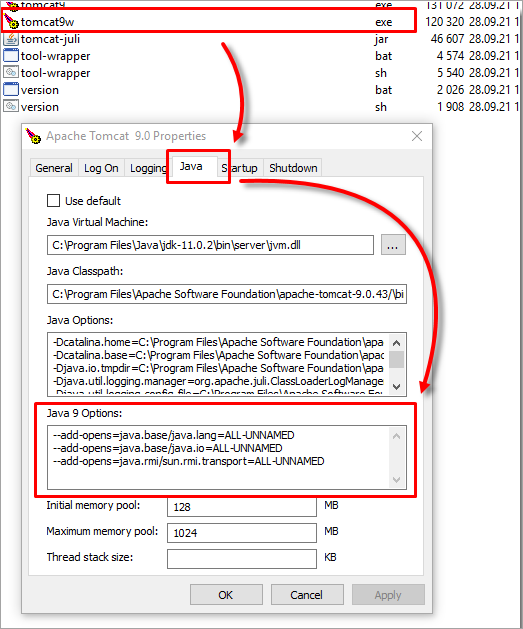
Рисунок 1-1 Теперь поле «Параметры Java 9 » содержит следующие значения:
--add-opens=java.base/java.lang=ALL-UNNAMED --add-opens=java.base/java.io=ALL-UNNAMED --add-opens=java.base/java.util=ALL-UNNAMED --add-opens=java.base/java.util.concurrent=ALL-UNNAMED --add-opens=java.rmi/sun.rmi.transport=ALL-UNNAMED - Нажмите «ОК».
Добавьте параметры --add-opens в файл catalina.bat
-
Перейдите в папку Apache Tomcat (например,
C:\Program Files\Apache Software Foundation\Tomcat 9.0). Откройте папкуbinи найдите файлcatalina.bat. Откройте файл в текстовом редакторе. -
Найдите раздел «rem Настройка параметров запуска для JAVA 9 » и добавьте следующие значения:
set "JDK_JAVA_OPTIONS=%JDK_JAVA_OPTIONS% --add-opens=java.base/java.util=ALL-UNNAMED"
set "JDK_JAVA_OPTIONS=%JDK_JAVA_OPTIONS% --add-opens=java.base/java.util.concurrent=ALL-UNNAMED"
Раздел «Настройка параметров запуска для JAVA 9» теперь содержит следующие значения:
set "JDK_JAVA_OPTIONS=%JDK_JAVA_OPTIONS% --add-opens=java.base/java.lang=ALL-UNNAMED" set "JDK_JAVA_OPTIONS=%JDK_JAVA_OPTIONS% --add-opens=java.base/java.io=ALL-UNNAMED" set "JDK_JAVA_OPTIONS=%JDK_JAVA_OPTIONS% --add-opens=java.base/java.util=ALL-UNNAMED" set "JDK_JAVA_OPTIONS=%JDK_JAVA_OPTIONS% --add-opens=java.base/java.util.concurrent=ALL-UNNAMED" set "JDK_JAVA_OPTIONS=%JDK_JAVA_OPTIONS% --add-opens=java.rmi/sun.rmi.transport=ALL-UNNAMED" -
Сохраните изменения.
Добавьте параметры --add-opens в файл service.bat
-
Перейдите в папку Apache Tomcat (например,
C:\Program Files\Apache Software Foundation\Tomcat 9.0). Откройте папкуbinи найдите файлservice.bat. Откройте файл в текстовом редакторе. -
Найдите строку
--JvmOptions9и измените её на:--JvmOptions9 "--add-opens=java.base/java.lang=ALL-UNNAMED#--add-opens=java.base/java.io=ALL-UNNAMED#--add-opens=java.base/java.util=ALL-UNNAMED#--add-opens=java.base/java.util.concurrent=ALL-UNNAMED#--add-opens=java.rmi/sun.rmi.transport=ALL-UNNAMED" ^ -
Сохраните изменения.


