Kiadvány
- Egy eszköz megjelölése hiányzónak az ESET Anti-Theftben
- Az ESET Anti-Theftben eltűntként megjelölt eszköz helyreállítása
- Az ESET Anti-Theftben eltűntként megjelölt eszköz helyreállítása nem lehetséges
Megoldás
Egy eszköz megjelölése hiányzónak az ESET Anti-Theftben
-
Jelentkezzen be az ESET HOME fiókjába.
-
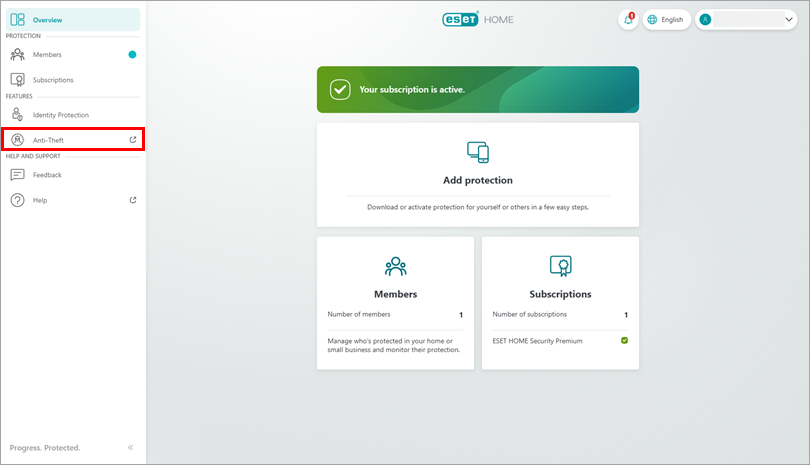
A navigációs menüben kattintson a Lopásgátló ikonra.
1-1. ábra -
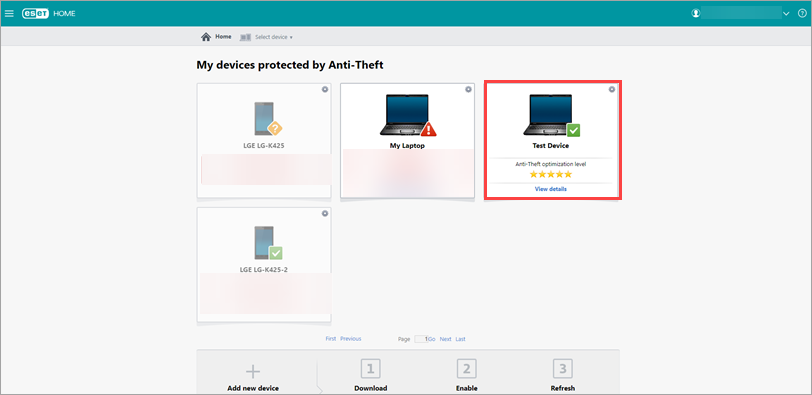
Kattintson a hiányzó eszközre.
1-2. ábra -
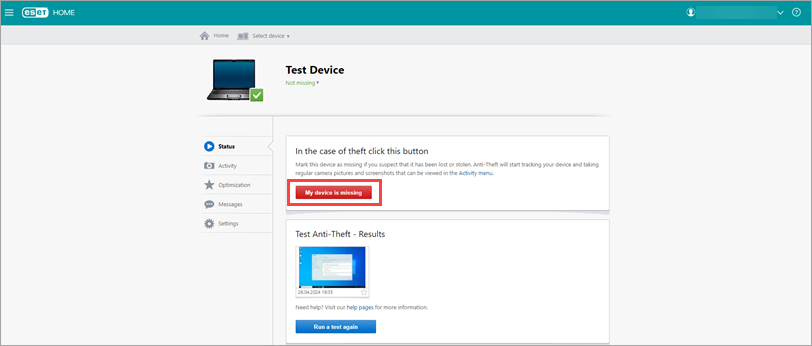
Kattintson az Eszközöm hiányzik gombra.
1-3. ábra -
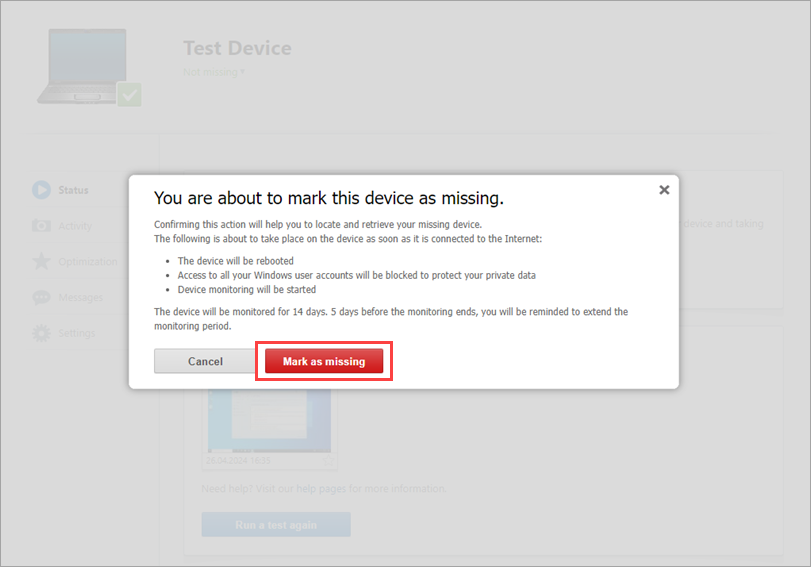
Megerősítő üzenet jelenik meg. Tekintse át a megadott információkat, és kattintson a Hiányzónak jelölni gombra.
1-4. ábra Ha egy eszközt eltűntnek jelöl, a következő ESET Anti-Theft funkciók aktiválódnak:
- Egy e-mail értesítés tájékoztatja Önt arról, hogy az eszköz állapota hiányzóvá változott.
- Az eszközén lévő ESET termék rendszeres időközönként rögzíti az eszközről származó információkat, kezdve azzal, amikor a hiányzó eszköz belép az internetre. Ezeket az adatokat az ESET Anti-Theft portálon a Tevékenység lapon tekintheti meg.
- Amikor a hiányzó eszköz hozzáfér az internethez, automatikusan újraindul, és három percen belül megnyitja a fantomfiókot (miközben a tényleges felhasználói fiókok rejtve maradnak). Emellett adatokat gyűjt az eszköz helyéről, és elküldi azokat az ESET Anti-Theft portálnak.
1-5. ábra
-
A bűnözők által okozott potenciális károk enyhítése érdekében erősen javasoljuk a következő intézkedések megtételét:
- Jelentse a rendőrségnek a készülék elvesztését vagy ellopását részletes leírással, beleértve a gyártmányt, a színt és a sorozatszámot is
- Csak az ESET HOME adatait (például a beépített kamerával készített képeket) ossza meg a rendőrséggel
- Módosítsa e-mail fiókja jelszavát
- Változtassa meg internetes banki jelszavát, és ellenőrizze bankszámláit a gyanús tranzakciók tekintetében
- Változtassa meg az összes közösségi média fiók jelszavát
Az ESET Anti-Theftben eltűntként megjelölt eszköz helyreállítása
Ha az ESET Anti-Theft portálon eltűntnek jelölt egy eszközt, majd megtalálta azt, akkor az alábbi lépéseket kell követnie az eszköz megfelelő helyreállításához.
-
Jelentkezzen be az ESET HOME fiókjába.
-
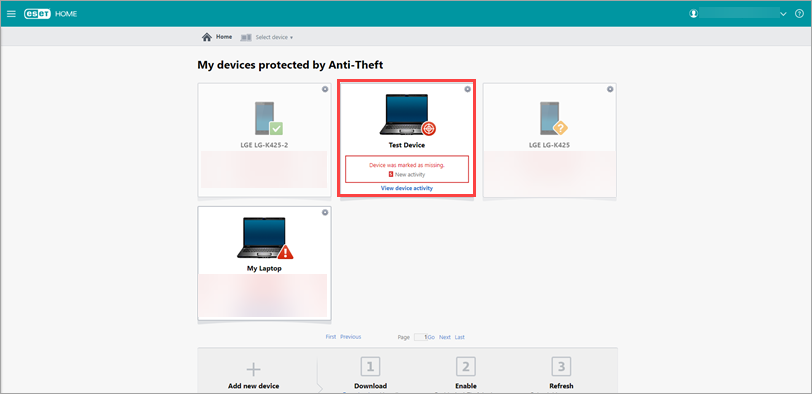
Kattintson a Lopásgátló ikonra.
2-1. ábra -
Kattintson a helyreállítottként megjelölni kívánt eszközre.
2-2. ábra -
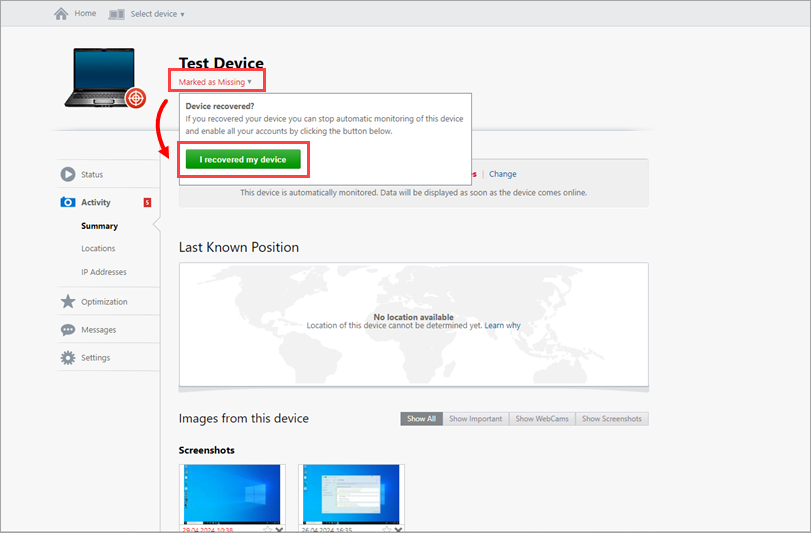
Kattintson az Eltűntként megjelölve gombra → Visszaszereztem a készülékemet.
2-3. ábra -
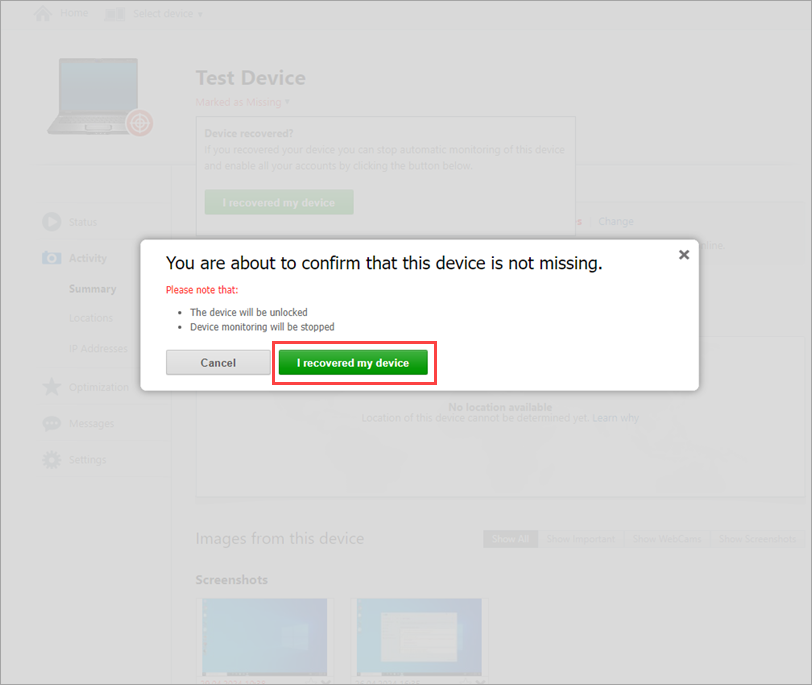
Kattintson a Visszaállítottam a készülékemet gombra, hogy megerősítse, hogy már nem hiányzik. A készülék újraindul, és a szokásos felhasználói fiókok újra engedélyezve lesznek.
2-4. ábra
Nem lehet helyreállítani egy eszközt az ESET Anti-Theftben
Bizonyos esetekben az eszköz nem állítható helyre a szokásos helyreállítási módszerrel.
Előfordulhat, hogy Ön a Phantom fiókba van bejelentkezve (az ESET által az Ön adatainak védelme érdekében létrehozott extra felhasználói fiók). Ha bejelentkezett a fantomfiókba, nem férhet hozzá a normál fiókjaihoz, amíg a készüléket vissza nem jelölik. Kövesse az utasításokat az eltűnt eszköz helyreállításához, és hagyjon legfeljebb 20 percet a készülék újraindítására. Ha a készülék nem indul újra automatikusan, jelölje meg ismét hiányzónak, majd ismételje meg a lépéseket a készülék helyreállításához.
Ha az eszköze hiányzónak van jelölve, ne távolítsa el az ESET HOME fiókjából. Ha ezt megtette, forduljon az ESET műszaki támogatásához, hogy visszaállítsa az eszközét.