Problema
- Marcar um dispositivo como ausente no ESET Anti-Theft
- Recuperar um dispositivo marcado como ausente no ESET Anti-Theft
- Não é possível recuperar um dispositivo marcado como ausente no ESET Anti-Theft
Solução
Marcar um dispositivo como ausente no ESET Anti-Theft
-
Faça login em sua conta ESET HOME.
-
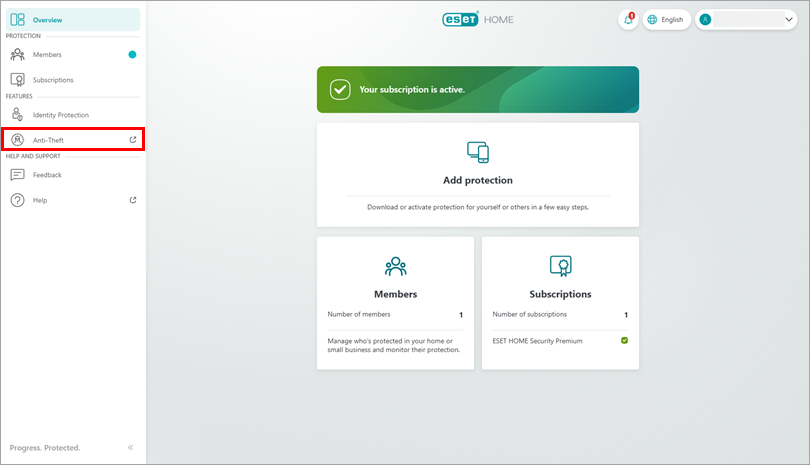
No menu de navegação, clique no ícone Anti-Theft.
Figura 1-1 -
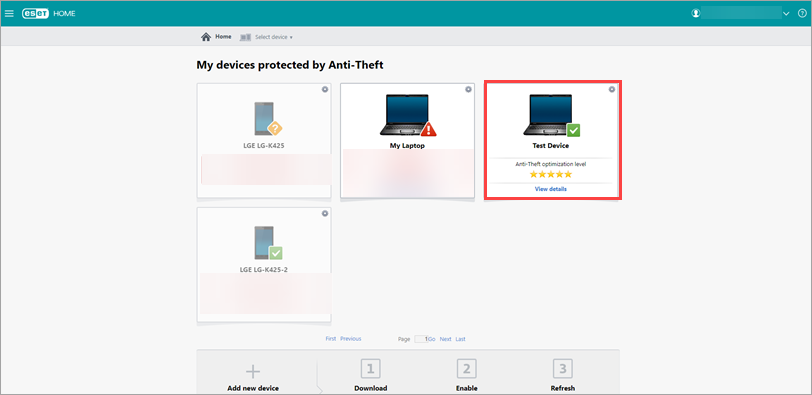
Clique no dispositivo ausente.
Figura 1-2 -
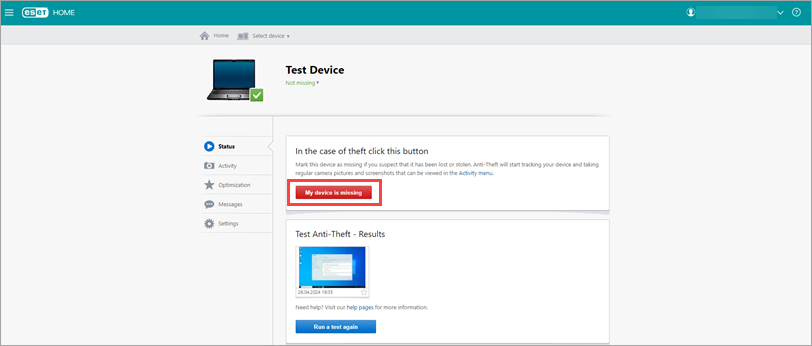
Clique em Meu dispositivo está faltando.
Figura 1-3 -
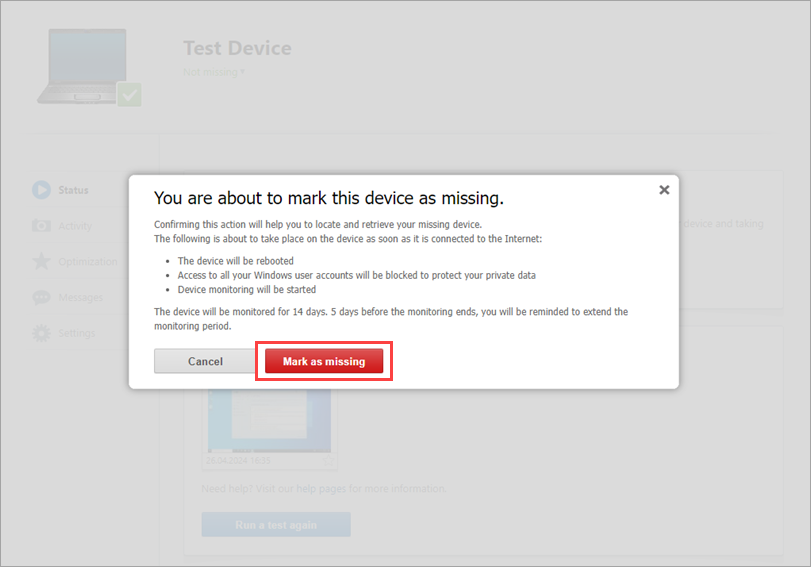
É exibida uma mensagem de confirmação. Revise as informações fornecidas e clique em Mark as missing (Marcar como ausente).
Figura 1-4 Quando um dispositivo é marcado como ausente, os seguintes recursos do ESET Anti-Theft são ativados:
- Uma notificação por e-mail informa que o status do dispositivo foi alterado para ausente.
- O produto ESET em seu dispositivo registra informações do dispositivo em intervalos regulares, começando quando o dispositivo ausente acessa a Internet. Você pode visualizar esses dados no portal do ESET Anti-Theft na guia Atividade.
- Quando o dispositivo perdido acessa a Internet, ele é reiniciado automaticamente e abre a conta Phantom em três minutos (mantendo suas contas de usuário reais ocultas). Ele também coleta dados sobre a localização do dispositivo e os envia para o portal do ESET Anti-Theft.
Figura 1-5
-
É altamente recomendável tomar as seguintes medidas para mitigar os possíveis danos causados pelos criminosos:
- Relate a perda ou o roubo de seu dispositivo à polícia com uma descrição detalhada, incluindo a marca, a cor e o número de série
- Compartilhe apenas as informações do ESET HOME (por exemplo, quaisquer imagens capturadas com a câmera integrada) com a polícia
- Altere a senha de sua conta de e-mail
- Altere sua senha de internet banking e monitore suas contas bancárias em busca de transações suspeitas
- Altere todas as senhas de suas contas de mídia social
Recuperar um dispositivo marcado como ausente no ESET Anti-Theft
Se você marcou um equipamento como ausente no portal ESET Anti-Theft e depois o localizou, deverá seguir as etapas abaixo para recuperar o equipamento corretamente.
-
Faça login em sua conta ESET HOME.
-
Clique no ícone Anti-Theft.
Figura 2-1 -
Clique no dispositivo que você deseja marcar como recuperado.
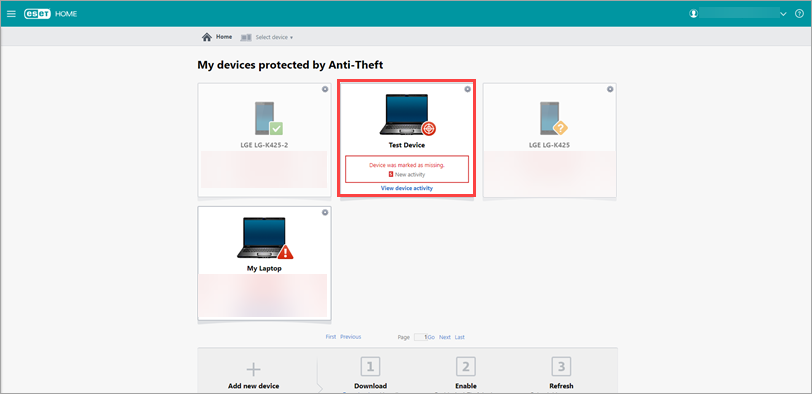
Figura 2-2 -
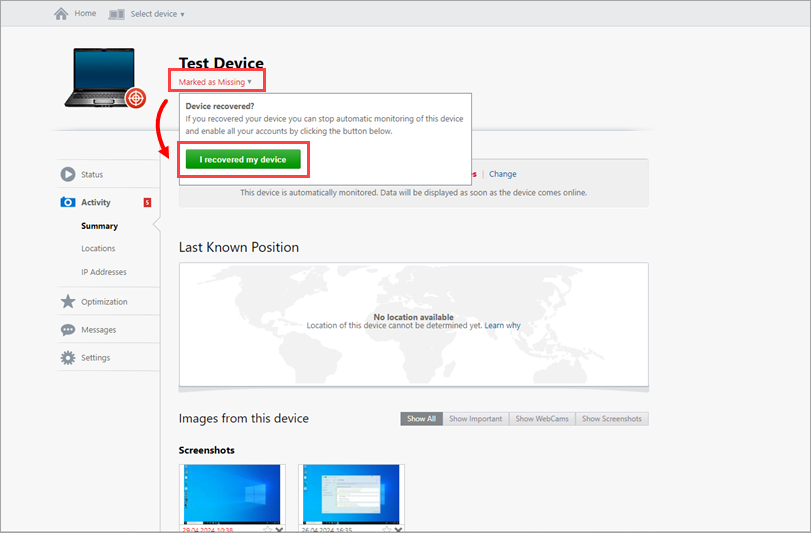
Clique em Marcado como ausente → Recuperei meu dispositivo.
Figura 2-3 -
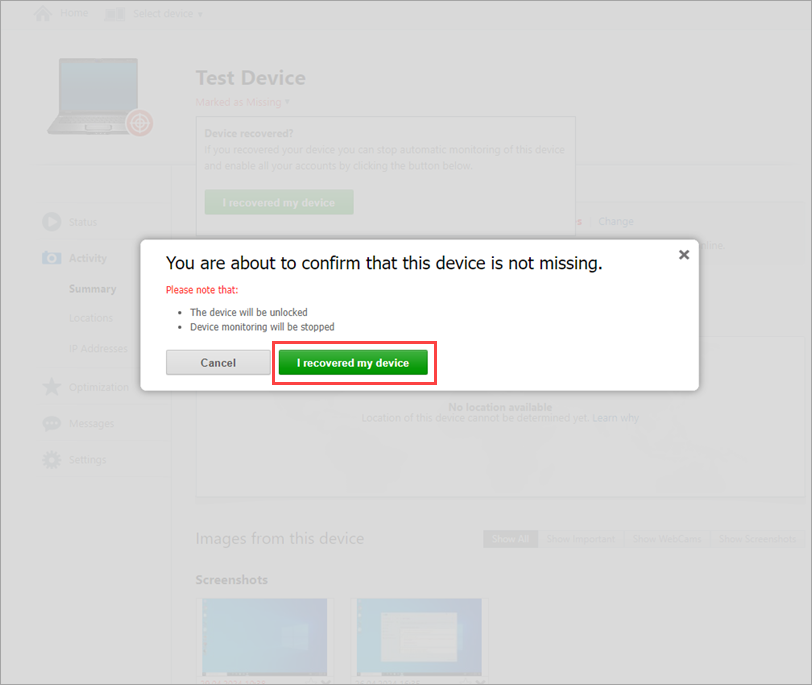
Clique em I recovered my device (Recuperei meu dispositivo ) para confirmar que ele não está mais ausente. O dispositivo será reiniciado e suas contas de usuário regulares serão reativadas.
Figura 2-4
Não é possível recuperar um dispositivo no ESET Anti-Theft
Em alguns cenários, um dispositivo não pode ser recuperado usando o método de recuperação padrão.
Você pode estar conectado à conta Phantom (uma conta de usuário extra criada pela ESET para proteger suas informações). Se você estiver conectado à conta Phantom, não poderá acessar suas contas regulares até que o dispositivo seja recuperado. Siga as instruções para recuperar um dispositivo ausente e aguarde até 20 minutos para que o dispositivo seja reiniciado. Se o dispositivo não reiniciar automaticamente, marque-o como ausente novamente e repita as etapas para recuperar o dispositivo.
Se seu equipamento estiver marcado como ausente, não o remova de sua conta do ESET HOME. Caso tenha feito isso, entre em contato com o Suporte Técnico da ESET para recuperar seu equipamento.