[KB5711] Відновіть або позначте пристрій як втрачений або викрадений на порталі ESET Anti-Theft

ПРИМІТКА:

Ця сторінка перекладена за допомогою комп'ютера. Клацніть англійську мову в розділі Мови на цій сторінці, щоб переглянути оригінальний текст. Якщо вам щось незрозуміло, зверніться до місцевої служби підтримки.

Проблема

Вирішення

Позначення пристрою як відсутнього в ESET Захист від крадіжок

  1. Увійдіть до свого облікового запису ESET HOME.

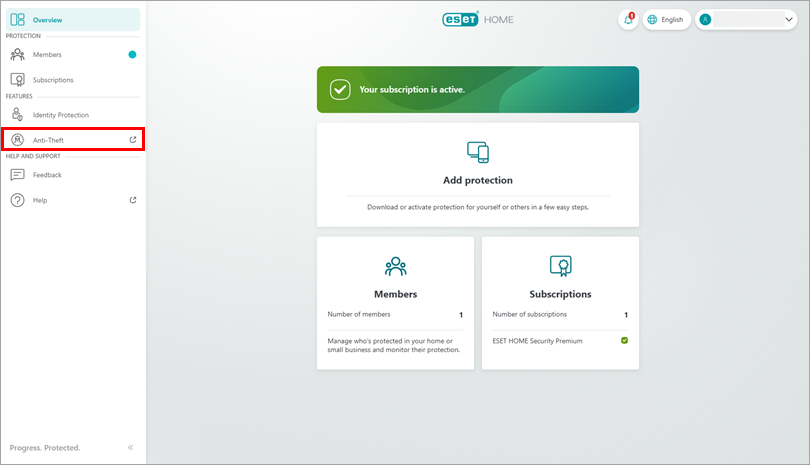
  2. У меню навігації клацніть піктограму " Захист від крадіжок ".

    Малюнок 1-1
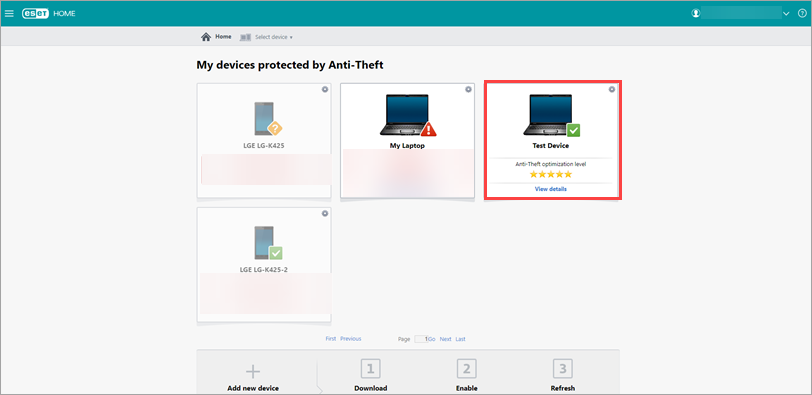
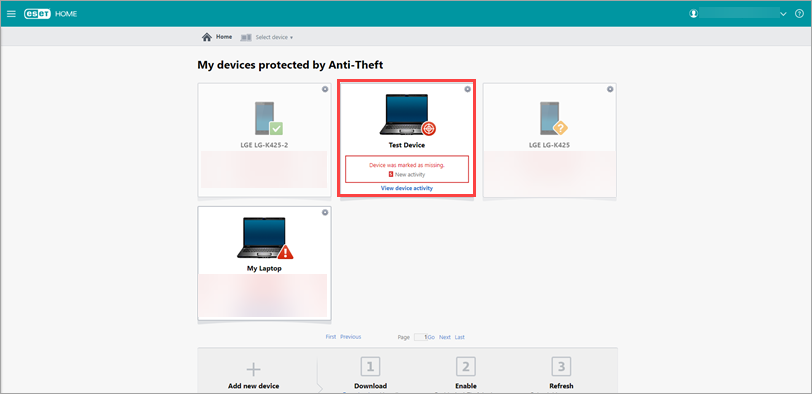
  3. Клацніть відсутній пристрій.

    Малюнок 1-2
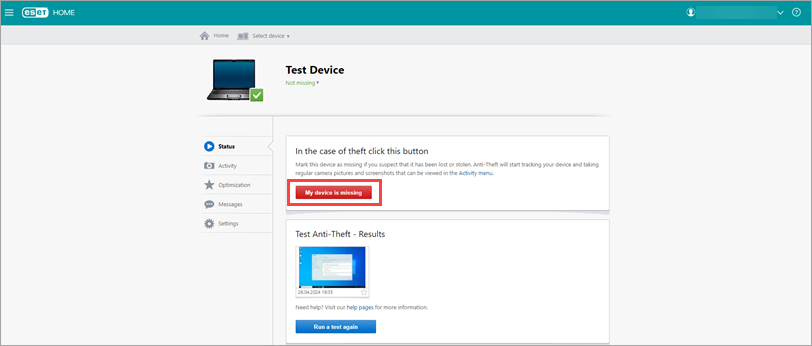
  4. Клацніть Мій пристрій відсутній.

    Малюнок 1-3
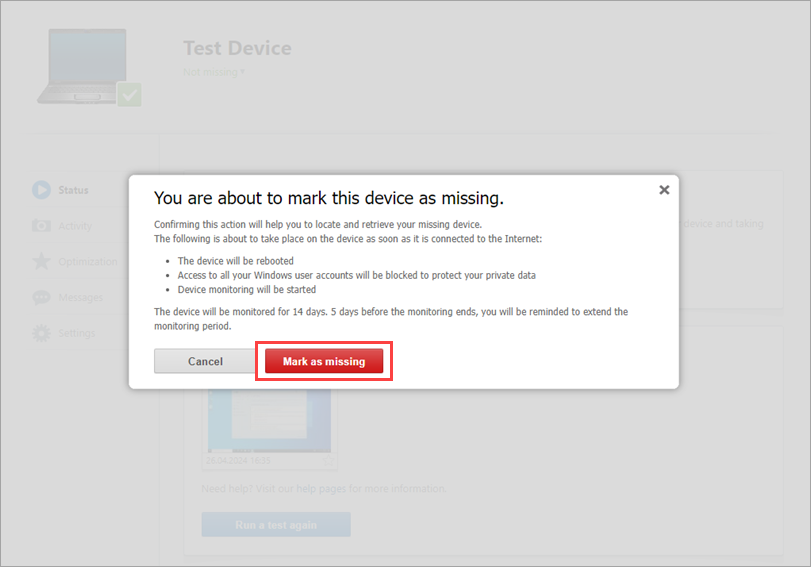
  5. З'явиться повідомлення з підтвердженням. Перегляньте надану інформацію та натисніть Позначити як відсутній.

    Малюнок 1-4

    Коли пристрій позначено як відсутній, активуються такі функції ESET Захист від крадіжок:

    • Сповіщення електронною поштою інформує вас про те, що статус пристрою змінено на "відсутній".
    • Продукт ESET на вашому пристрої записує інформацію з пристрою через регулярні проміжки часу, починаючи з моменту, коли зниклий пристрій отримує доступ до Інтернету. Ви можете переглянути ці дані на порталі ESET Захист від крадіжок на вкладці " Діяльність ".
    • Коли зниклий пристрій отримує доступ до Інтернету, він автоматично перезавантажується і відкриває фантомний обліковий запис протягом трьох хвилин (при цьому ваші реальні облікові записи користувачів залишаються прихованими). Він також збирає дані про місцезнаходження пристрою та надсилає їх на портал ESET Anti-Theft.

      Малюнок 1-5
  6. Ми наполегливо рекомендуємо вжити таких заходів, щоб зменшити потенційну шкоду, заподіяну злочинцями:

    • Повідомте про втрату або крадіжку пристрою в поліцію з докладним описом, включно з маркою, кольором і серійним номером
    • Передавайте в поліцію тільки інформацію ESET HOME (наприклад, будь-які фотографії, зроблені вбудованою камерою)
    • Змініть пароль свого облікового запису електронної пошти
    • Змініть пароль до інтернет-банкінгу та відстежуйте свої банківські рахунки на предмет підозрілих транзакцій
    • Змініть паролі всіх своїх облікових записів у соціальних мережах

Відновлення пристрою, позначеного як зниклий в ESET Захист від крадіжок

Не видаляйте пристрій з ESET HOME або ESET Anti-Theft

Якщо ви позначили свій пристрій як зниклий, не видаляйте і не вилучайте його з ESET HOME або порталу ESET Anti-Theft. Якщо ви вже зробили це, зверніться до служби технічної підтримки ESET, щоб відновити пристрій.

Якщо ви позначили пристрій як зниклий на порталі ESET Захист від крадіжок, а потім знайшли його, виконайте наведені нижче дії, щоб правильно відновити пристрій.

  1. Увійдіть до свого облікового запису ESET HOME.

  2. Клацніть піктограму " Захист від крадіжок ".

    Малюнок 2-1
  3. Клацніть пристрій, який ви хочете позначити як відновлений.

    Малюнок 2-2
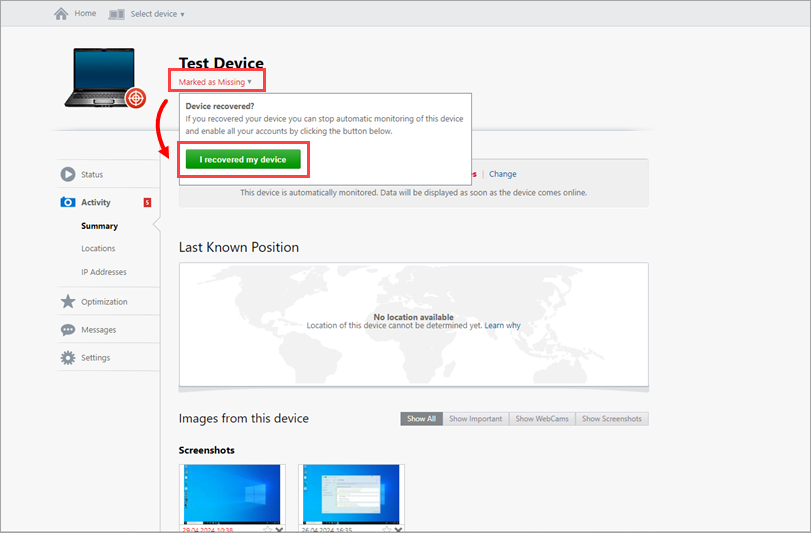
  4. Клацніть Позначити як відсутній → Я відновив свій пристрій.

    Малюнок 2-3
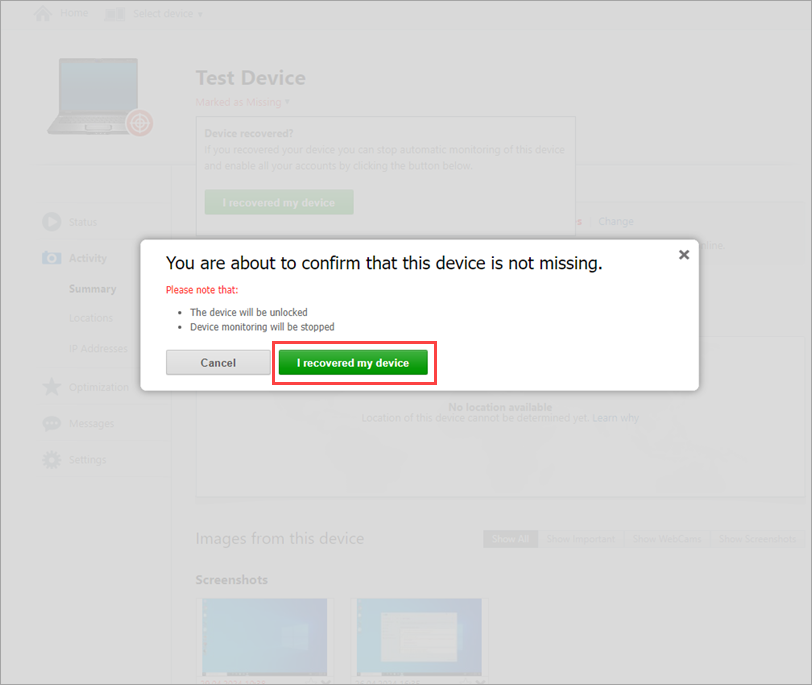
  5. Натисніть Я відновив свій пристрій, щоб підтвердити, що він більше не зник. Пристрій перезавантажиться, і ваші звичайні облікові записи користувачів будуть знову активовані.

    Малюнок 2-4

Не вдається відновити пристрій в ESET Anti-Theft

У деяких випадках пристрій не вдається відновити за допомогою стандартного методу відновлення.

Можливо, ви ввійшли в фантомний обліковий запис (додатковий обліковий запис користувача, створений ESET для захисту вашої інформації). Якщо ви ввійшли у фантомний обліковий запис, ви не зможете отримати доступ до своїх звичайних облікових записів, доки пристрій не буде позначено як відновлений. Дотримуйтесь , і зачекайте до 20 хвилин, поки пристрій перезавантажиться. Якщо пристрій не перезавантажився автоматично, знову позначте його як зниклий, а потім повторіть кроки для відновлення пристрою.

Якщо пристрій позначено як зниклий, не видаляйте його з облікового запису ESET HOME. Якщо ви це зробили, зверніться до служби технічної підтримки ESET, щоб відновити пристрій.