[KB5711] Markera en enhet som försvunnen eller återfunnen i ESET Anti-Theft-portalen

OBS:

Den här sidan har översatts av en dator. Klicka på engelska under Språk på den här sidan för att se originaltexten. Om du tycker att något är oklart, kontakta din lokala support.

Problem

Lösning

Skydda dina uppgifter efter att din enhet har stulits

Om din enhet blir stulen, följ dessa rekommendationer för att minimera risken för obehörig åtkomst till dina data.

Markera en enhet som försvunnen i ESET Anti-Theft

Ta inte bort en enhet som är markerad som försvunnen från ESET HOME eller ESET Anti-Theft

Om du tar bort en enhet som är markerad som försvunnen från ESET HOME eller ESET Anti-Theft-portalen kan du inte återställa den själv om du hittar den. Om du har tagit bort en försvunnen enhet och behöver återställa den, kontakta ESET:s tekniska support.

  1. Logga in på ditt ESET HOME -konto.

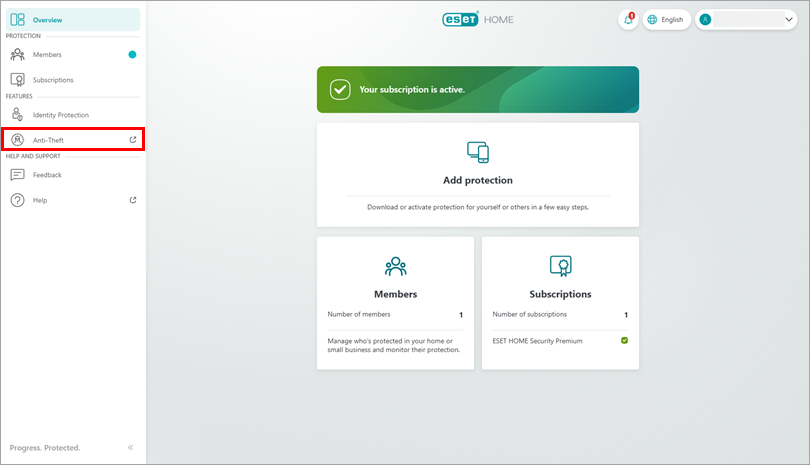
  2. Klicka på Anti-Theft i navigeringsmenyn.
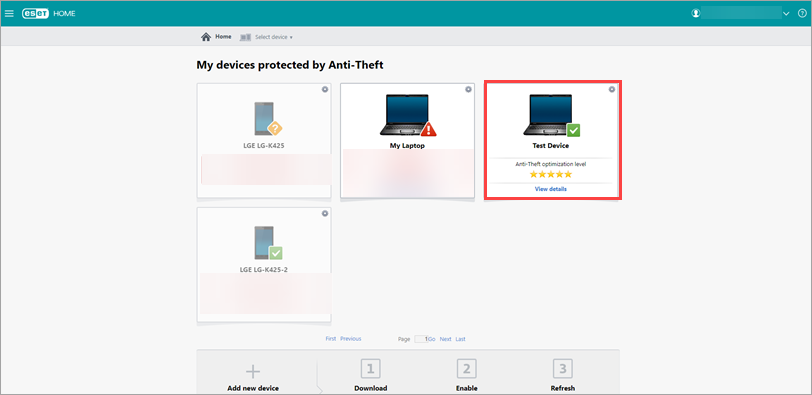
  3. Klicka på den enhet som du vill markera som försvunnen.
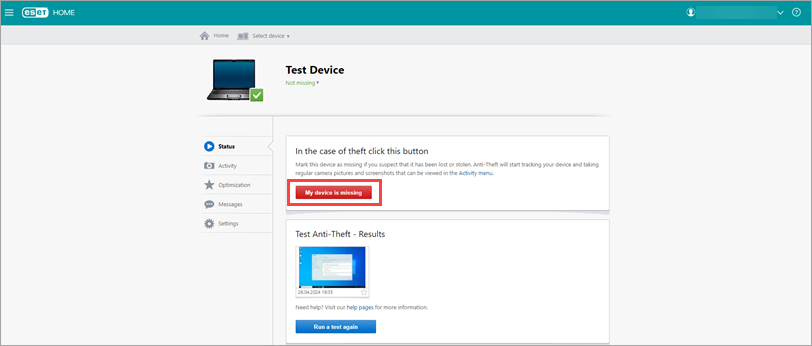
  4. Klicka på Min enhet är försvunnen.

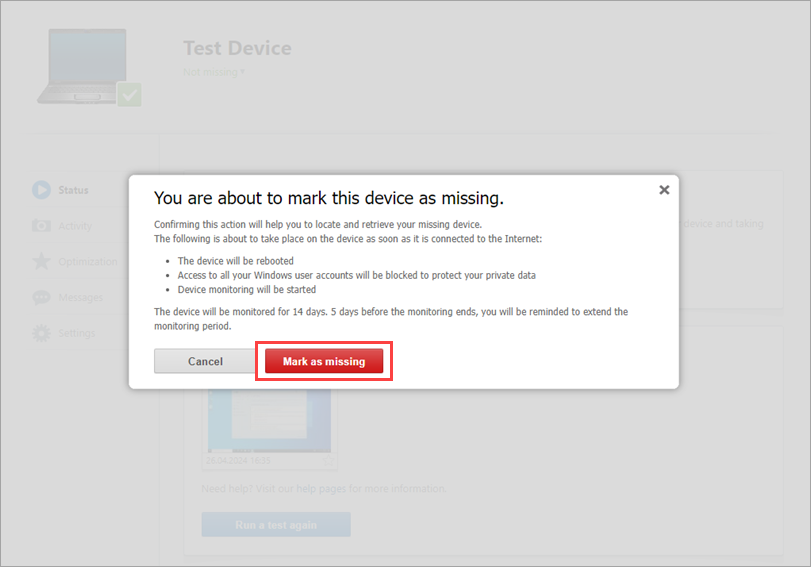
  5. Läs den information som visas och klicka på Markera som försvunnen. För mer information, se vad som händer när du markerar en enhet som försvunnen.

Markera en enhet som återfunnen i ESET Anti-Theft

Om du har markerat en enhet som försvunnen i ESET Anti-Theft-portalen och sedan hittat den måste du följa stegen nedan för att återställa enheten på rätt sätt.

  1. Logga in på ditt ESET HOME -konto.

  2. Klicka på Anti-Theft -ikonen.

  3. Klicka på den enhet du vill markera som återfunnen.
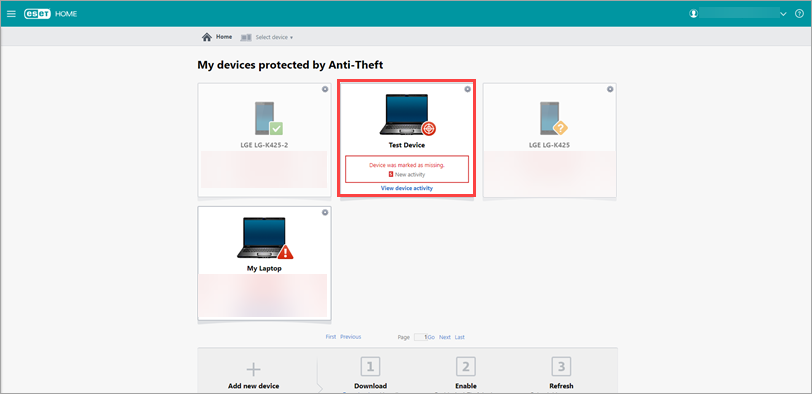
  4. Klicka på Markerad som försvunnen → Jag har återfunnit min enhet.
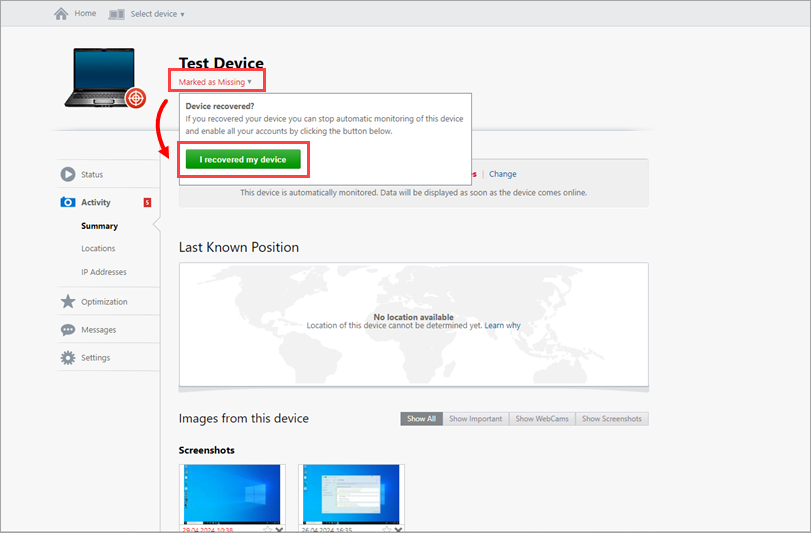
  5. Klicka på Jag har återfunnit min enhet.
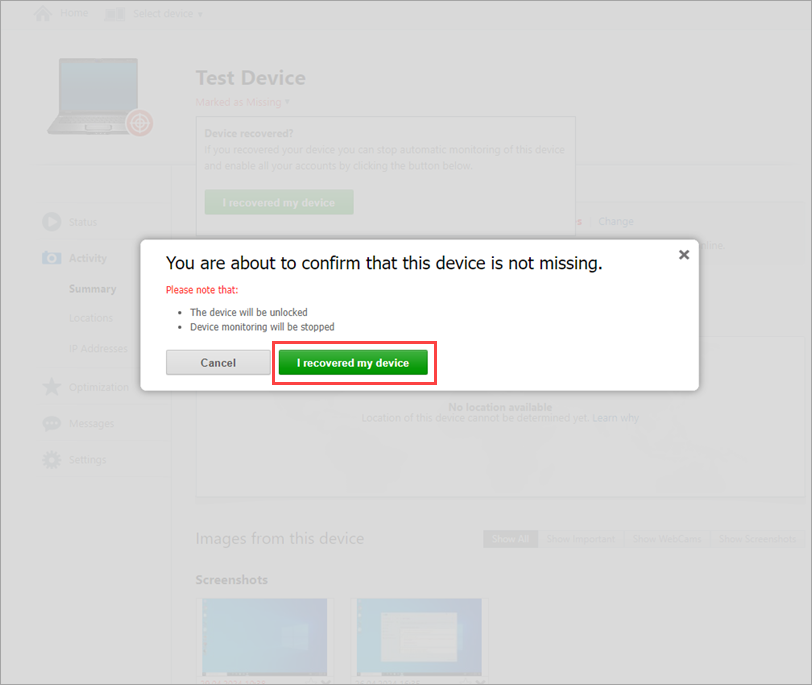
Enheten startas om och dina vanliga användarkonton låses upp.

Enheten startar inte om

Om enheten inte startar om inom 20 minuter efter att den har markerats som återfunnen, markera den som försvunnen igen och upprepa sedan återställningsprocessen.