Kiadvány
- Az ESET Anti-Theft fantomfiók törlése
- Törölje az ESET Anti-Theft fantomfiókját az ESET Windows termékének eltávolítása után
Megoldás
Az ESET Anti-Theft fantomfiók törlése
Az Ön Phantom-fiókja az ESET Anti-Theft telepítése során jött létre. A fantomfiók törléséhez kövesse az alábbi lépéseket.
-
Kattintson a Setup (Beállítás ) → Security tools (Biztonsági eszközök) gombra.
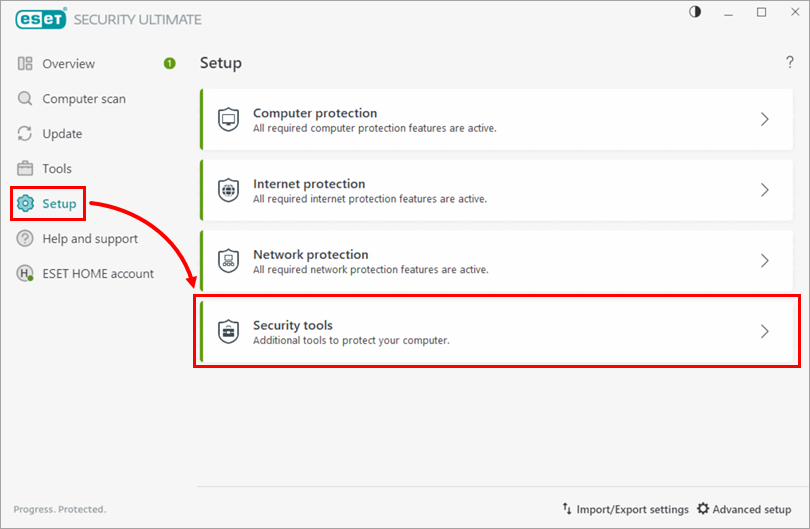
1-1. ábra -
Kattintson a Lopásgátló melletti nyílra.
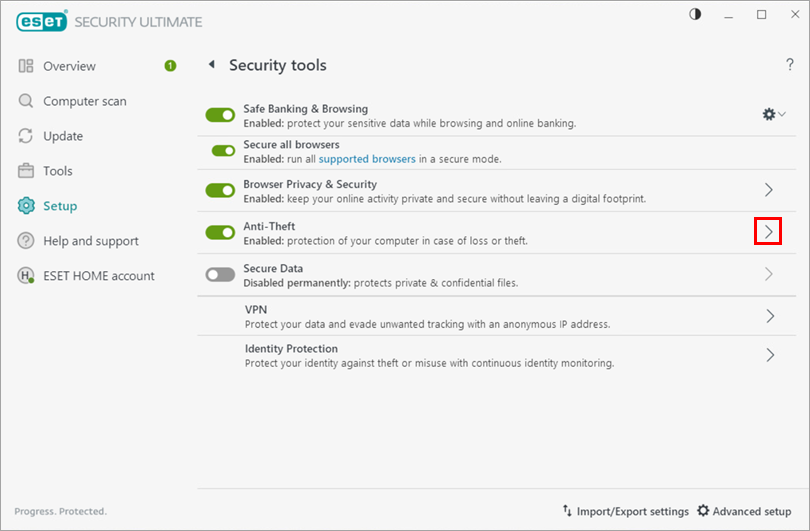
1-2. ábra -
Kattintson a Fantomfiók beállításai gombra.
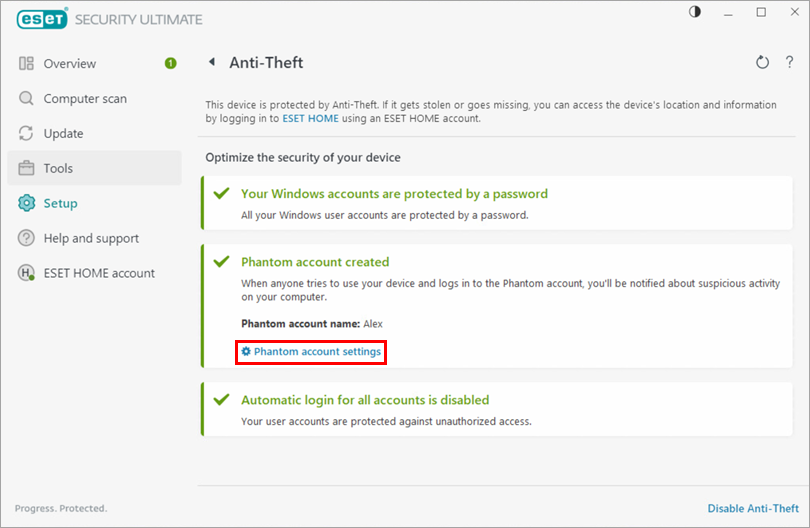
1-3. ábra -
Kattintson a Fantomfiók törlése gombra.
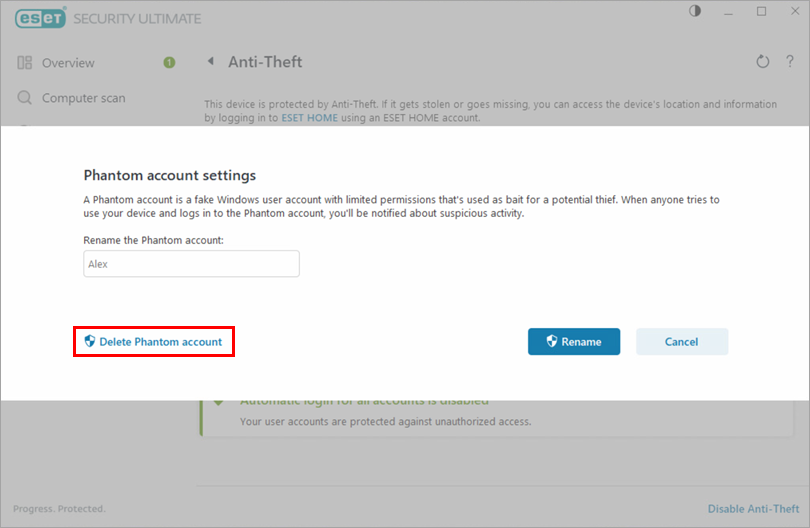
1-4. ábra -
Kattintson a Törlés gombra. A Phantom fiókodat töröltük.
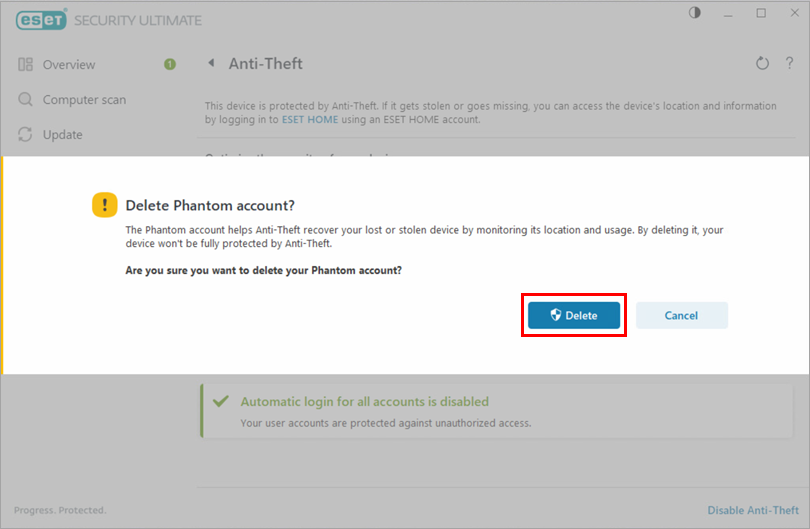
1-5. ábra
Törölje az ESET Anti-Theft fantomfiókját az ESET Windows termékének eltávolítása után
Kattintson a bővítéshez
Az Ön Phantom-fiókja az ESET Anti-Theft telepítése során jött létre. Ha már eltávolította az ESET Windows termékét, és törölni szeretné a Phantom fiókját a számítógépéről, kövesse az alábbi lépéseket.
-
Győződjön meg róla, hogy rendszergazdaként van bejelentkezve. Kattintson a feladatsoron lévő keresőmezőre, írja be a Vezérlőpult szót, majd a fenti találatok között kattintson a Vezérlőpultra.
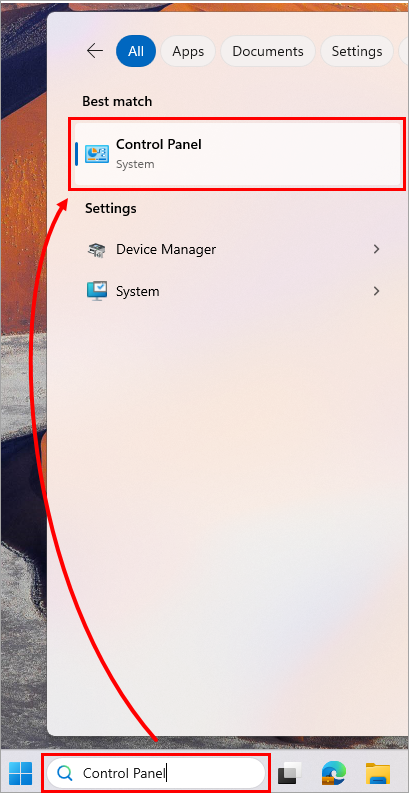
2-1. ábra -
Kattintson a Felhasználói fiókok gombra.
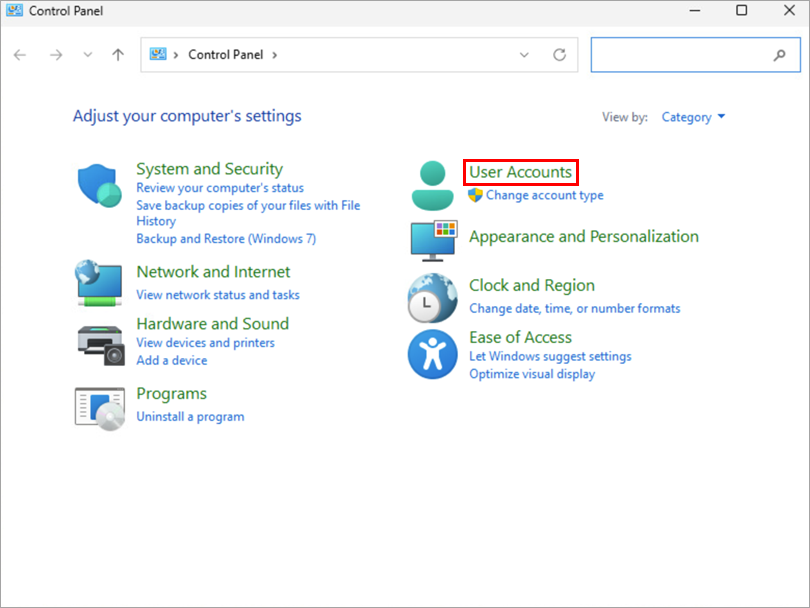
2-2. ábra -
Kattintson a Felhasználói fiókok eltávolítása gombra.
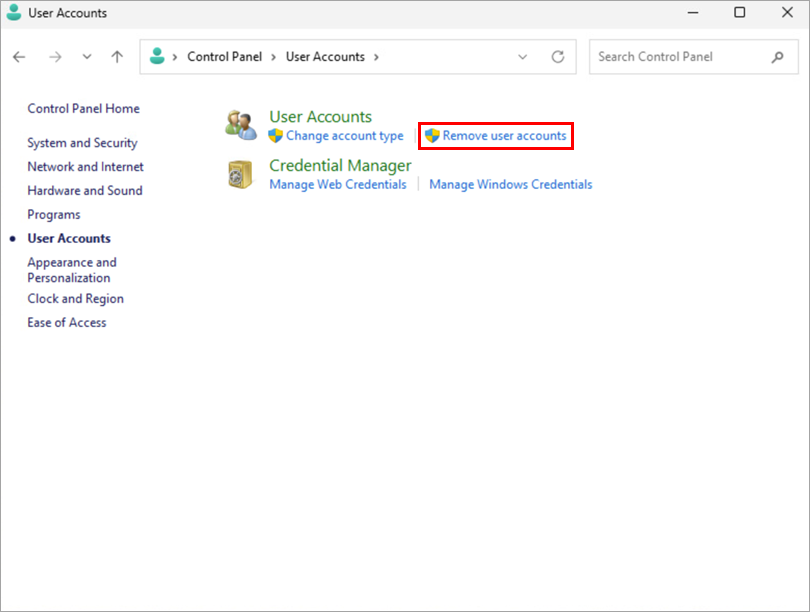
2-3. ábra -
Kattintson a Phantom-fiókjára.
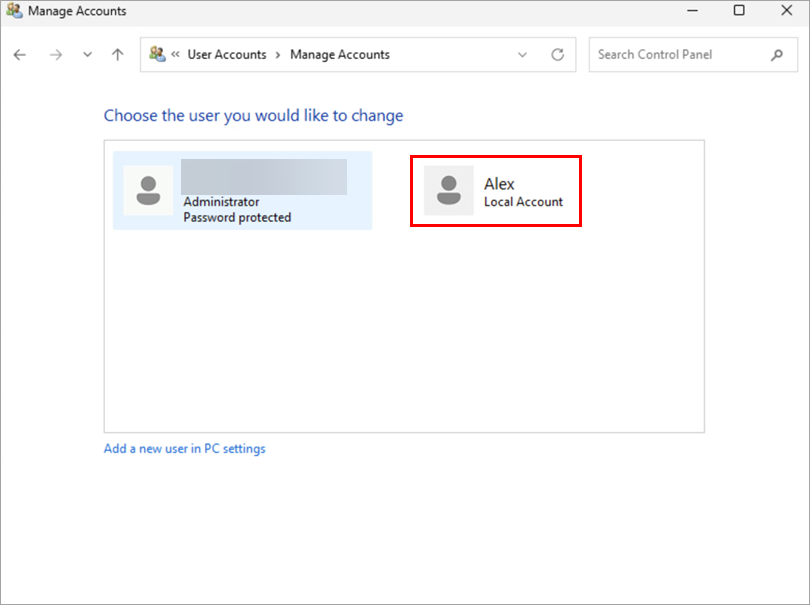
2-4. ábra -
Kattintson a Fiók törlése gombra.
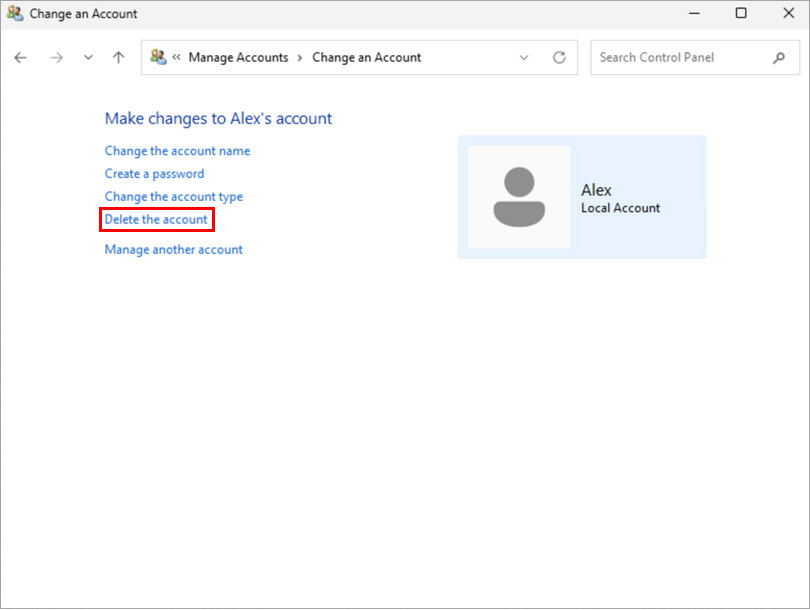
2-5. ábra -
Kattintson a Fájlok törlése gombra.
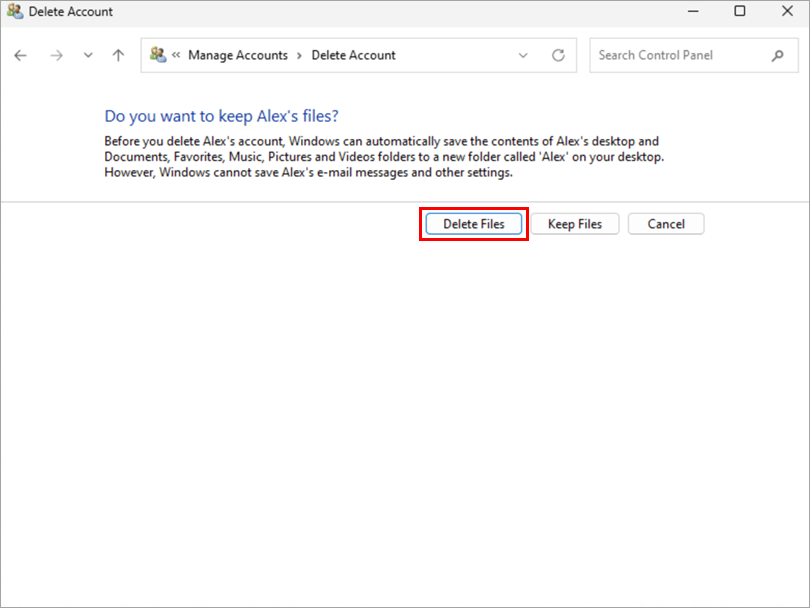
2-6. ábra -
Kattintson a Fiók törlése gombra. A Phantom-fiókja mostantól törölve van a Windows-eszközéről.
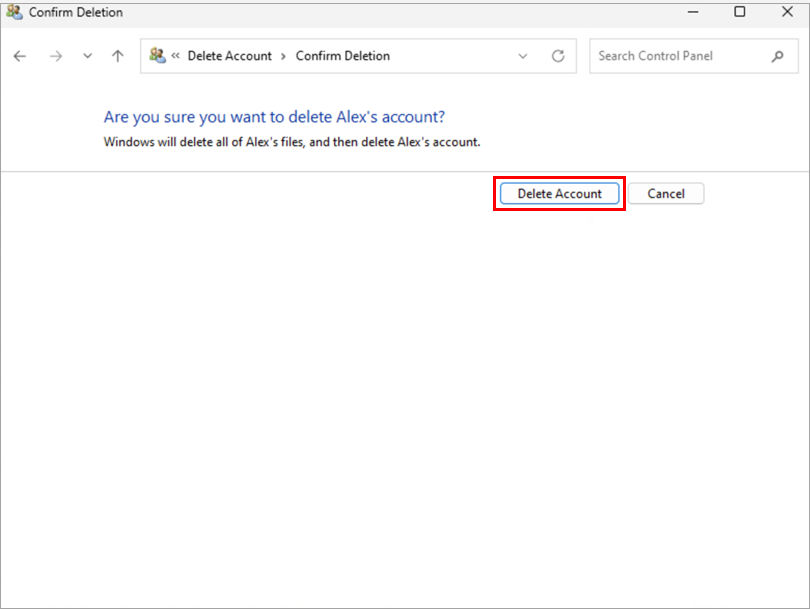
2-7. ábra


