Problem
- Usuwanie konta fantomowego ESET Anti-Theft
- Usunięcie konta fantomowego ESET Anti-Theft po odinstalowaniu produktu ESET dla systemu Windows
Rozwiązanie
Usunięcie konta fantomowego ESET Anti-Theft
Konto fantomowe zostało utworzone podczas konfiguracji programu ESET Anti-Theft. Aby usunąć to konto fantomowe, wykonaj poniższe czynności.
-
Kliknij kolejno opcje Konfiguracja → Narzędzia zabezpieczające.
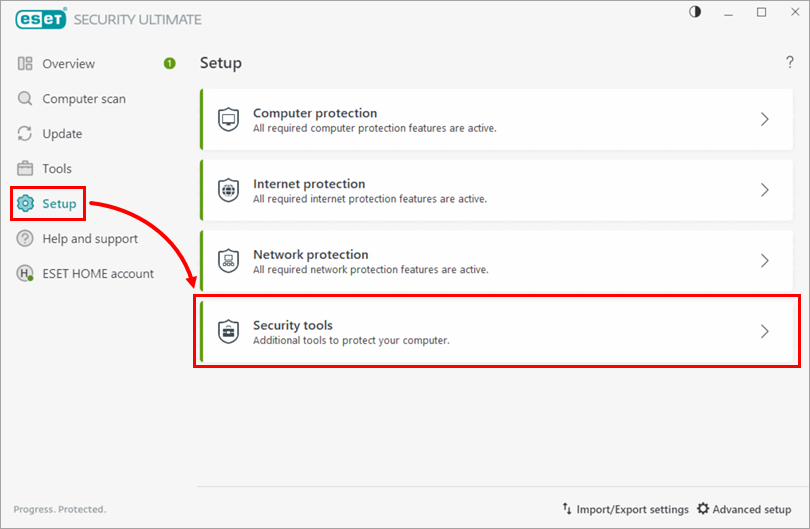
Rysunek 1-1 -
Kliknij strzałkę obok pozycji Anti-Theft.
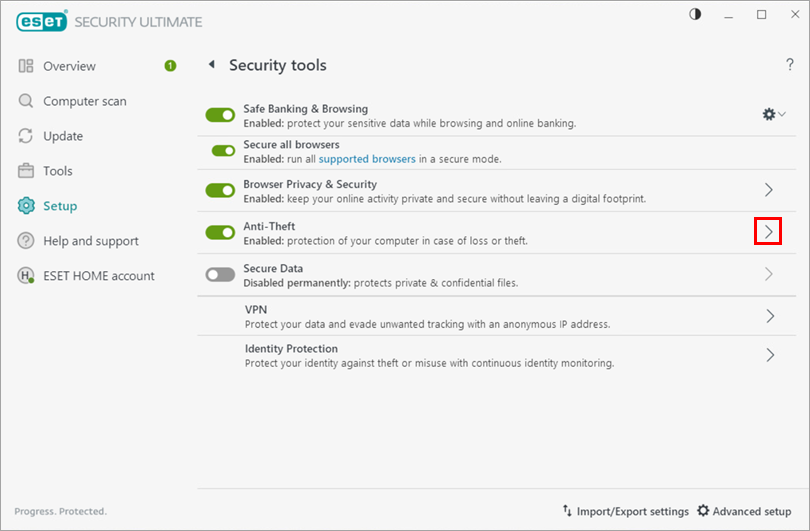
Rysunek 1-2 -
Kliknij Ustawienia konta fantomowego.
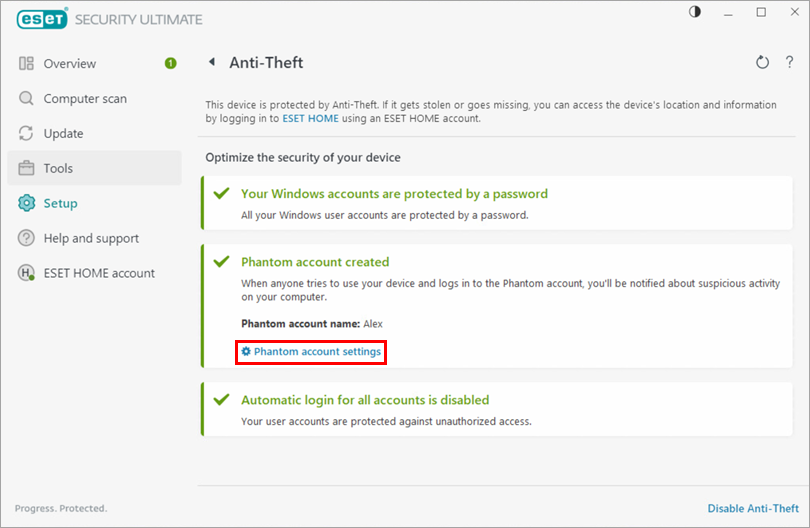
Rysunek 1-3 -
Kliknij Usuń konto Phantom.
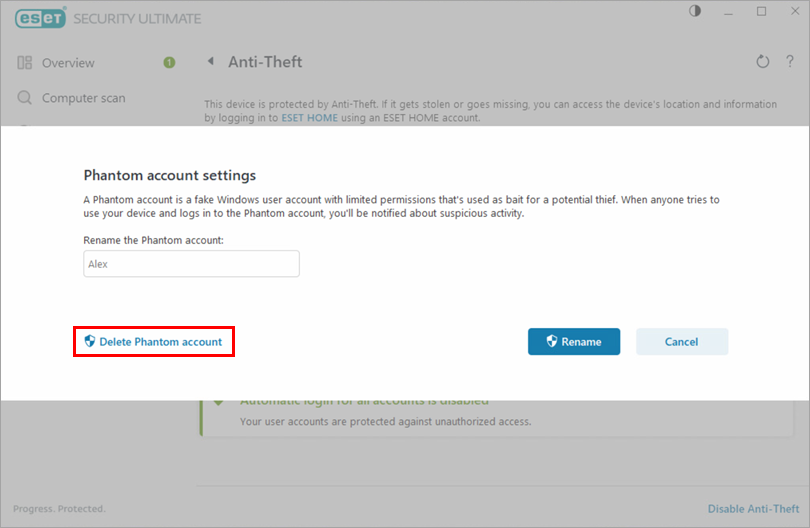
Rysunek 1-4 -
Kliknij przycisk Usuń. Konto Phantom zostało usunięte.
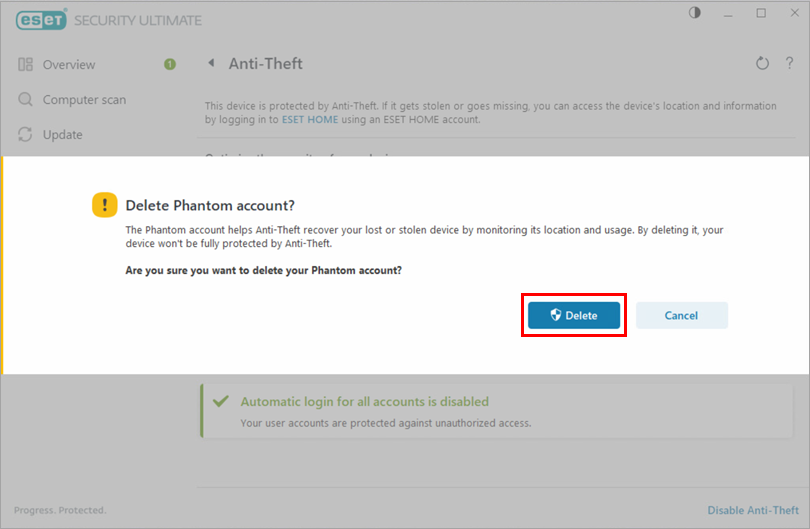
Ilustracja 1-5
Usuwanie konta fantomowego ESET Anti-Theft po odinstalowaniu produktu ESET dla systemu Windows
Kliknij, aby rozwinąć
Konto Phantom zostało utworzone podczas konfiguracji programu ESET Anti-Theft. Jeśli produkt ESET Windows został już odinstalowany i chcesz usunąć konto Phantom z komputera, wykonaj poniższe czynności.
-
Upewnij się, że jesteś zalogowany jako administrator. Kliknij pole wyszukiwania na pasku zadań, wpisz Panel sterowania, a następnie kliknij Panel sterowania w wynikach powyżej.
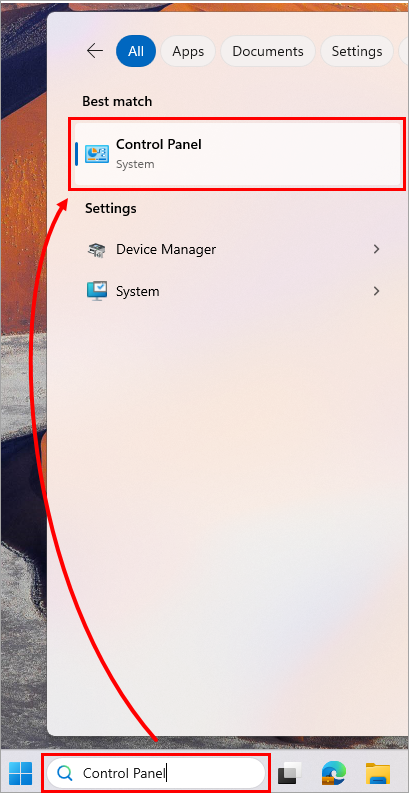
Rysunek 2-1 -
Kliknij Konta użytkowników.
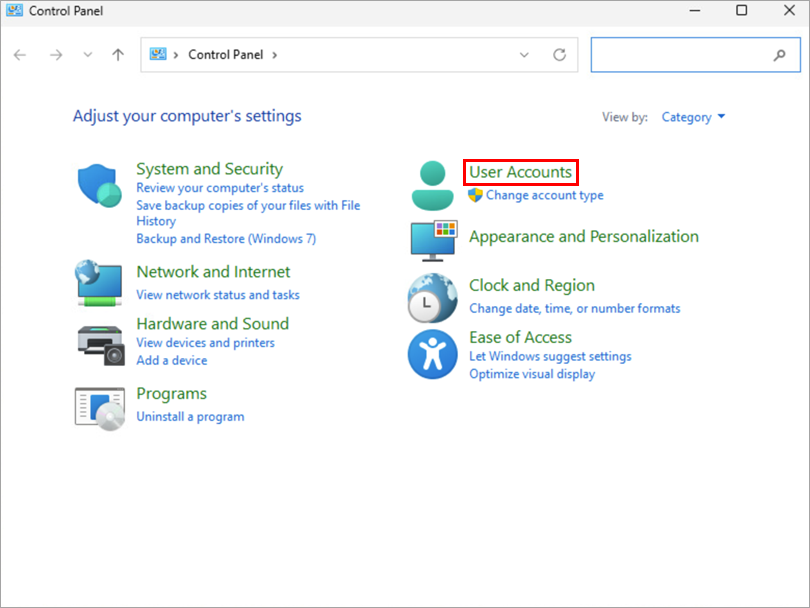
Rysunek 2-2 -
Kliknij opcję Usuń konta użytkowników.
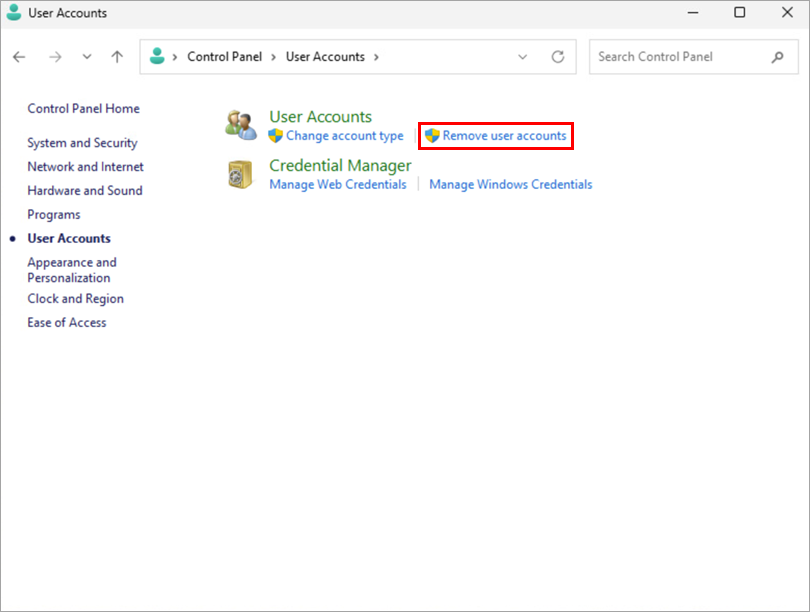
Rysunek 2-3 -
Kliknij swoje konto Phantom.
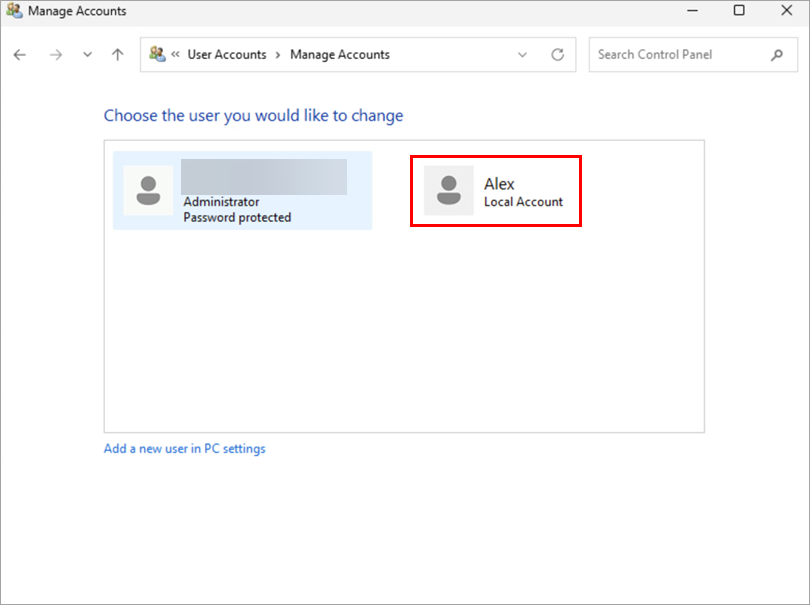
Rysunek 2-4 -
Kliknij przycisk Usuń konto.
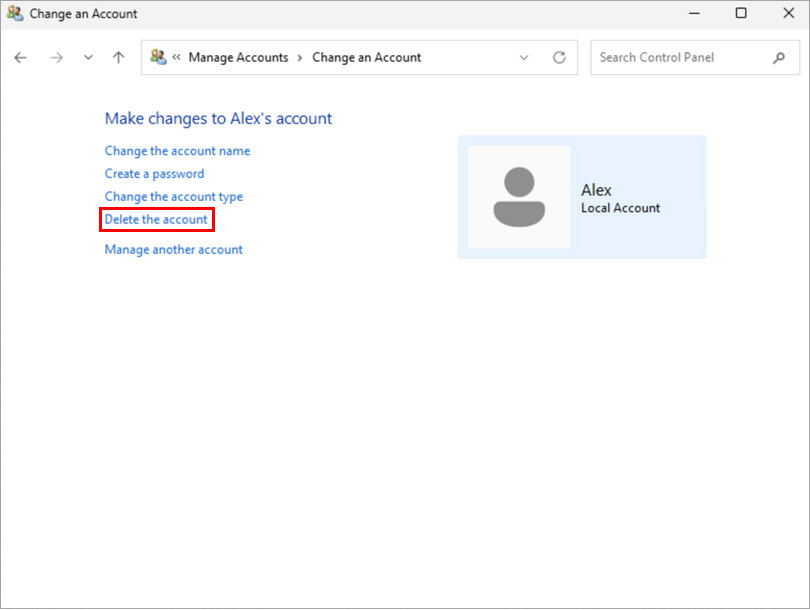
Rysunek 2-5 -
Kliknij przycisk Usuń pliki.
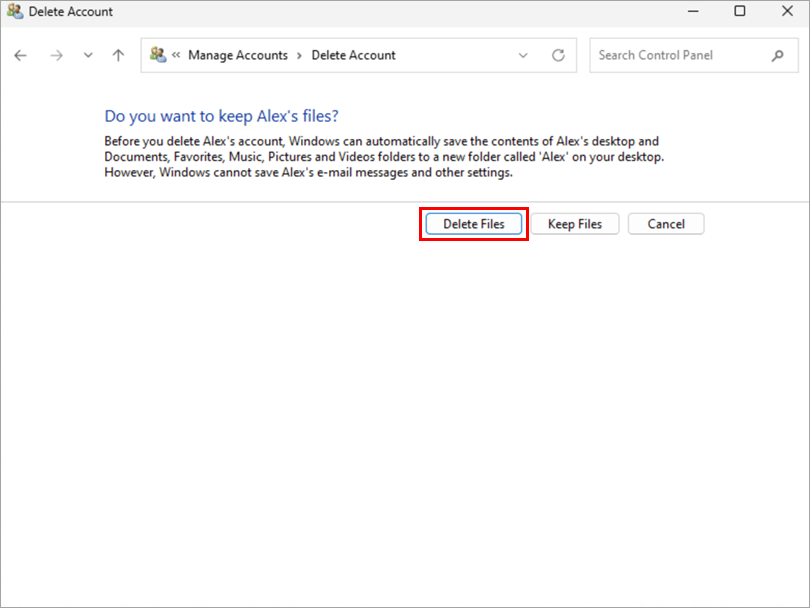
Rysunek 2-6 -
Kliknij przycisk Usuń konto. Konto Phantom zostało usunięte z urządzenia z systemem Windows.
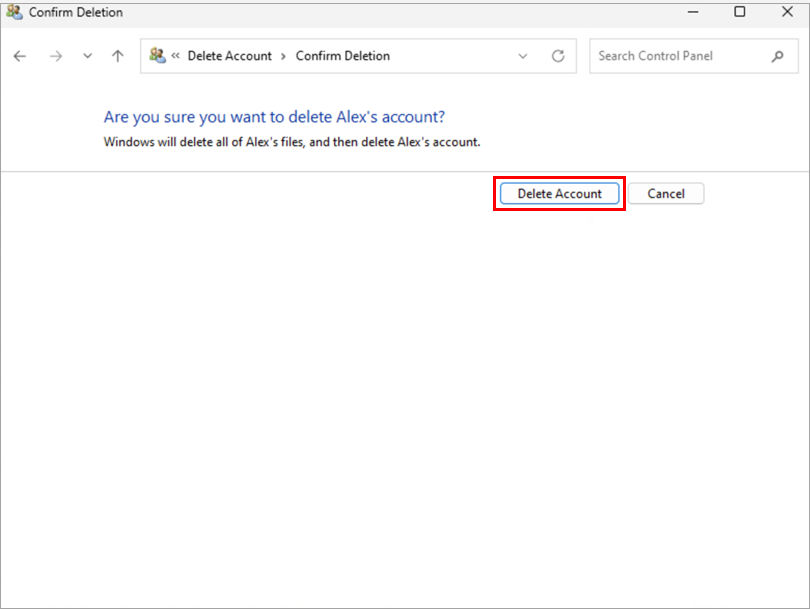
Rysunek 2-7


