Utgåva
- Ta bort ditt fantomkonto för ESET Anti-Theft
- Ta bort ditt fantomkonto för ESET Anti-Theft efter att du har avinstallerat din ESET Windows-produkt
Lösning
Ta bort ditt fantomkonto för ESET Anti-Theft
Ditt Phantom-konto skapades under installationen av ESET Anti-Theft. Följ stegen nedan för att ta bort detta Phantom-konto.
-
Klicka på Inställningar → Säkerhetsverktyg.
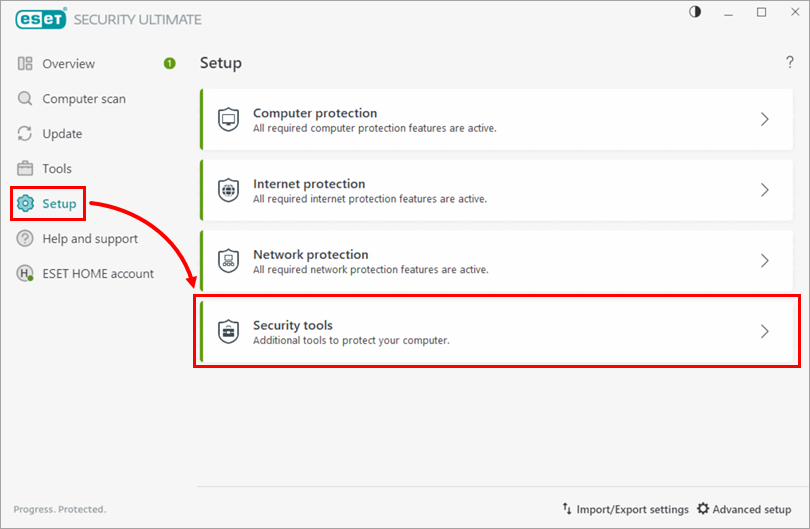
Bild 1-1 -
Klicka på pilen bredvid Anti-Theft.
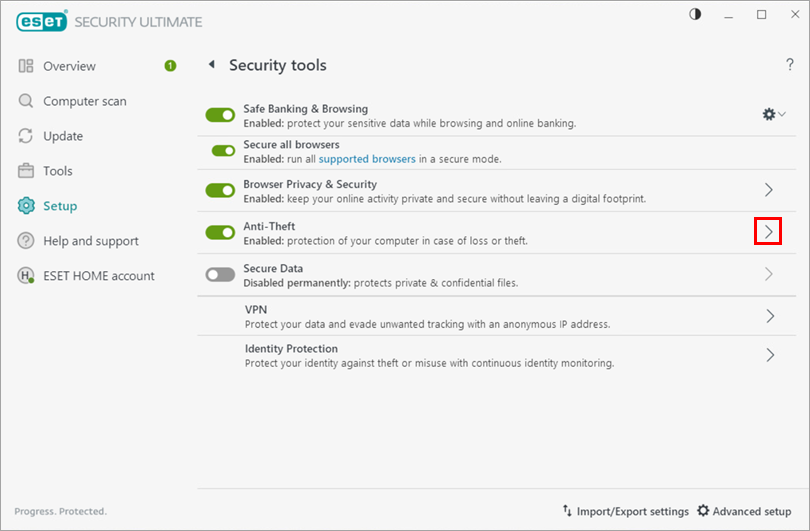
Bild 1-2 -
Klicka på Inställningar för Phantom-konto.
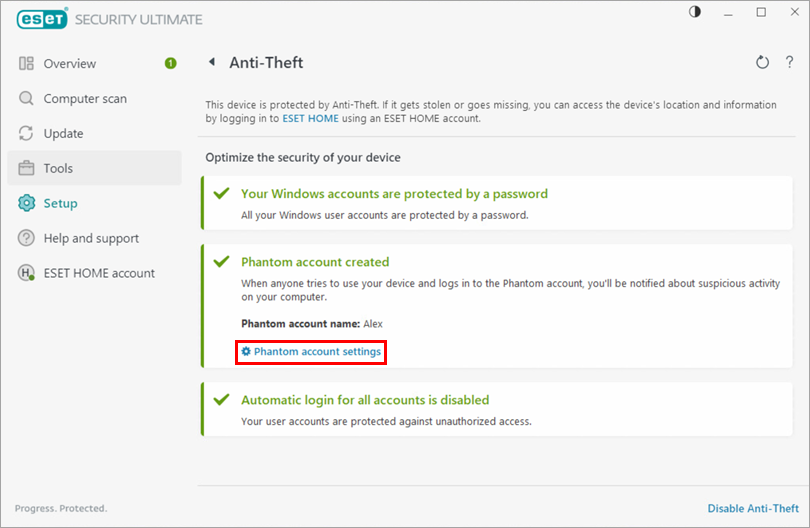
Bild 1-3 -
Klicka på Ta bort Phantom-konto.
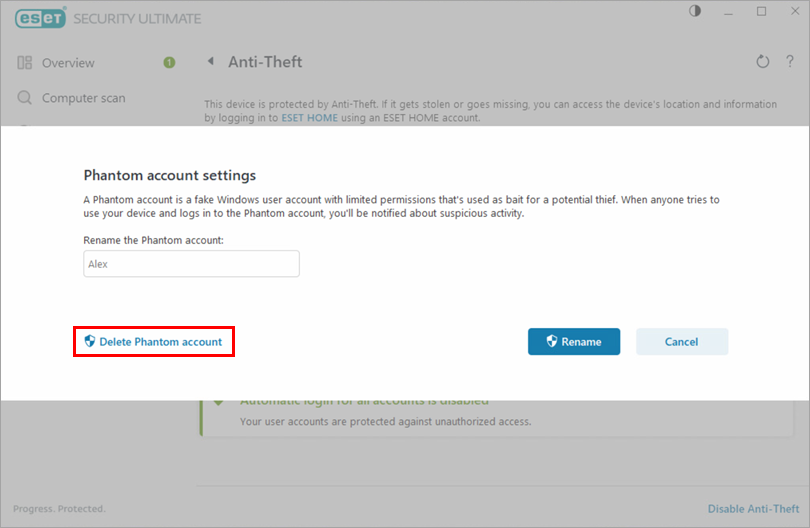
Bild 1-4 -
Klicka på Delete. Ditt Phantom-konto är nu borttaget.
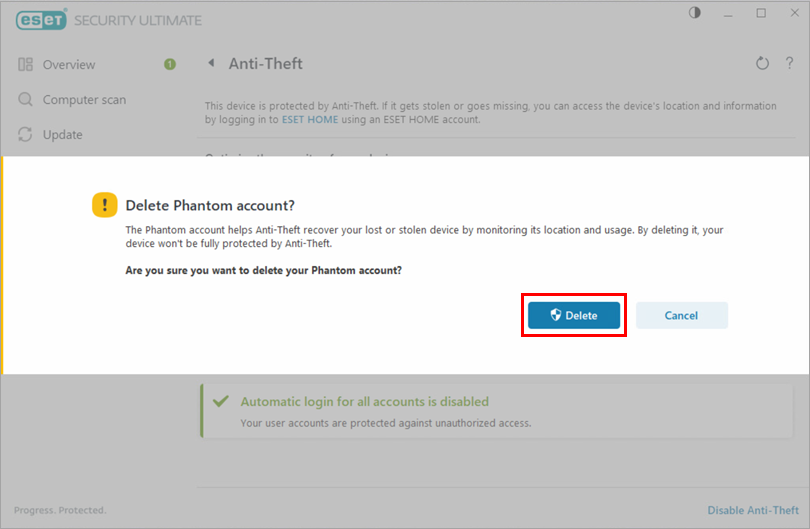
Bild 1-5
Ta bort fantomkontot för ESET Anti-Theft när du har avinstallerat din ESET Windows-produkt
Klicka för att expandera
Ditt Phantom-konto skapades under installationen av ESET Anti-Theft. Om du redan har avinstallerat din ESET Windows-produkt och vill ta bort ditt Phantom-konto från datorn följer du stegen nedan.
-
Se till att du är inloggad som administratör. Klicka på sökrutan i aktivitetsfältet, skriv Control Panel (Kontrollpanelen) och klicka sedan på Control Panel (Kontrollpanelen ) i resultatet ovan.
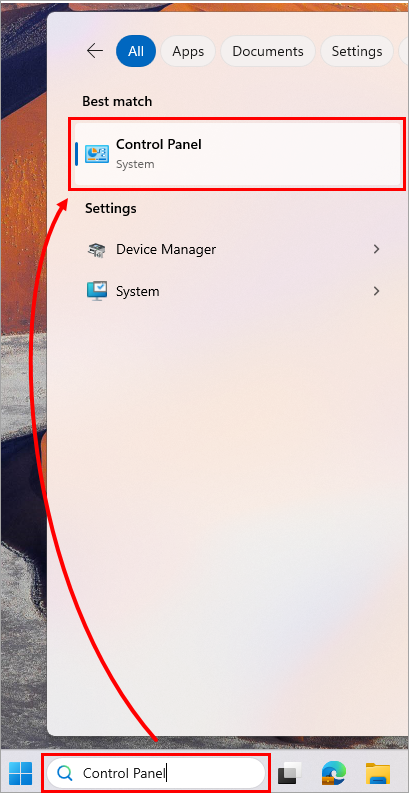
Bild 2-1 -
Klicka på Användarkonton.
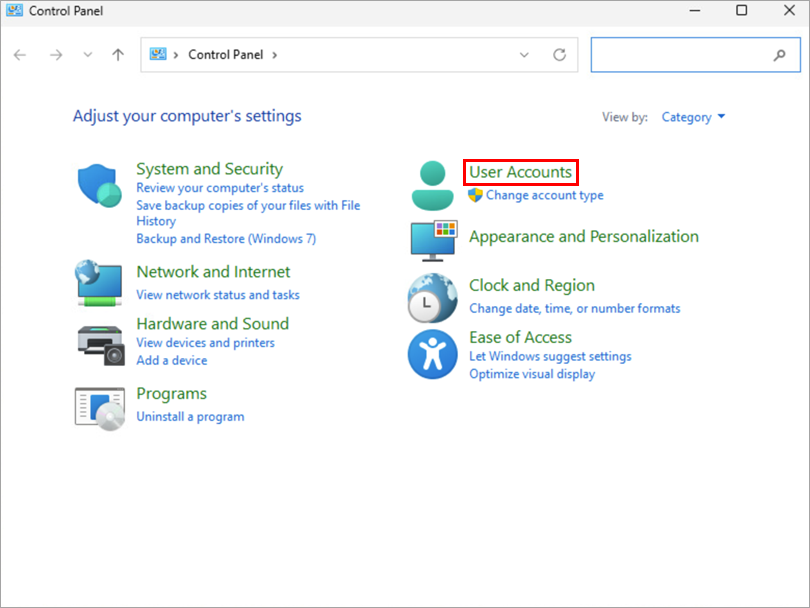
Bild 2-2 -
Klicka på Ta bort användarkonton.
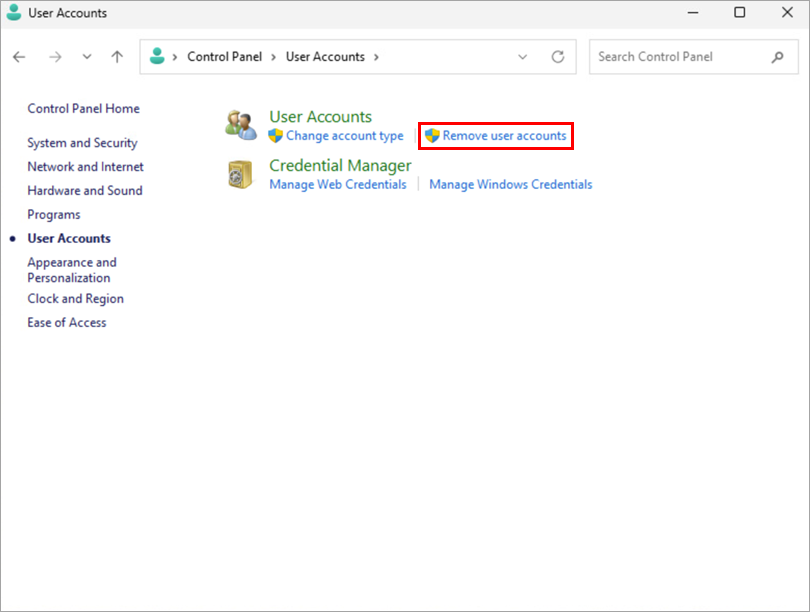
Bild 2-3 -
Klicka på ditt Phantom-konto.
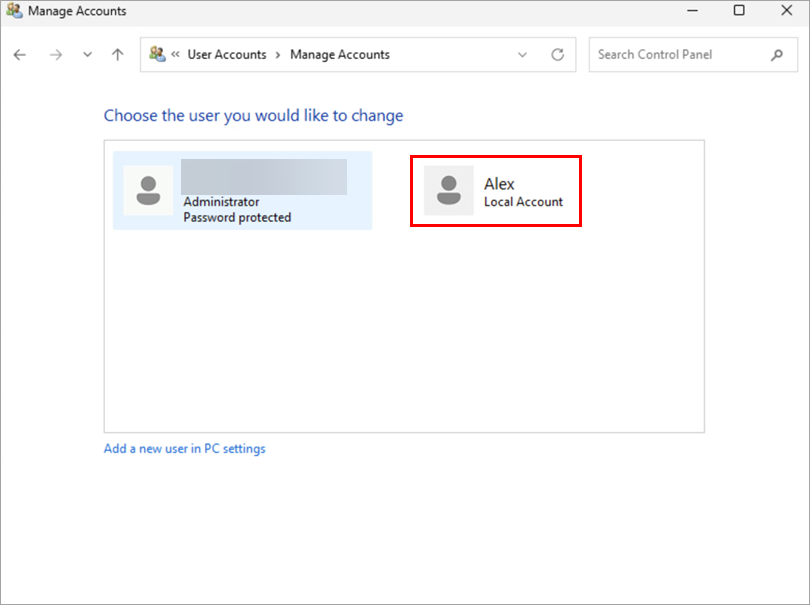
Bild 2-4 -
Klicka på Ta bort kontot.
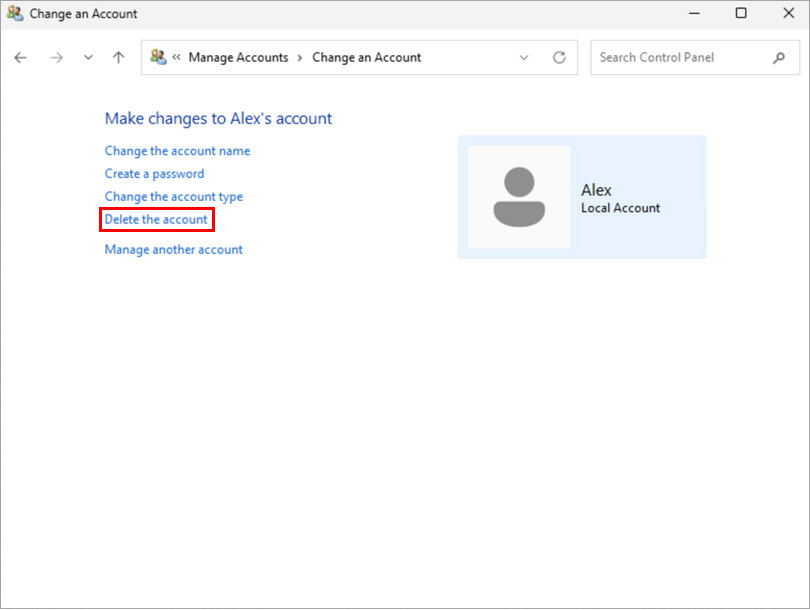
Bild 2-5 -
Klicka på Ta bort filer.
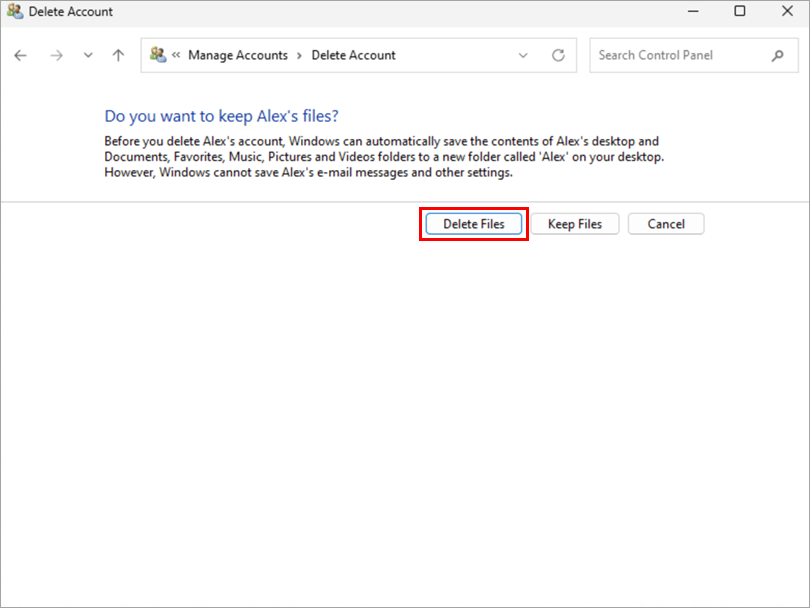
Bild 2-6 -
Klicka på Ta bort konto. Ditt Phantom-konto är nu borttaget från din Windows-enhet.
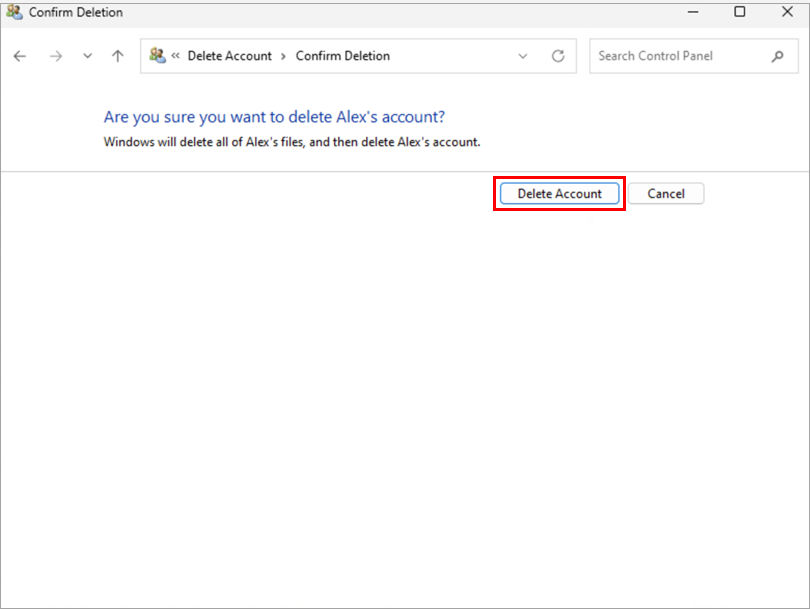
Bild 2-7


