Издание
- Изтриване на фантомния акаунт в ESET Anti-Theft
- Изтрийте Вашия фантомен акаунт в ESET Anti-Theft, след като сте деинсталирали Вашия продукт на ESET за Windows
Решение
Изтрийте фантомния си акаунт в ESET Anti-Theft
Вашият фантомен акаунт е бил създаден по време на инсталирането на ESET Anti-Theft. За да изтриете този фантомен акаунт, следвайте стъпките по-долу.
-
Щракнете върху Настройки → Инструменти за сигурност.
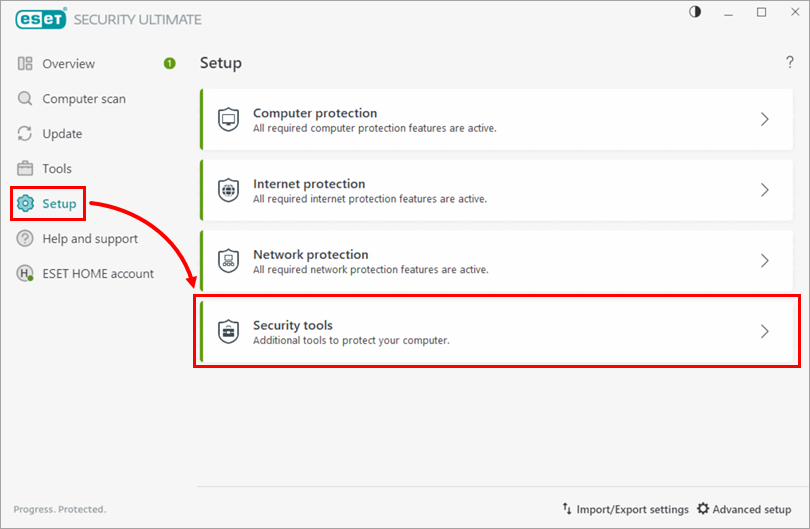
Фигура 1-1 -
Щракнете върху стрелката до Anti-Theft (Защита от кражби).
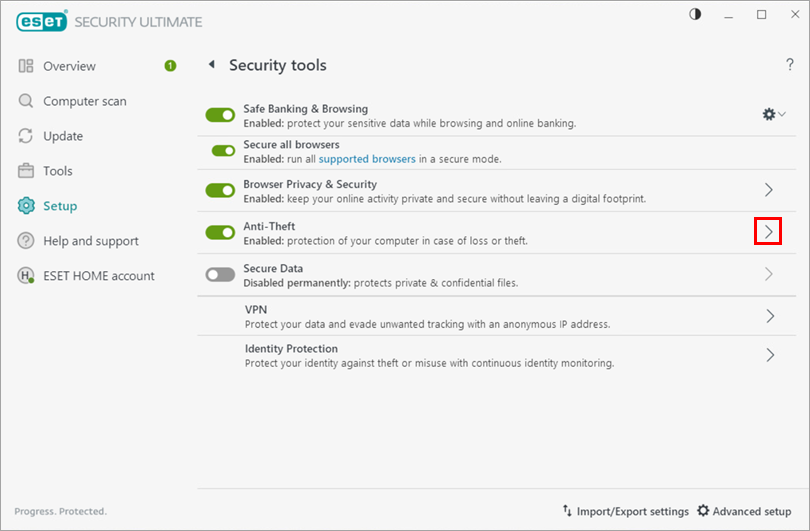
Фигура 1-2 -
Щракнете върху Настройки на фантомния акаунт.
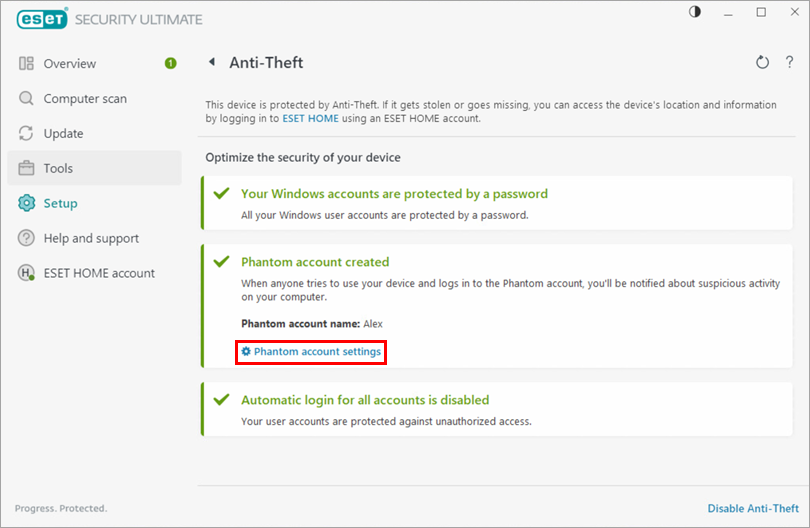
Фигура 1-3 -
Щракнете върху Изтриване на Phantom акаунт.
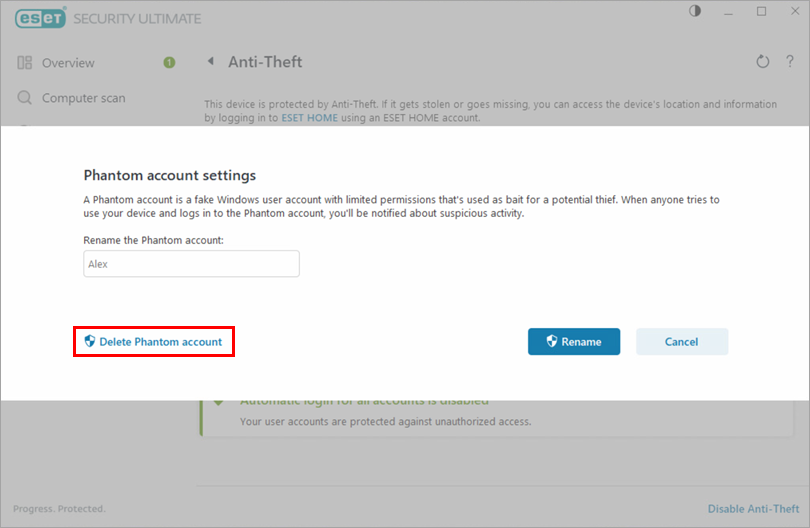
Фигура 1-4 -
Щракнете върху Изтриване. Вашият фантомен акаунт вече е изтрит.
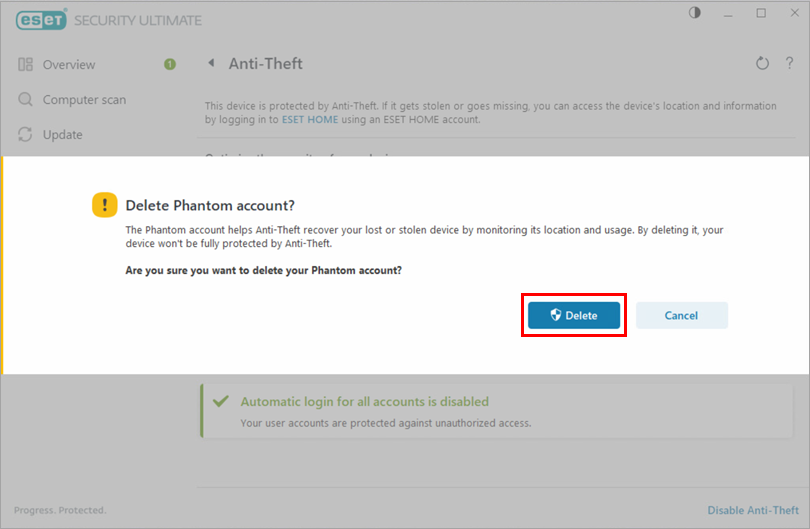
Фигура 1-5
Изтриване на Вашия фантомен акаунт в ESET Anti-Theft, след като сте деинсталирали Вашия продукт ESET Windows
Щракнете, за да разширите
Вашият фантомен акаунт е създаден по време на инсталирането на ESET Anti-Theft. Ако вече сте деинсталирали Вашия продукт ESET Windows и искате да изтриете Вашия фантомен акаунт от компютъра си, следвайте стъпките по-долу.
-
Уверете се, че сте влезли в системата като администратор. Щракнете върху полето за търсене в лентата на задачите, въведете Control Panel (Контролен панел), след което щракнете върху Control Panel (Контролен панел) в резултатите по-горе.
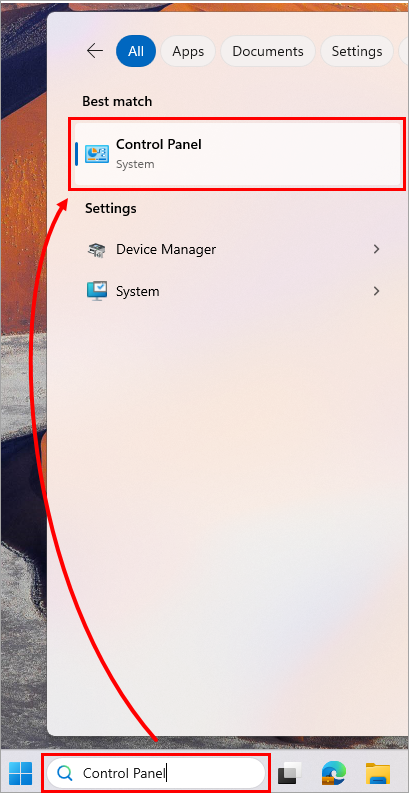
Фигура 2-1 -
Щракнете върху Потребителски акаунти.
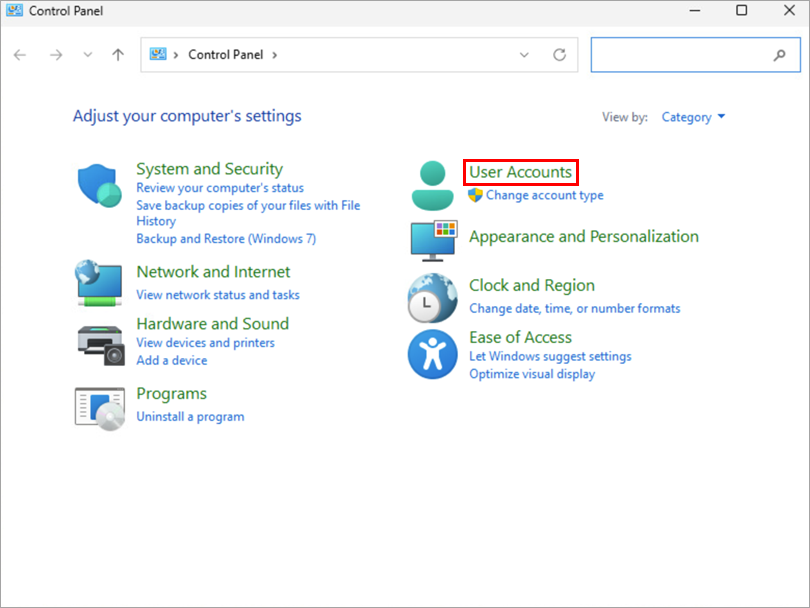
Фигура 2-2 -
Щракнете върху Премахване на потребителски акаунти.
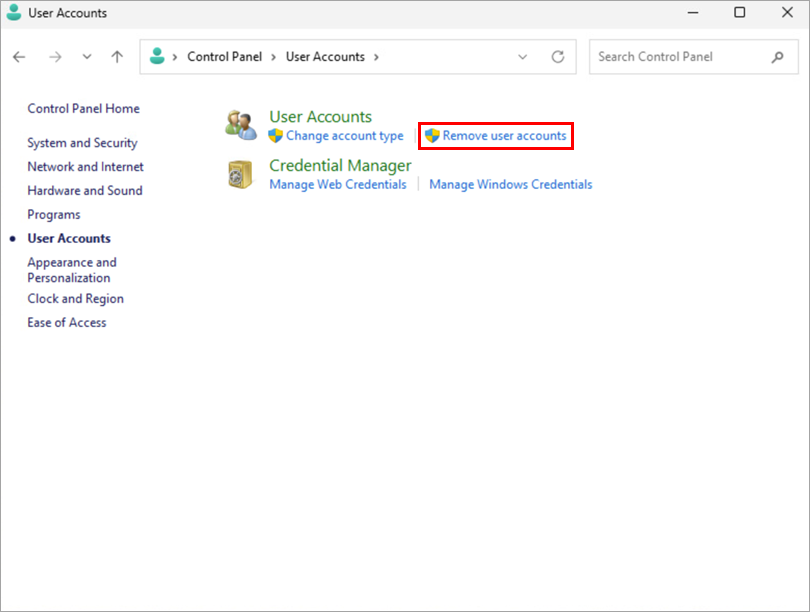
Фигура 2-3 -
Щракнете върху вашия акаунт на фантома.
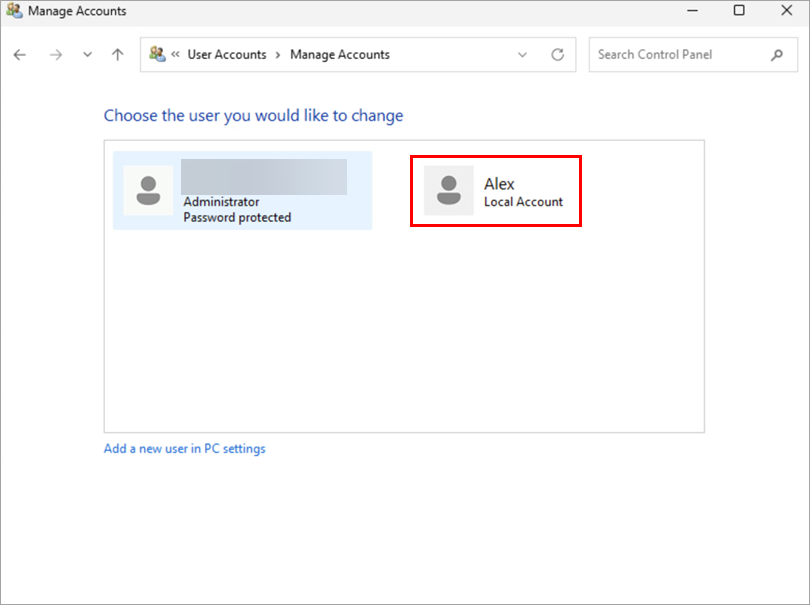
Фигура 2-4 -
Щракнете върху Изтриване на акаунта.
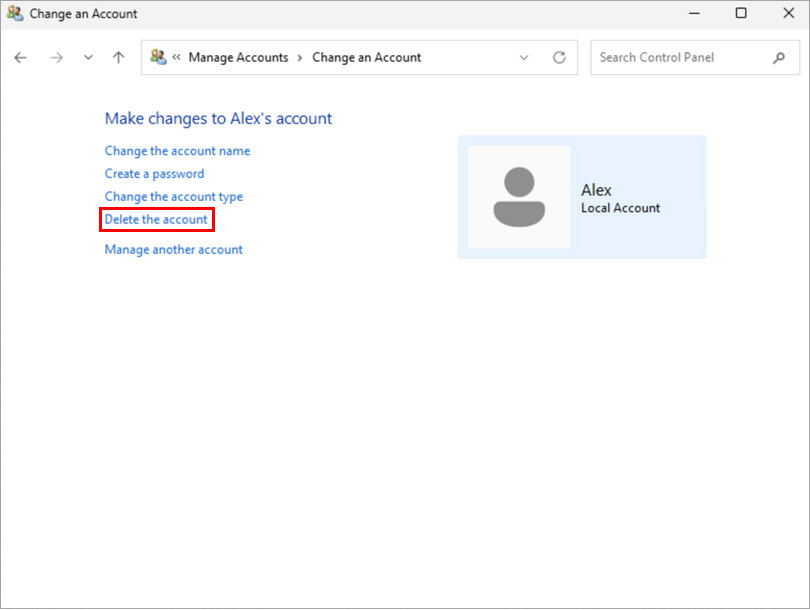
Фигура 2-5 -
Щракнете върху Изтриване на файлове.
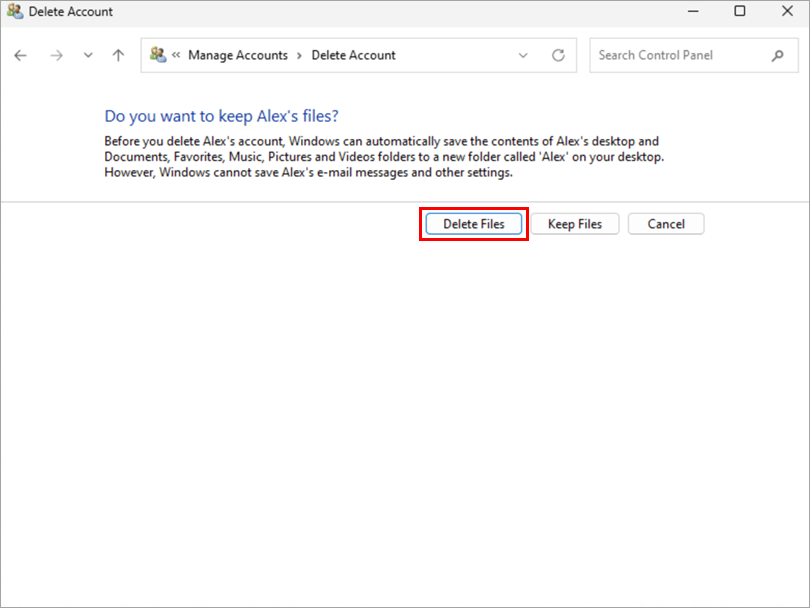
Фигура 2-6 -
Щракнете върху Изтриване на акаунта. Вашият акаунт Phantom вече е изтрит от вашето устройство с Windows.
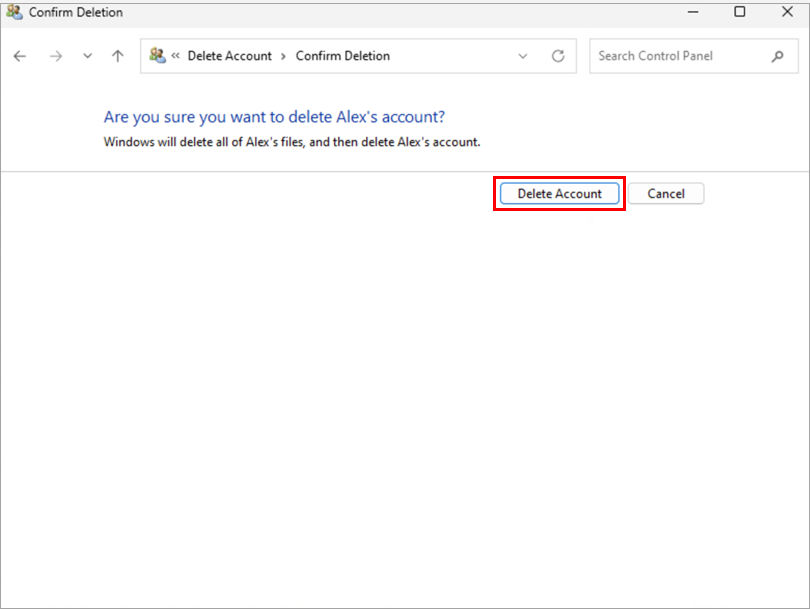
Фигура 2-7


