Выпуск
- Удаление фантомной учетной записи ESET Anti-Theft
- Удаление фантомной учетной записи ESET Anti-Theft после удаления продукта ESET для Windows
Решение
Удаление фантомной учетной записи ESET Anti-Theft
Ваша фантомная учетная запись была создана во время установки ESET Anti-Theft. Чтобы удалить эту фантомную учетную запись, выполните следующие действия.
-
Откройте главное окно программы вашего продукта ESET Windows.
-
Щелкните Настройка → Средства безопасности.
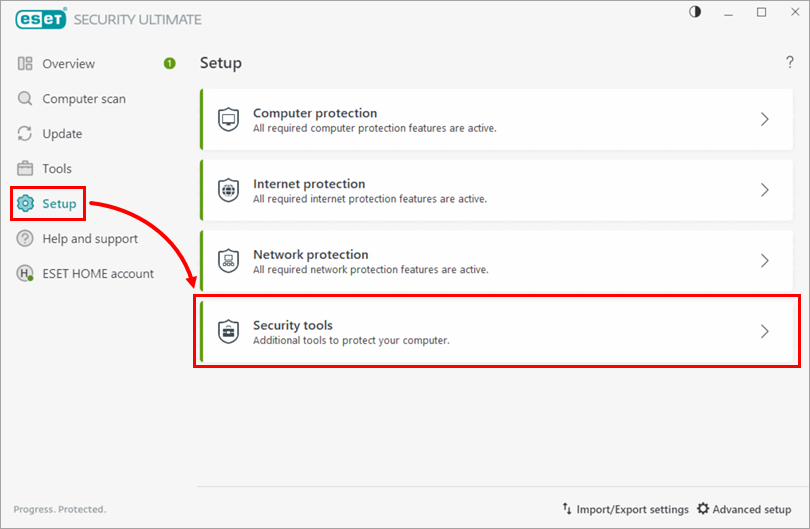
Рисунок 1-1 -
Щелкните стрелку рядом с пунктом Антивор.
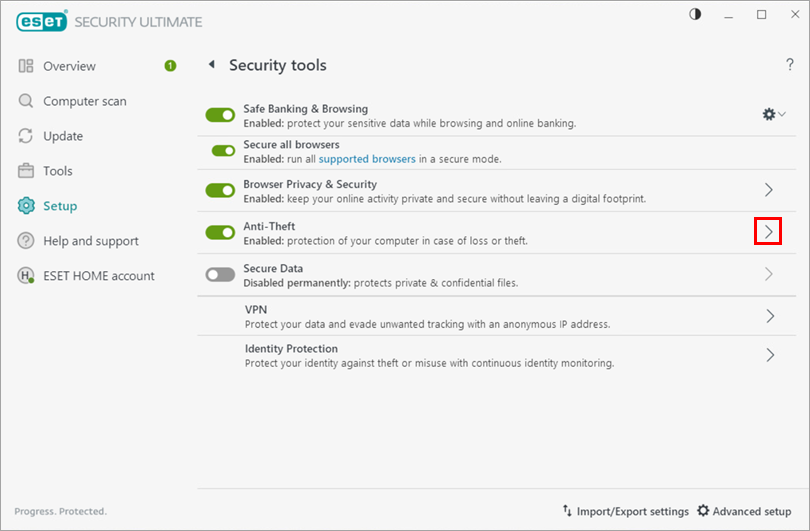
Рисунок 1-2 -
Нажмите Настройки учетной записи Phantom.
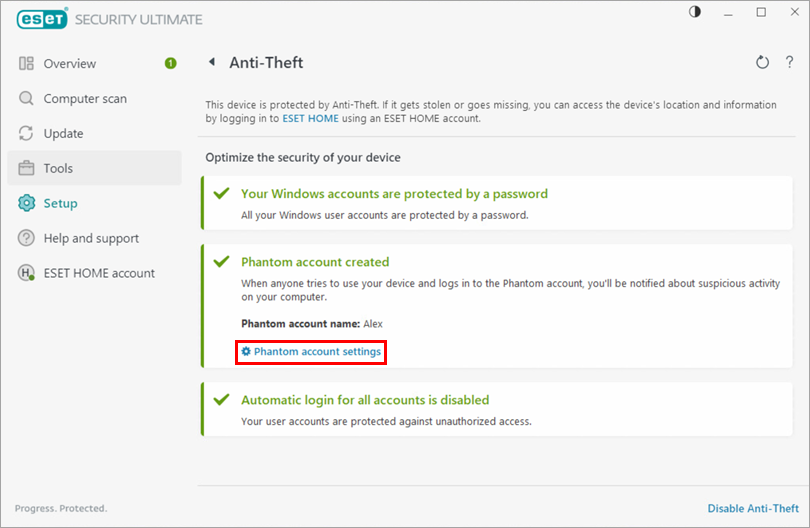
Рисунок 1-3 -
Нажмите Удалить учетную запись Phantom.
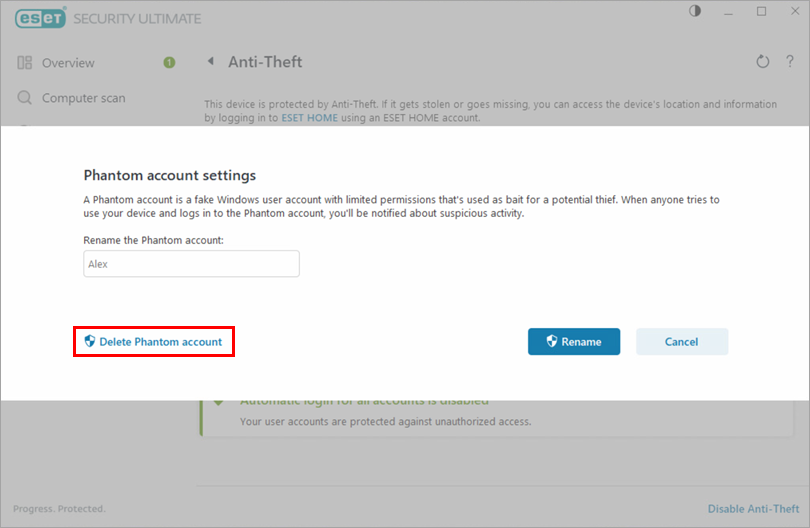
Рисунок 1-4 -
Нажмите Удалить. Теперь ваша фантомная учетная запись удалена.
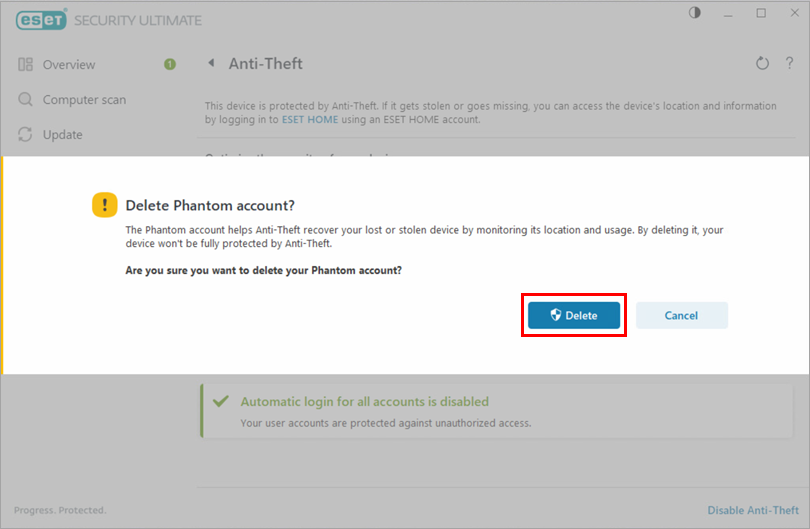
Рисунок 1-5
Удаление фантомной учетной записи ESET Anti-Theft после деинсталляции продукта ESET Windows
Нажмите, чтобы расширить
Ваша фантомная учетная запись была создана во время установки ESET Anti-Theft. Если вы уже удалили продукт ESET Windows и хотите удалить фантомную учетную запись с компьютера, выполните следующие действия.
-
Убедитесь, что вы вошли в систему с правами администратора. Щелкните строку поиска на панели задач, введите Панель управления, а затем щелкните Панель управления в появившихся результатах.
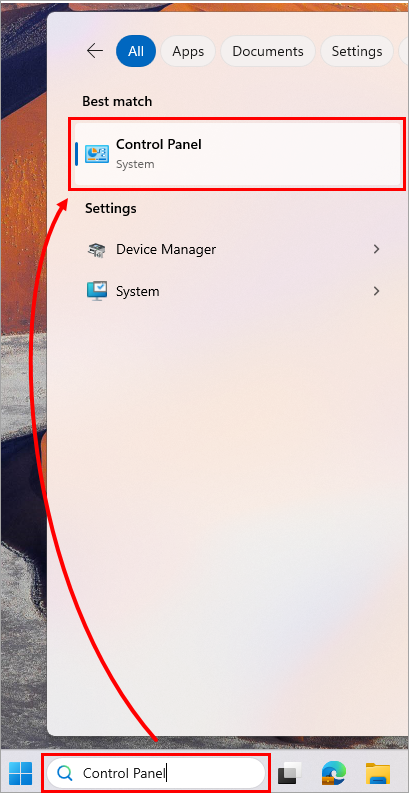
Рисунок 2-1 -
Щелкните Учетные записи пользователей.
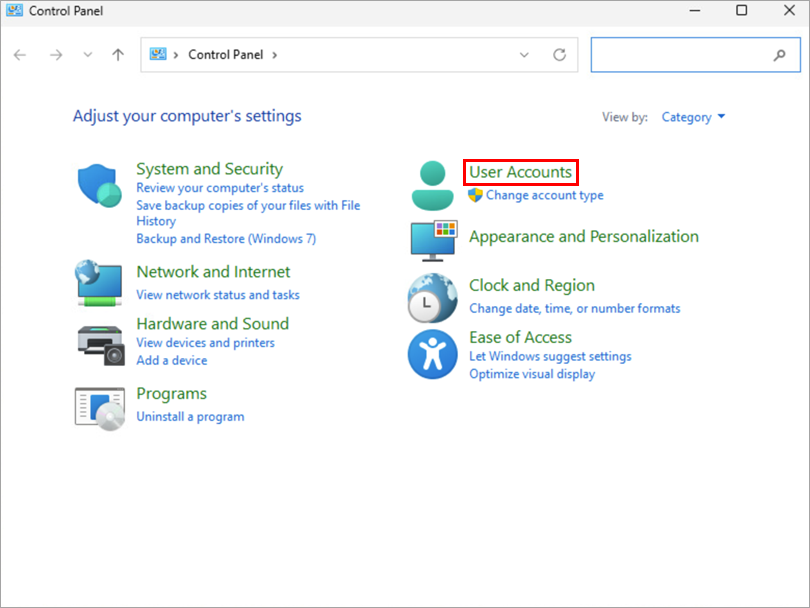
Рисунок 2-2 -
Нажмите Удалить учетные записи пользователей.
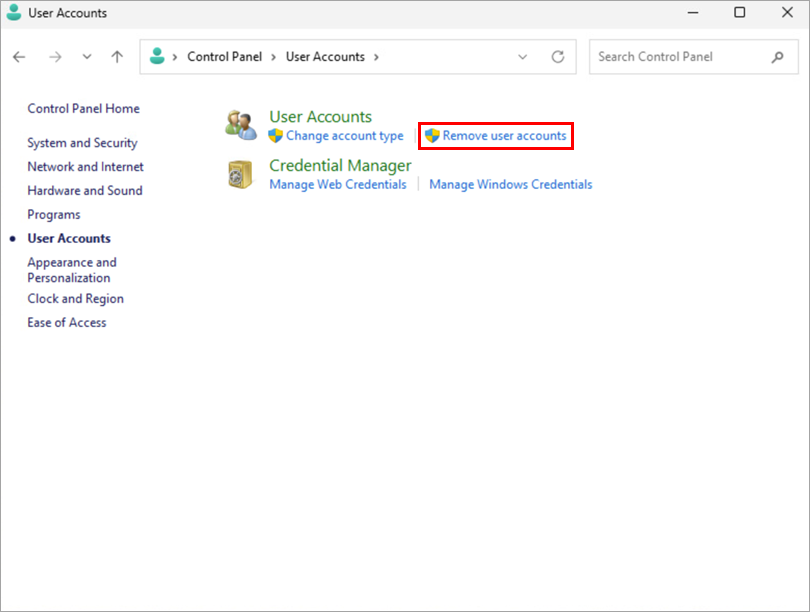
Рисунок 2-3 -
Нажмите на свою учетную запись Phantom.
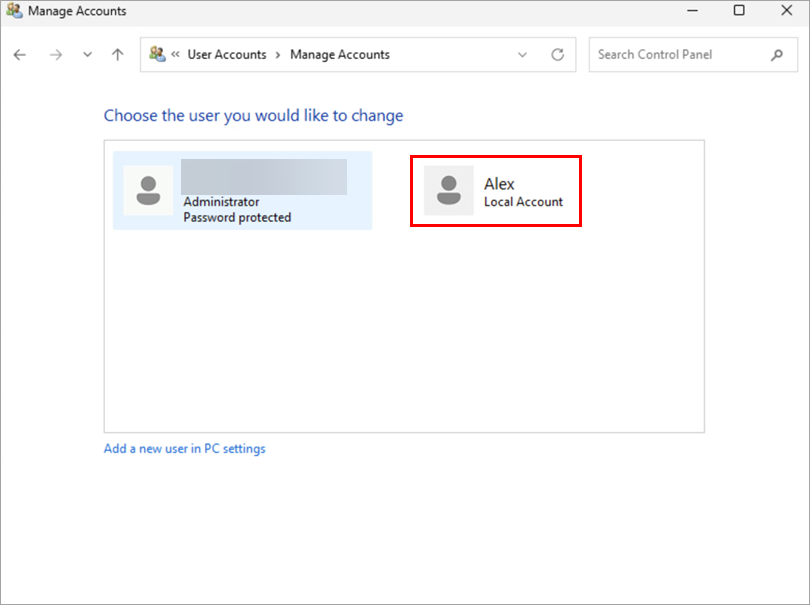
Рисунок 2-4 -
Нажмите Удалить учетную запись.
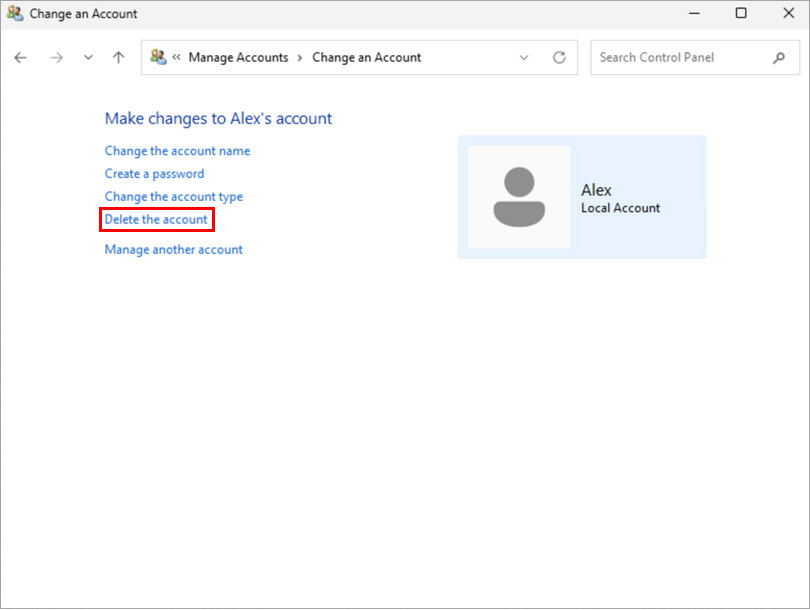
Рисунок 2-5 -
Нажмите Удалить файлы.
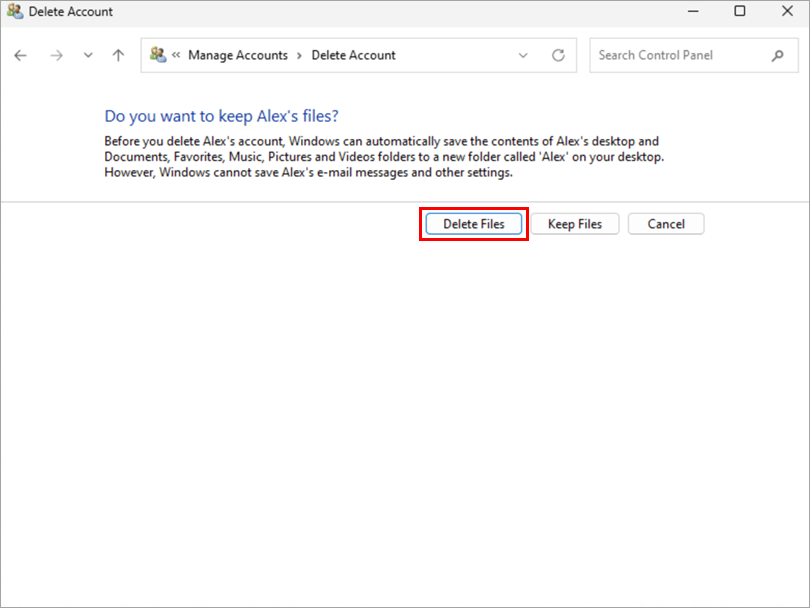
Рисунок 2-6 -
Нажмите Удалить учетную запись. Теперь ваша учетная запись Phantom удалена с устройства Windows.
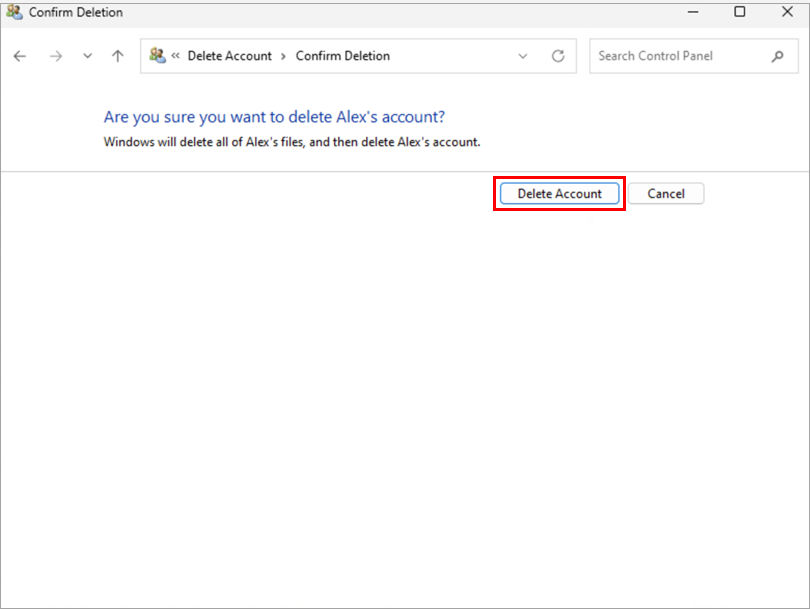
Рисунок 2-7


