Sorun
- ESET Anti-Theft hayalet hesabınızı silme
- ESET Windows ürününüzü kaldırdıktan sonra ESET Anti-Theft hayalet hesabınızı silin
Çözüm
ESET Anti-Theft hayalet hesabınızı silin
Phantom hesabınız ESET Anti-Theft kurulumu sırasında oluşturulmuştur. Bu Phantom hesabını silmek için aşağıdaki adımları izleyin.
-
Kurulum → Güvenlik araçları'na tıklayın.
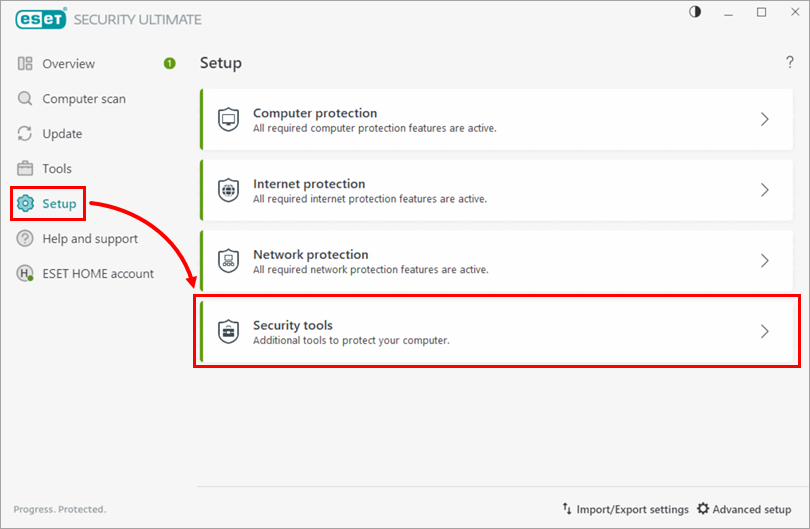
Şekil 1-1 -
Anti-Theft (Hırsızlık Önleme) öğesinin yanındaki oka tıklayın.
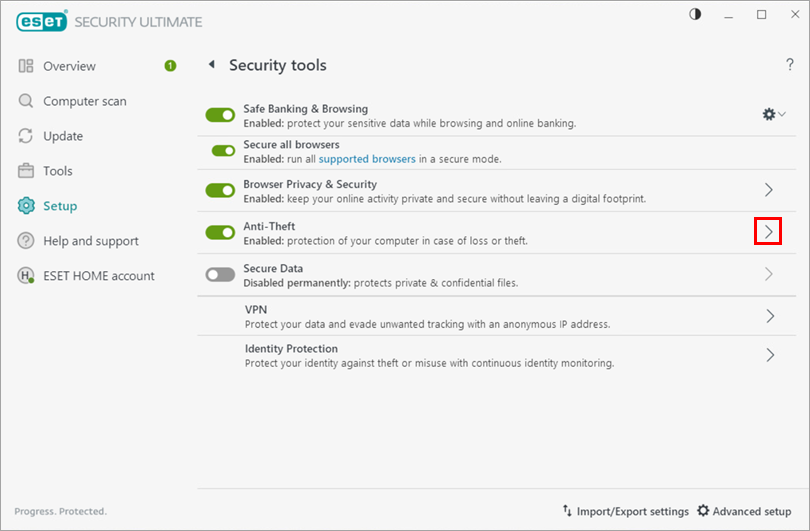
Şekil 1-2 -
Phantom hesap ayarları'na tıklayın.
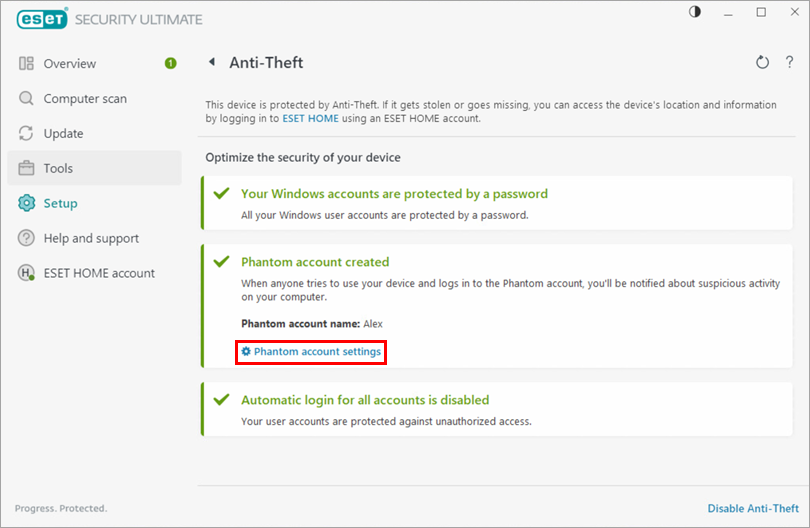
Şekil 1-3 -
Hayalet hesabı sil öğesine tıklayın.
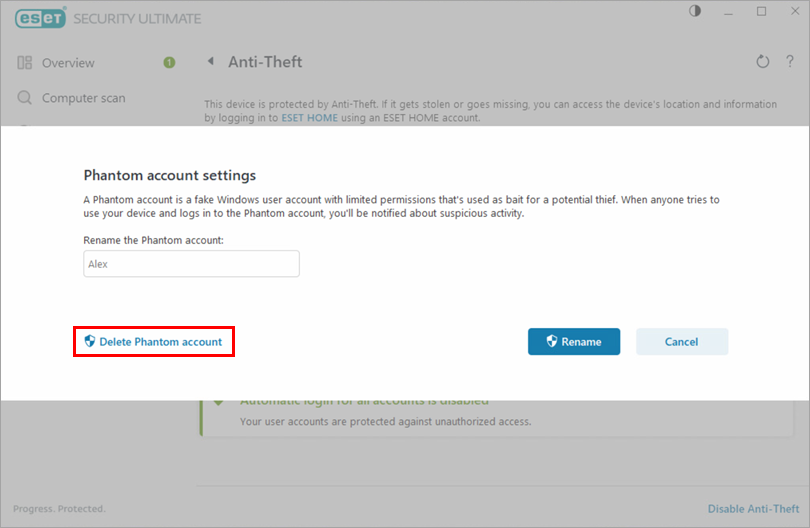
Şekil 1-4 -
Sil'e tıklayın. Phantom hesabınız artık silinmiştir.
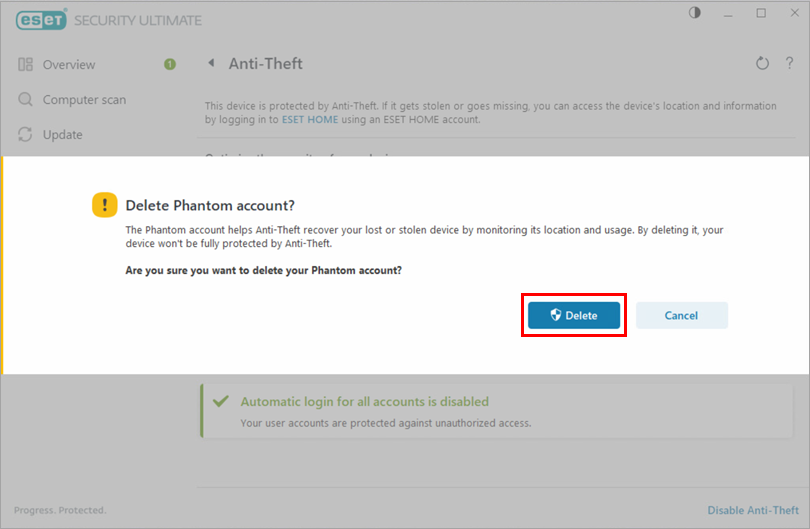
Şekil 1-5
ESET Windows ürününüzü kaldırdıktan sonra ESET Anti-Theft hayalet hesabınızı silin
Genişletmek için tıkla
Phantom hesabınız ESET Anti-Theft kurulumu sırasında oluşturulmuştur. ESET Windows ürününüzü zaten kaldırdıysanız ve Phantom hesabınızı bilgisayarınızdan silmek istiyorsanız aşağıdaki adımları izleyin.
-
Yönetici olarak oturum açtığınızdan emin olun. Görev çubuğunuzdaki arama kutusuna tıklayın, Denetim Masası yazın, ardından yukarıdaki sonuçlarda Denetim Masası'na tıklayın.
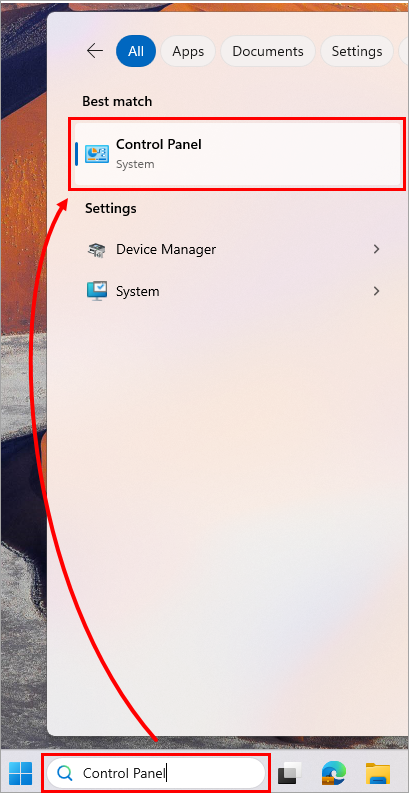
Şekil 2-1 -
Kullanıcı Hesapları'na tıklayın.
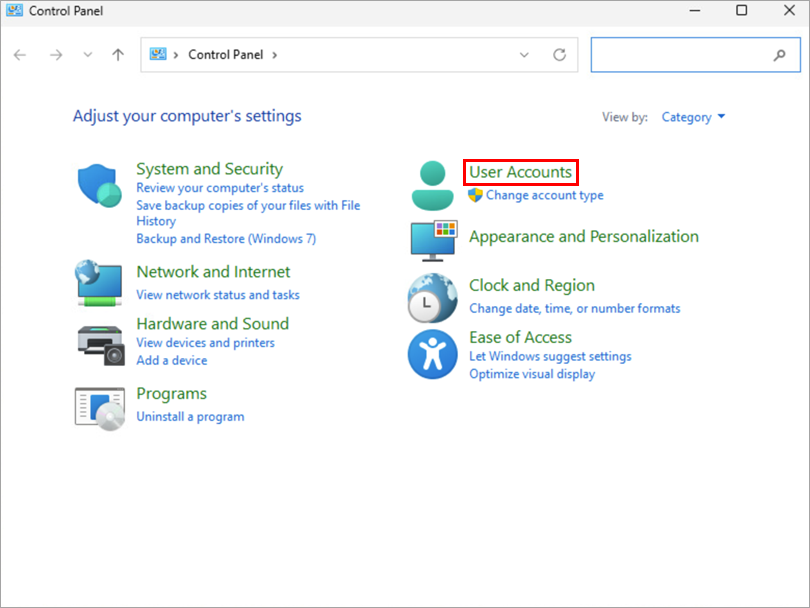
Şekil 2-2 -
Kullanıcı hesaplarını kaldır'a tıklayın.
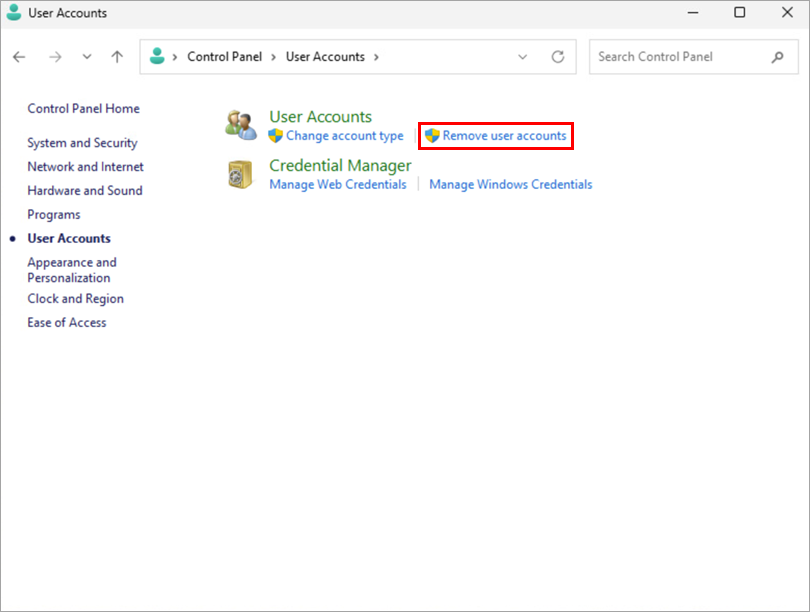
Şekil 2-3 -
Phantom hesabınıza tıklayın.
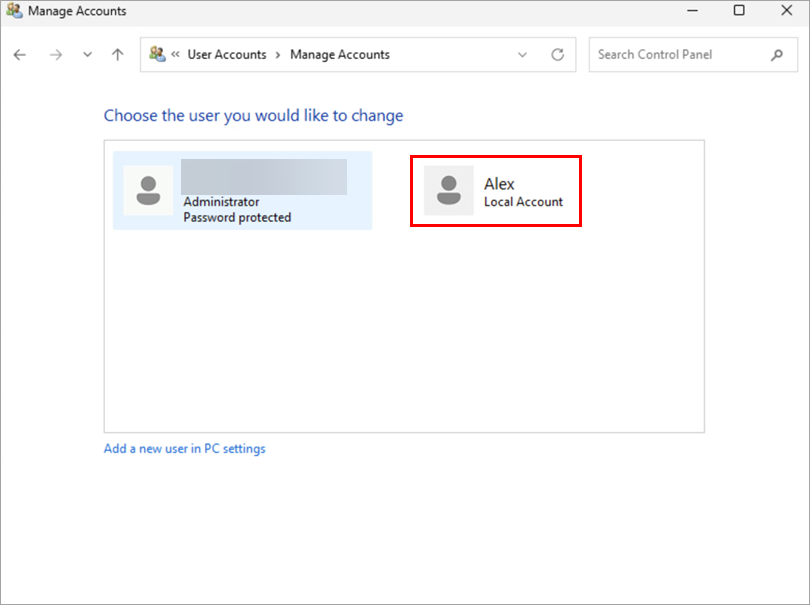
Şekil 2-4 -
Hesabı sil öğesine tıklayın.
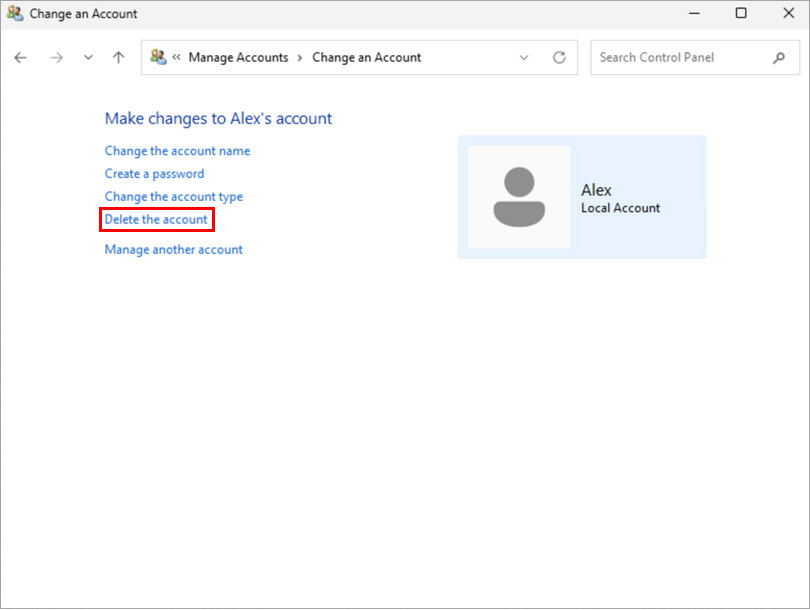
Şekil 2-5 -
Dosyaları Sil öğesine tıklayın.
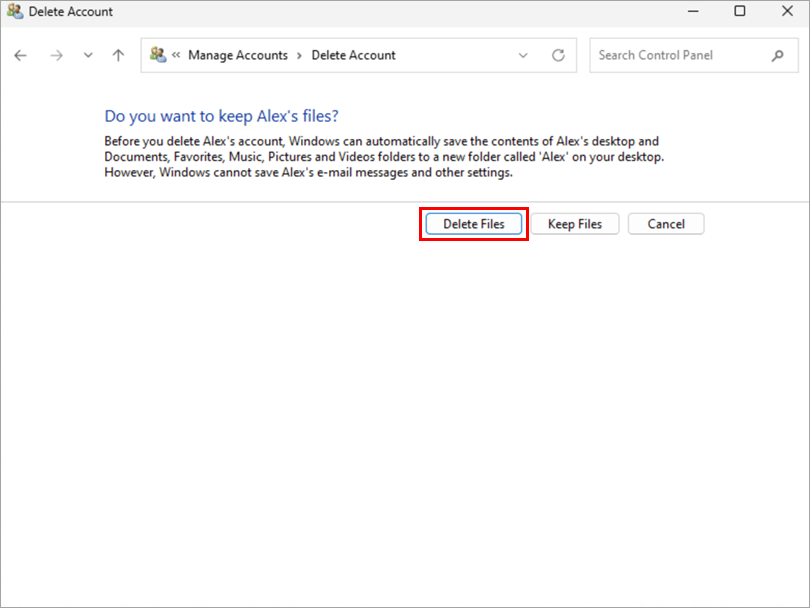
Şekil 2-6 -
Hesabı Sil'e tıklayın. Phantom hesabınız artık Windows cihazınızdan silinmiştir.
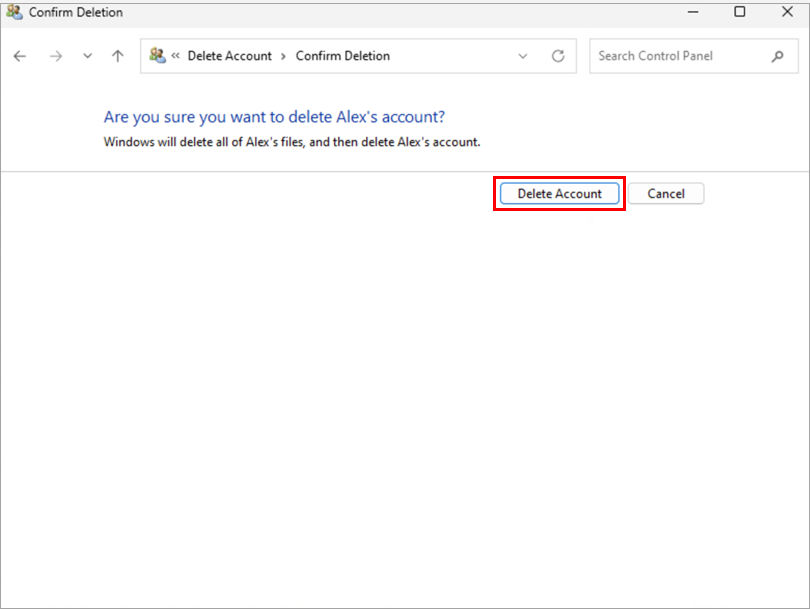
Şekil 2-7


