Obsah
- Odstranění fantomového účtu ESET Anti-Theft
- Odstranění fantomového účtu ESET Anti-Theft po odinstalování produktu ESET Windows
Řešení
Odstranění fantomového účtu ESET Anti-Theft
Váš Fantom účet byl vytvořen během instalace ESET Anti-Theft. Chcete-li tento účet Phantom odstranit, postupujte podle následujících kroků.
-
Klikněte na položku Nastavení → Nástroje zabezpečení.
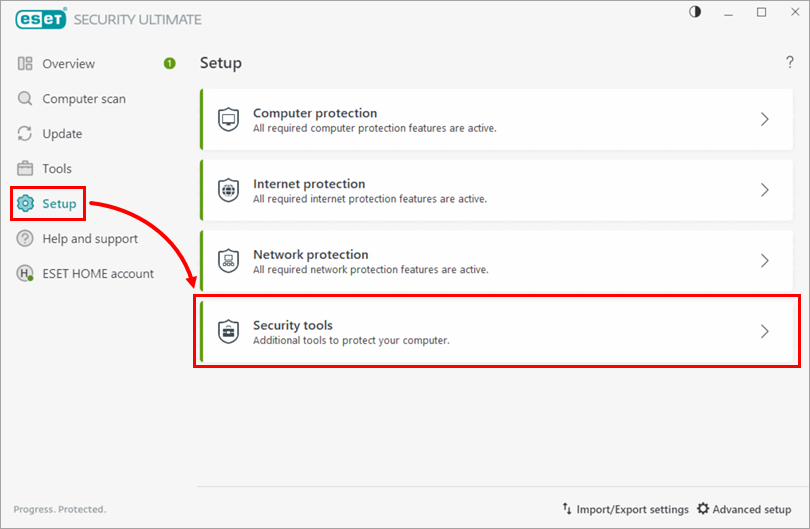
Obrázek 1-1 -
Klikněte na šipku vedle položky Anti-Theft.
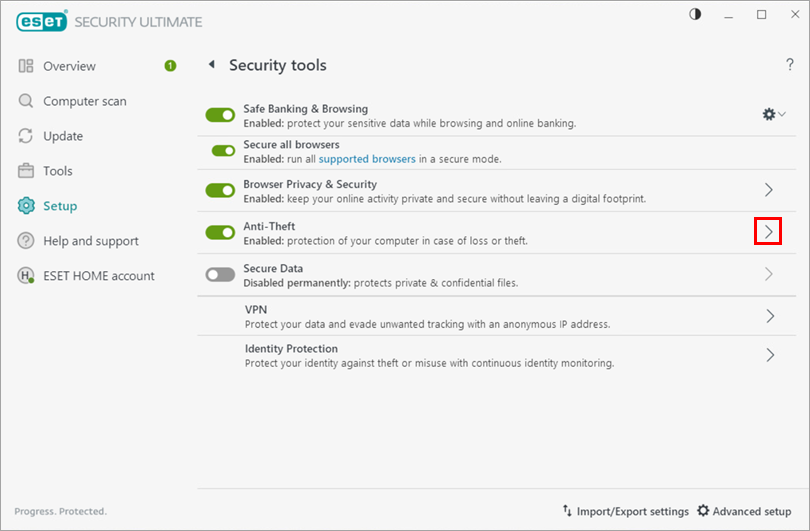
Obrázek 1-2 -
Klikněte na možnost Nastavení účtu Fantom.
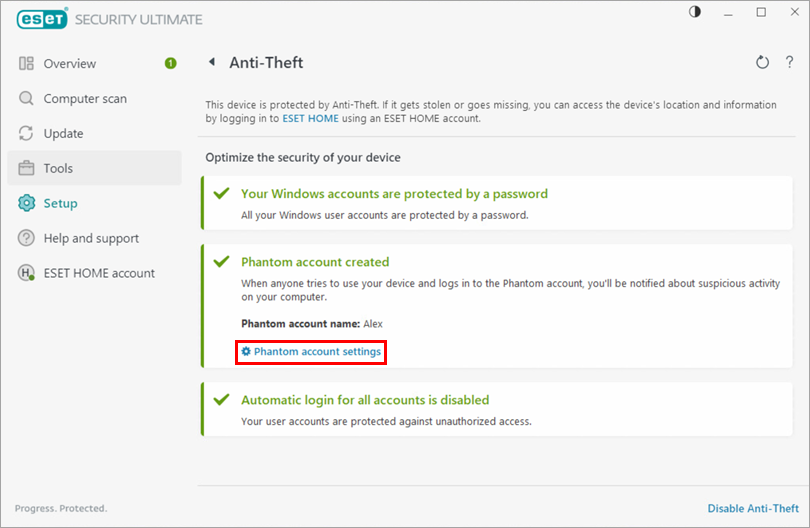
Obrázek 1-3 -
Klikněte na možnost Odstranit účet Phantom.
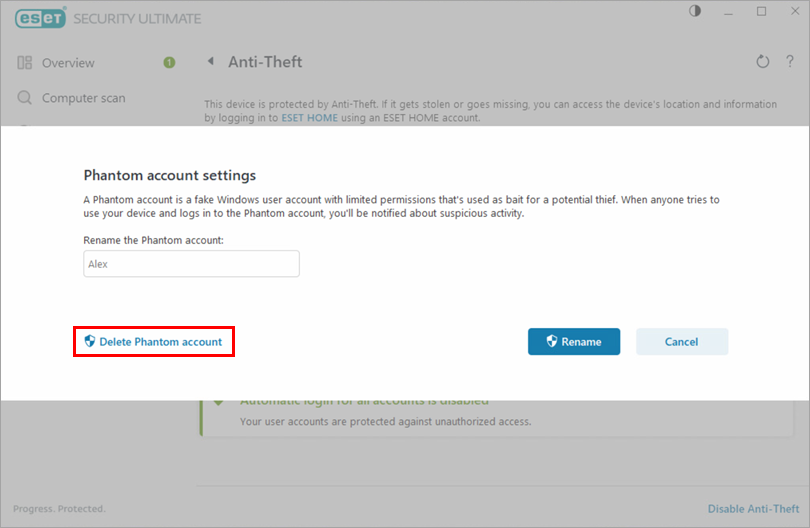
Obrázek 1-4 -
Klepněte na tlačítko Odstranit. Váš účet Phantom je nyní smazán.
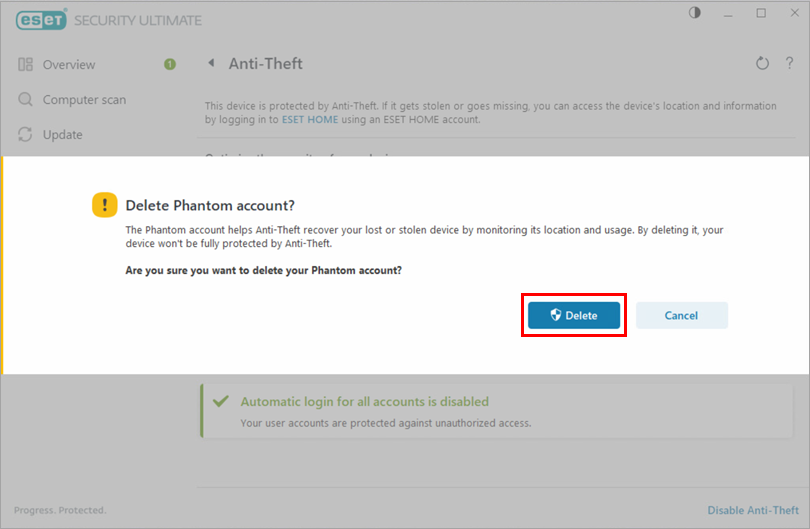
Obrázek 1-5
Odstranění fantomového účtu ESET Anti-Theft po odinstalování produktu ESET Windows
Kliknutím rozbalte
Váš Fantom účet byl vytvořen během instalace ESET Anti-Theft. Pokud jste již odinstalovali produkt ESET Windows a chcete odstranit svůj účet Phantom z počítače, postupujte podle níže uvedených kroků.
-
Ujistěte se, že jste přihlášeni jako správce. Klikněte na vyhledávací pole na hlavním panelu, zadejte Ovládací panely a ve výsledcích klikněte na položku Ovládací panely.
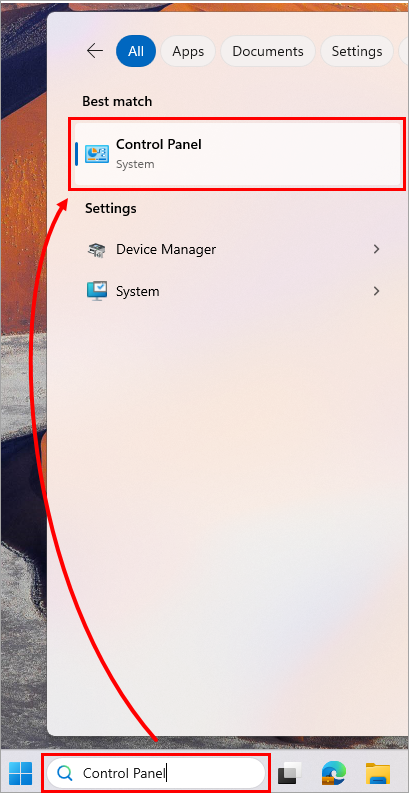
Obrázek 2-1 -
Klikněte na položku Uživatelské účty.
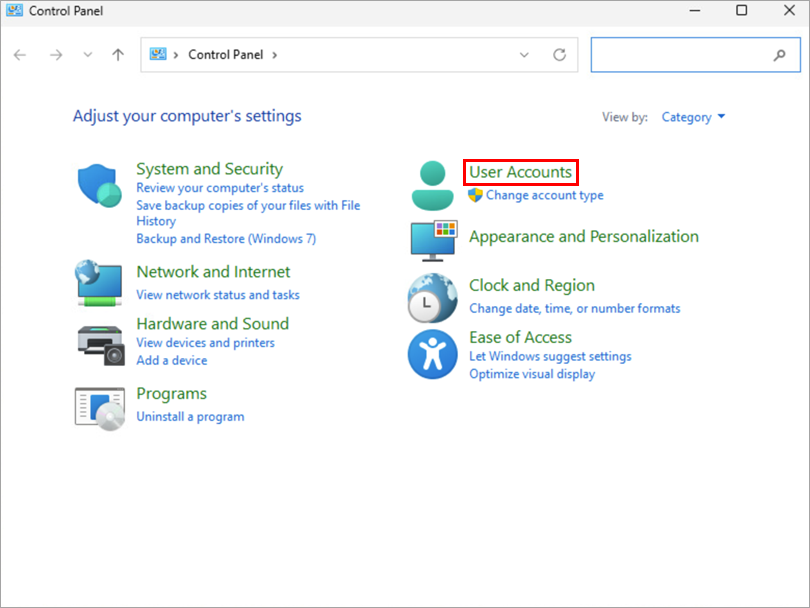
Obrázek 2-2 -
Klikněte na možnost Odebrat uživatelské účty.
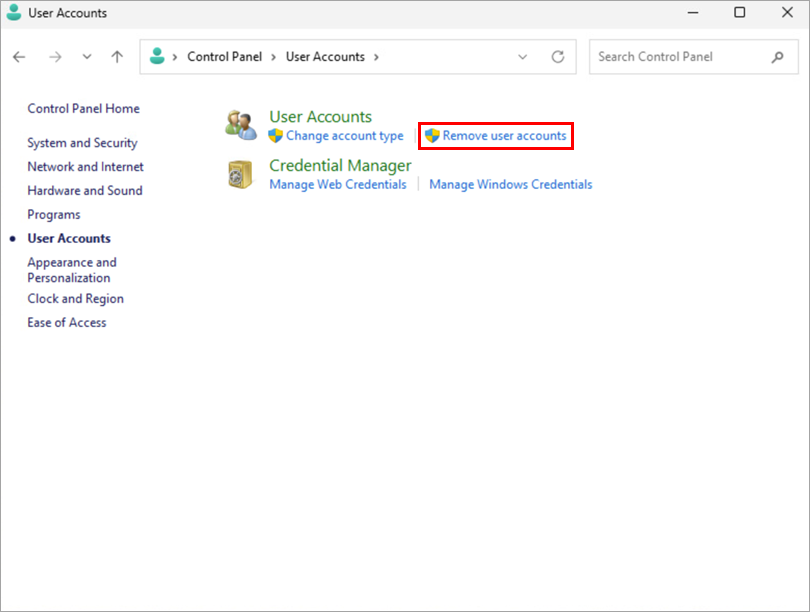
Obrázek 2-3 -
Klikněte na svůj účet Phantom.
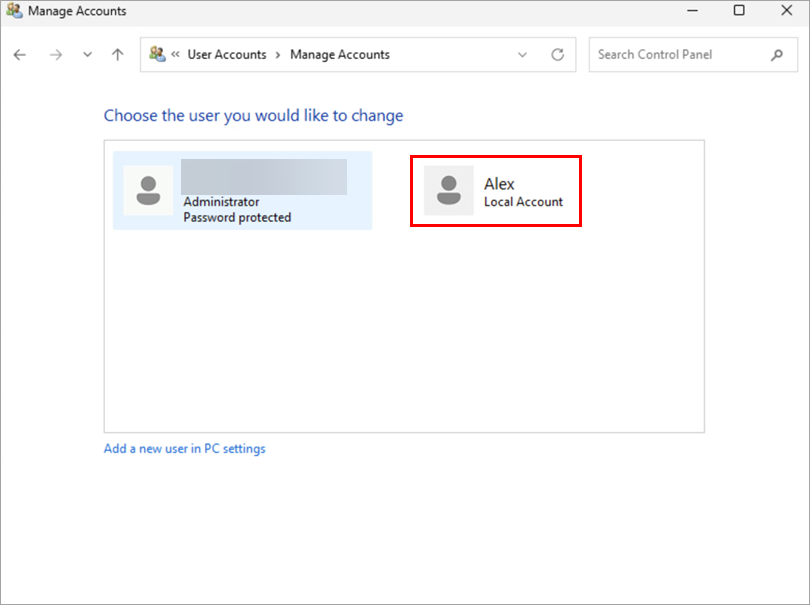
Obrázek 2-4 -
Klepněte na tlačítko Odstranit účet.
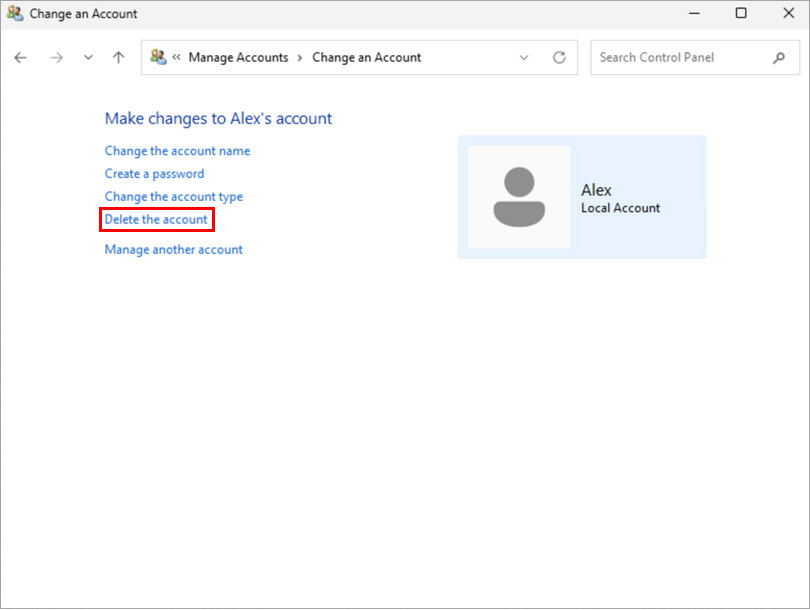
Obrázek 2-5 -
Klikněte na možnost Odstranit soubory.
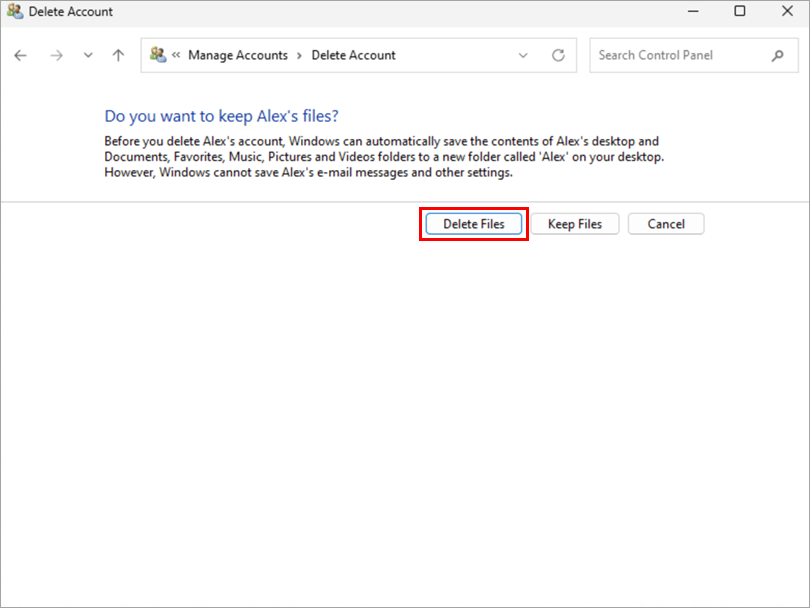
Obrázek 2-6 -
Klikněte na možnost Odstranit účet. Váš účet Phantom je nyní ze zařízení se systémem Windows odstraněn.
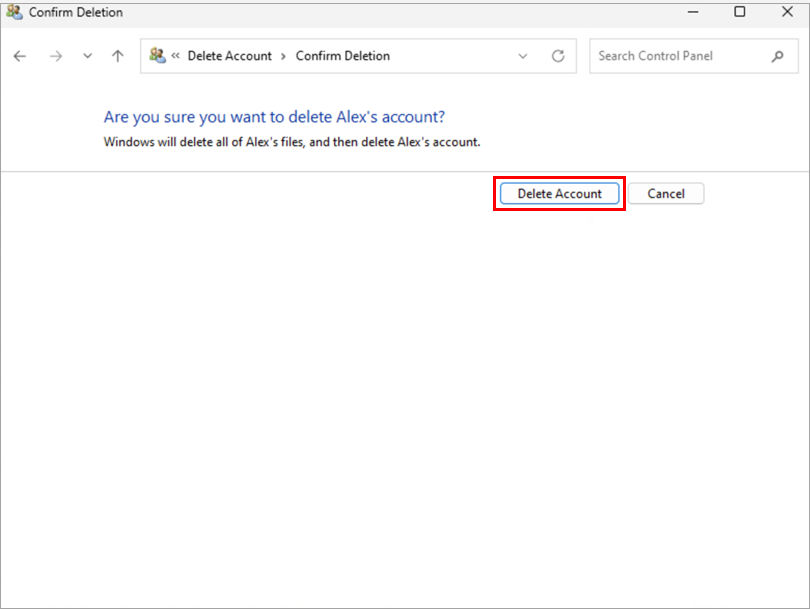
Obrázek 2-7


