Izdevums
- ESET Anti-Theft fiktīvā konta dzēšana
- Izdzēsiet savu ESET Anti-Theft fiktīvo kontu pēc tam, kad esat atinstalējis savu ESET Windows produktu
Risinājums
Dzēsiet savu ESET Anti-Theft fiktīvo kontu
Jūsu fiktīvais konts tika izveidots ESET Anti-Theft iestatīšanas laikā. Lai dzēstu šo fiktīvo kontu, izpildiet tālāk norādītās darbības.
-
Atveriet sava ESET Windows produkta galvenās programmas logu.
-
Noklikšķiniet uz Iestatīšana → Drošības rīki.
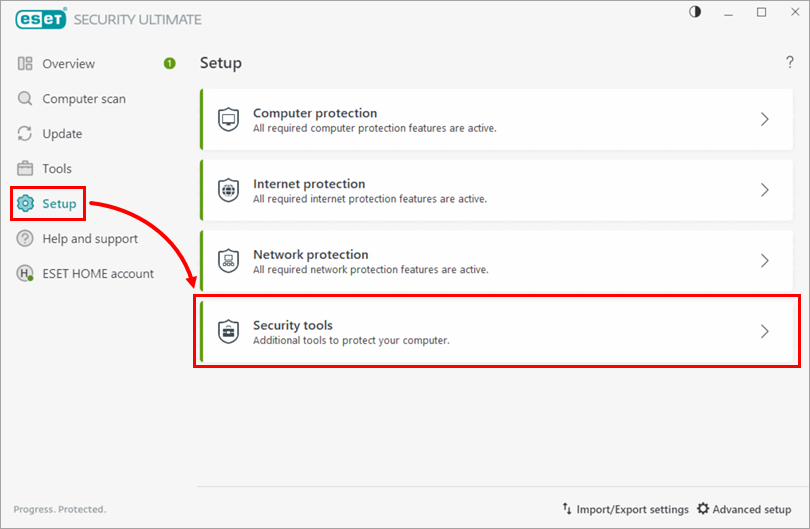
1-1. attēls -
Noklikšķiniet uz bultiņas blakus Anti-Theft.
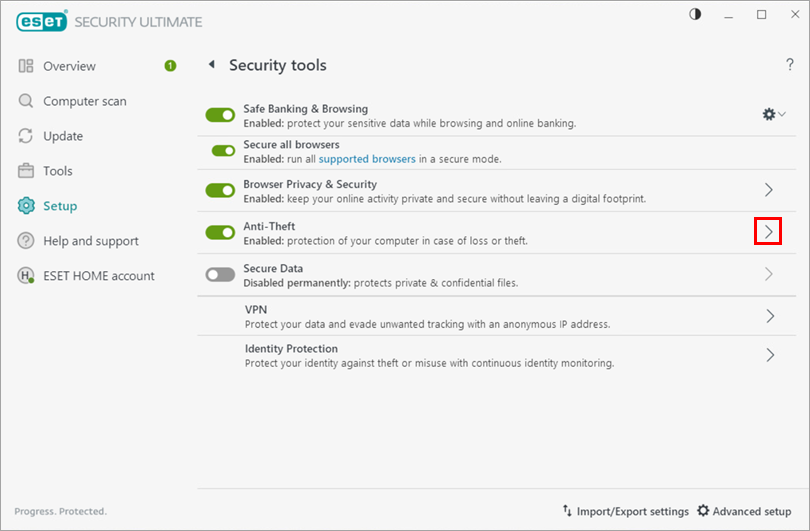
1.-2. attēls -
Noklikšķiniet uz Fantoma konta iestatījumi.
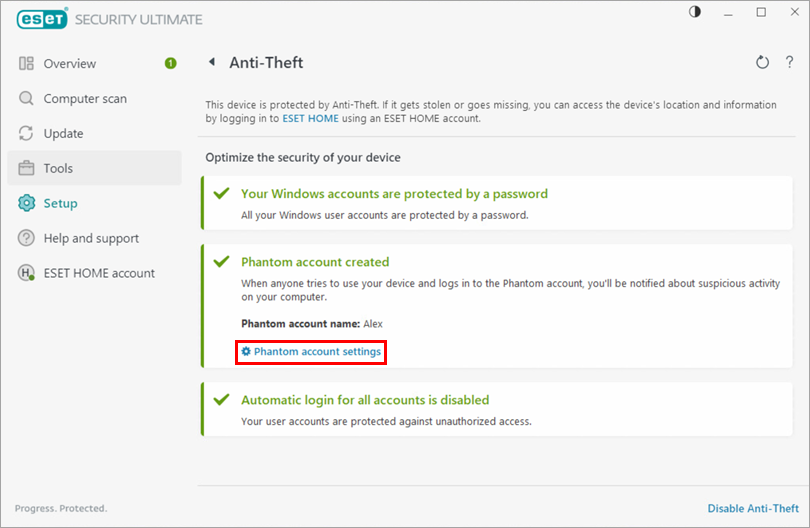
1-3. attēls -
Noklikšķiniet uz Dzēst fiktīvo kontu.
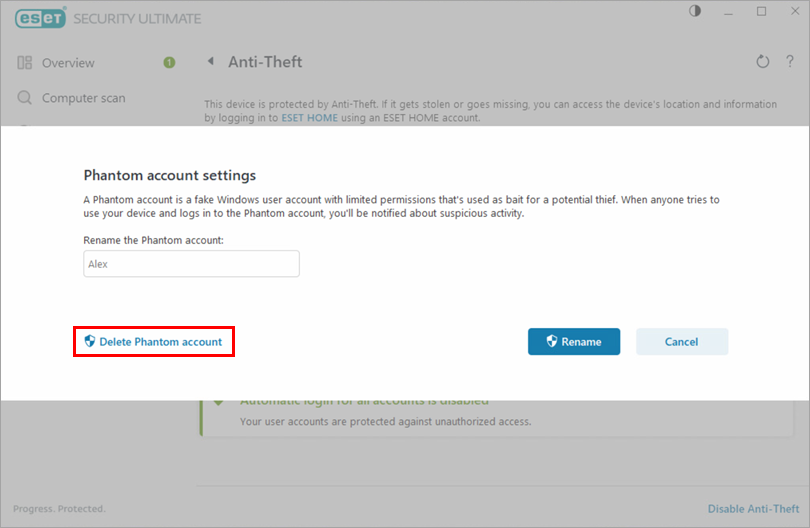
1-4. attēls -
Noklikšķiniet uz Dzēst. Tagad jūsu fiktīvais konts ir dzēsts.
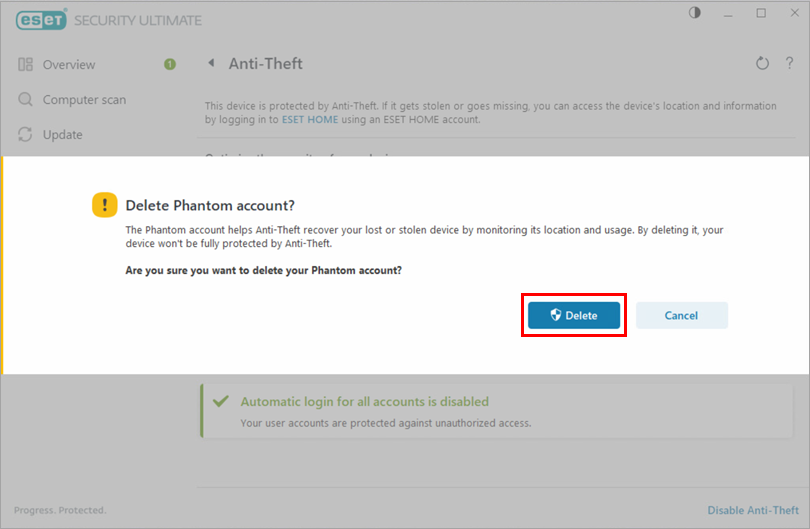
1-5. attēls
ESET Anti-Theft fiktīvā konta dzēšana pēc ESET Windows produkta atinstalēšanas
Noklikšķiniet, lai paplašinātu
Jūsu fiktīvais konts tika izveidots ESET Anti-Theft iestatīšanas laikā. Ja jau esat atinstalējis savu ESET Windows produktu un vēlaties izdzēst savu fiktīvo kontu no datora, izpildiet tālāk aprakstītās darbības.
-
Pārliecinieties, ka esat pieteicies kā administrators. Noklikšķiniet uz meklēšanas rūtiņas uzdevumjoslā, ierakstiet Vadības panelis un pēc tam noklikšķiniet uz Vadības panelis rezultātos.
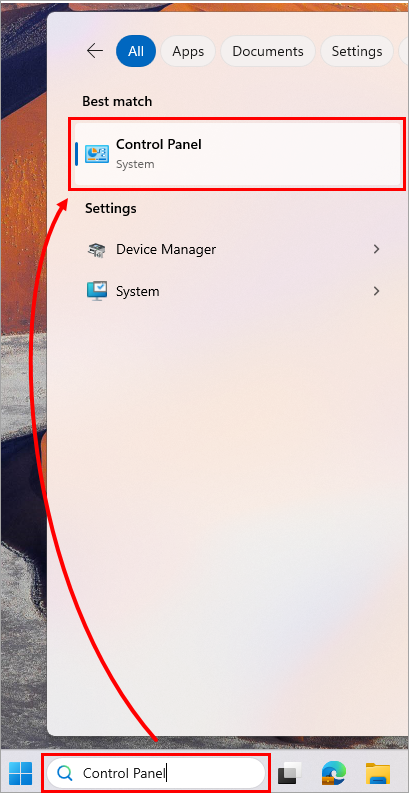
2-1. attēls -
Noklikšķiniet uz Lietotāju konti.
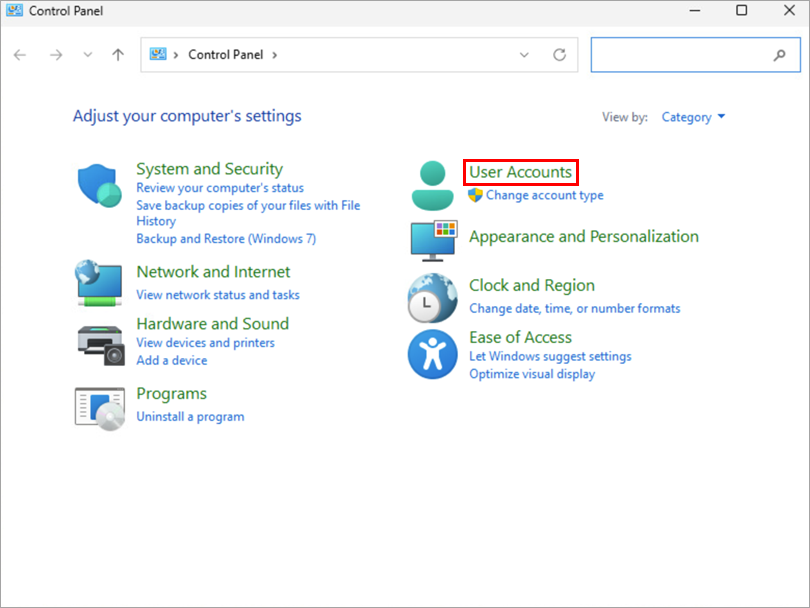
2-2. attēls -
Noklikšķiniet uz Lietotāju kontu noņemšana.
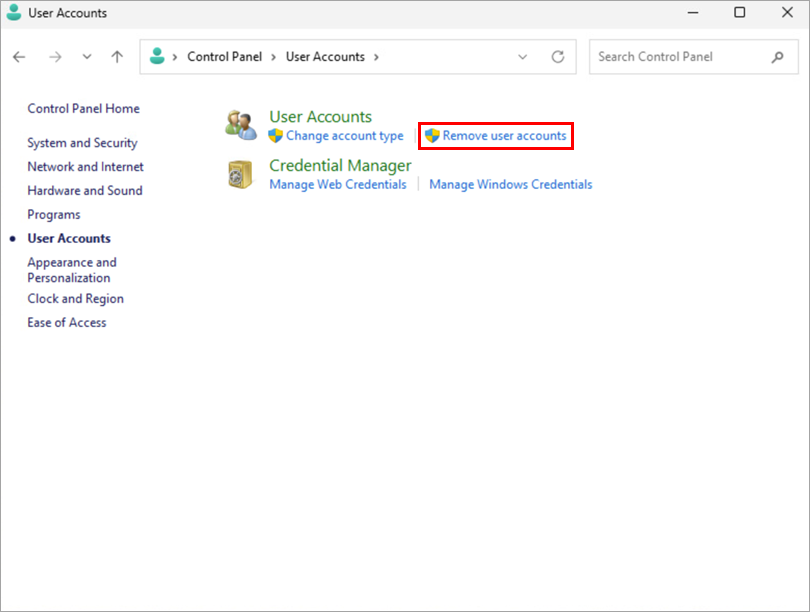
2-3. attēls -
Noklikšķiniet uz sava fiktīvā konta.
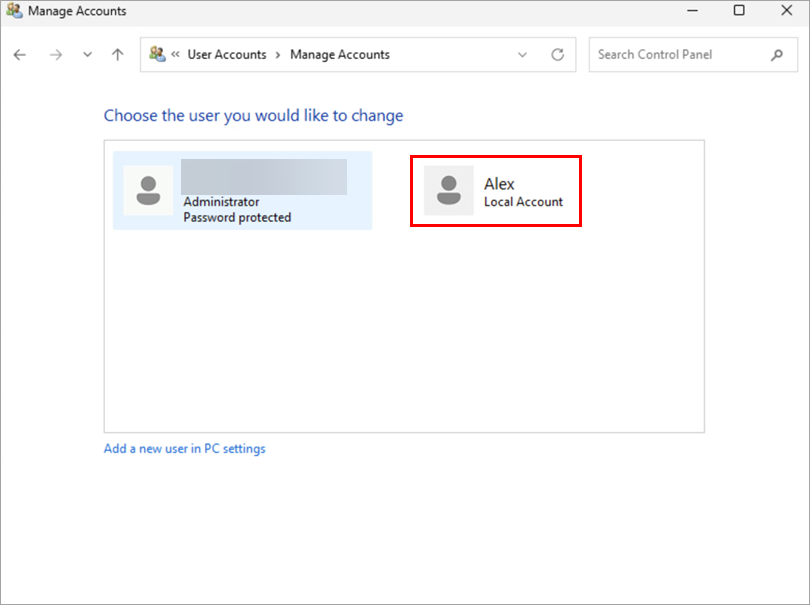
2-4. attēls -
Noklikšķiniet uz Dzēst kontu.
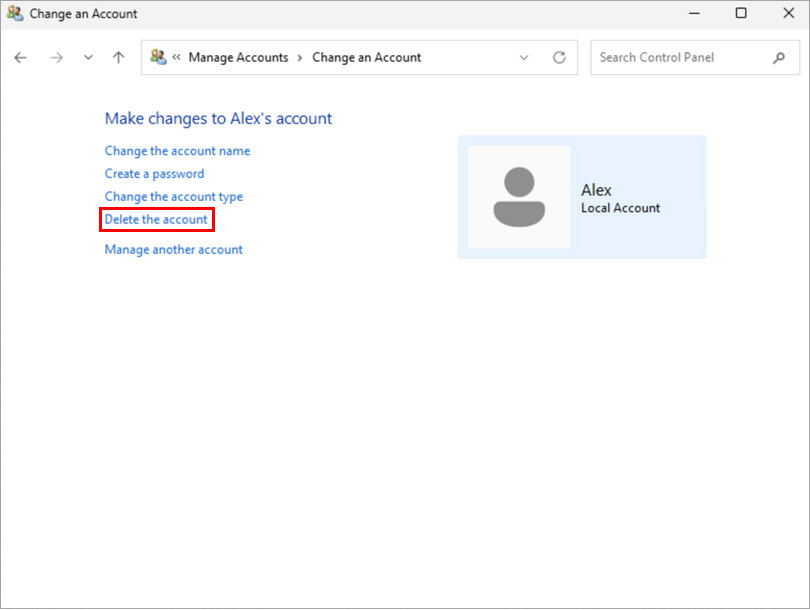
2-5. attēls -
Noklikšķiniet uz Dzēst failus.
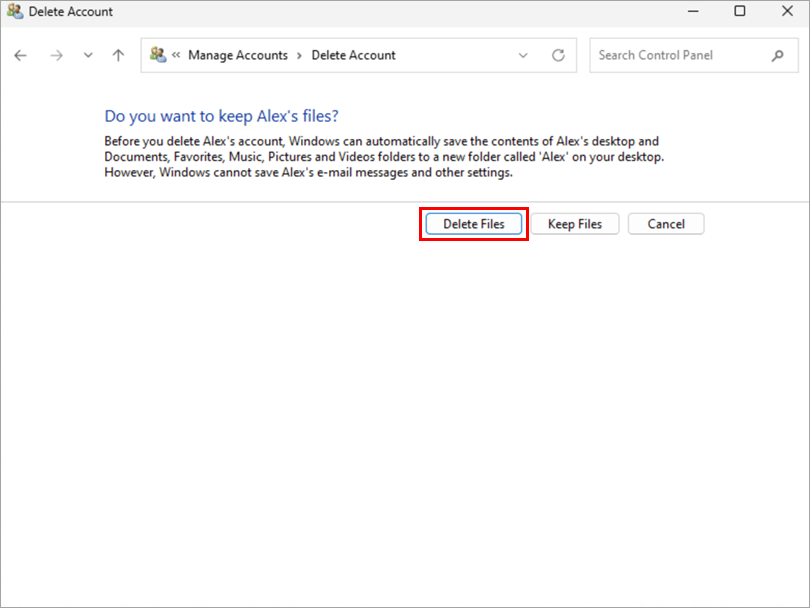
2-6. attēls -
Noklikšķiniet uz Dzēst kontu. Tagad jūsu fantoma konts ir dzēsts no Windows ierīces.
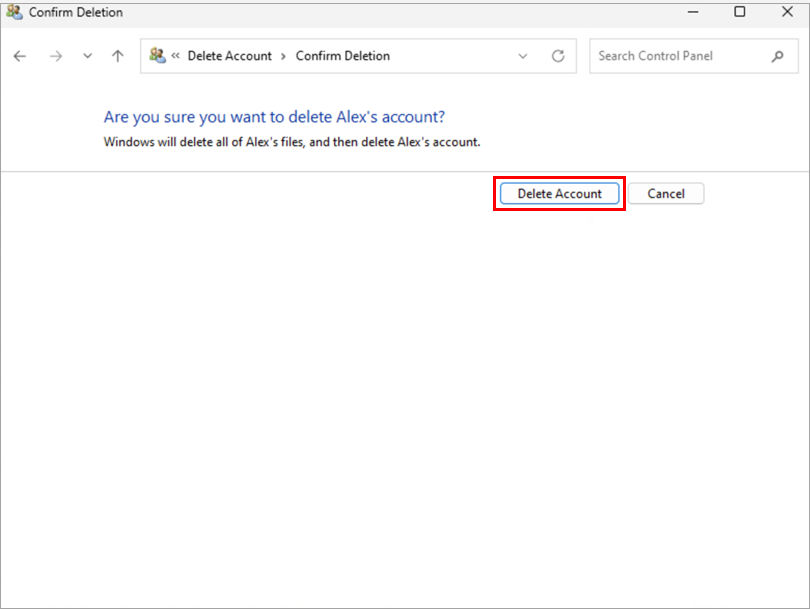
2-7. attēls


