Problema
- Eliminazione dell'account fantasma di ESET Anti-Theft
- Eliminare l'account fantasma di ESET Anti-Theft dopo aver disinstallato il prodotto ESET per Windows
Soluzione
Eliminazione dell'account fantasma di ESET Anti-Theft
L'account Phantom è stato creato durante la configurazione di ESET Anti-Theft. Per eliminare questo account Phantom, seguire i passaggi seguenti.
-
Aprire la finestra principale del programma del prodotto ESET Windows.
-
Fare clic su Impostazione → Strumenti di sicurezza.
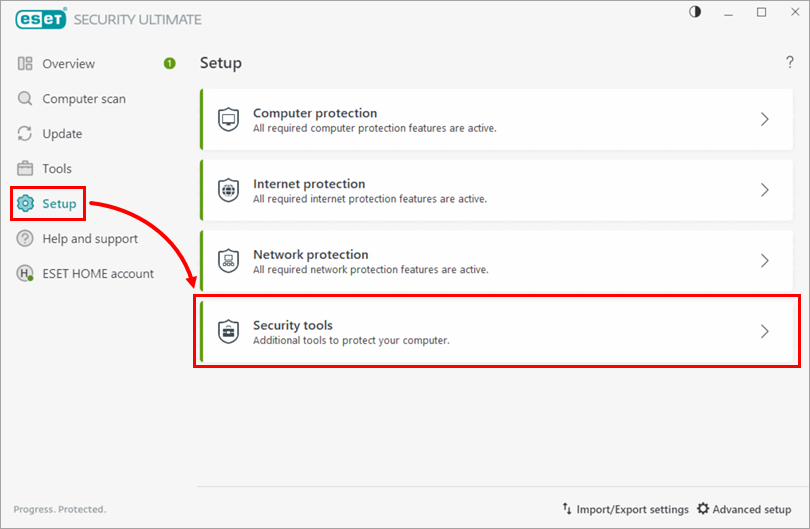
Figura 1-1 -
Fare clic sulla freccia accanto ad Anti-Theft.
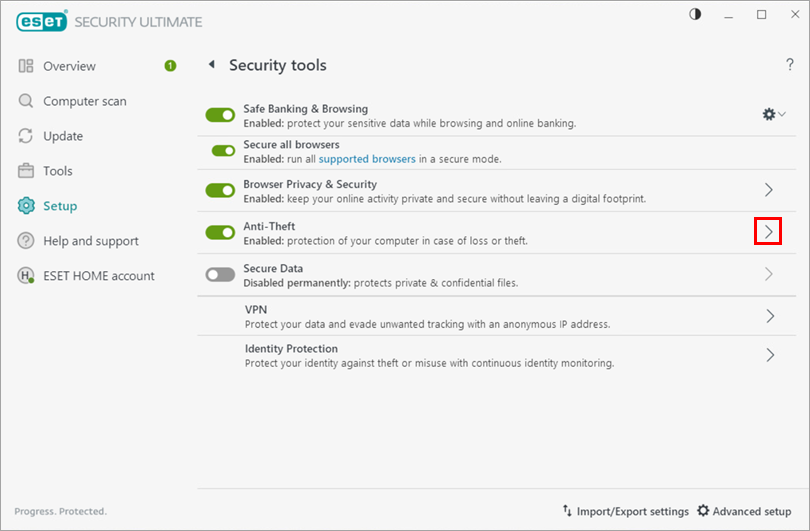
Figura 1-2 -
Fare clic su Impostazioni account fantasma.
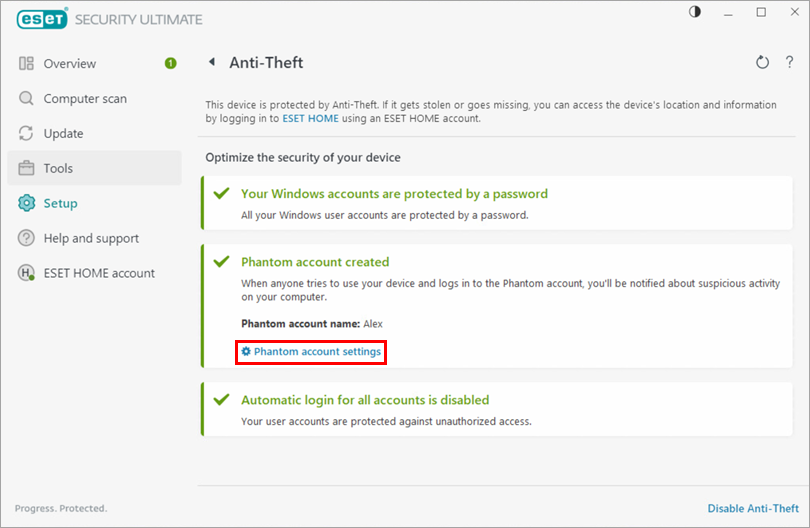
Figura 1-3 -
Fare clic su Elimina account Phantom.
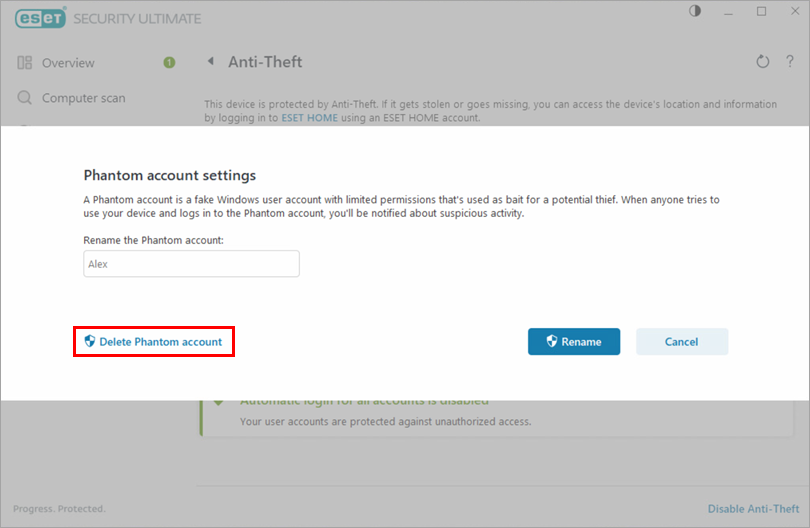
Figura 1-4 -
Fare clic su Elimina. L'account Phantom è stato eliminato.
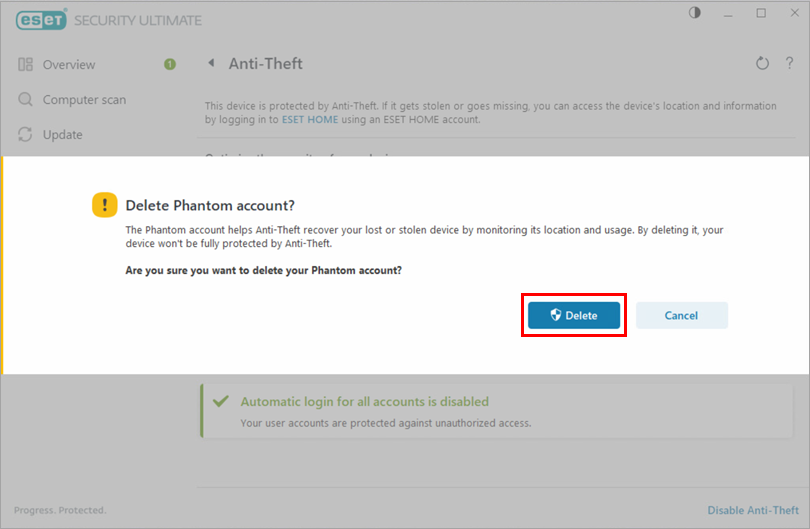
Figura 1-5
Eliminazione dell'account fantasma di ESET Anti-Theft dopo la disinstallazione del prodotto ESET per Windows
Fare clic per espandere
L'account Phantom è stato creato durante la configurazione di ESET Anti-Theft. Se il prodotto ESET Windows è già stato disinstallato e si desidera eliminare l'account Phantom dal computer, attenersi alla seguente procedura.
-
Assicurarsi di aver effettuato l'accesso come amministratore. Fare clic sulla casella di ricerca nella barra delle applicazioni, digitare Pannello di controllo, quindi fare clic su Pannello di controllo nei risultati in alto.
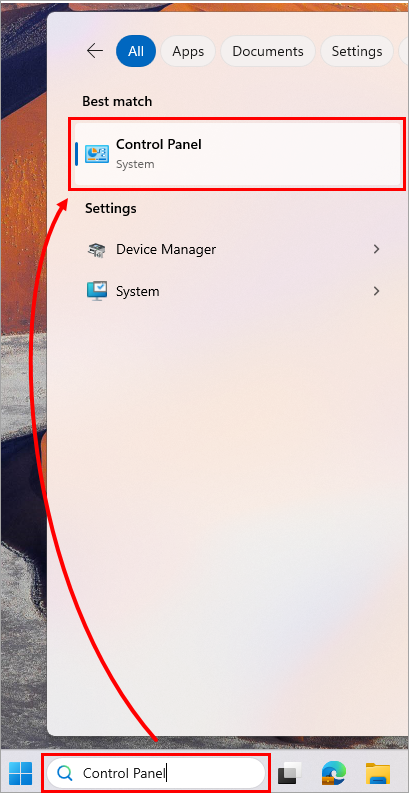
Figura 2-1 -
Fare clic su Account utente.
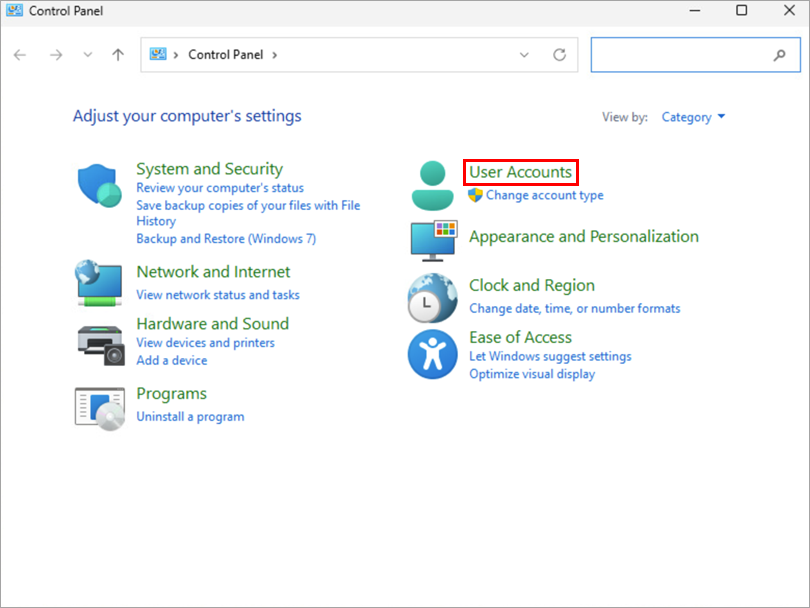
Figura 2-2 -
Fare clic su Rimuovi account utente.
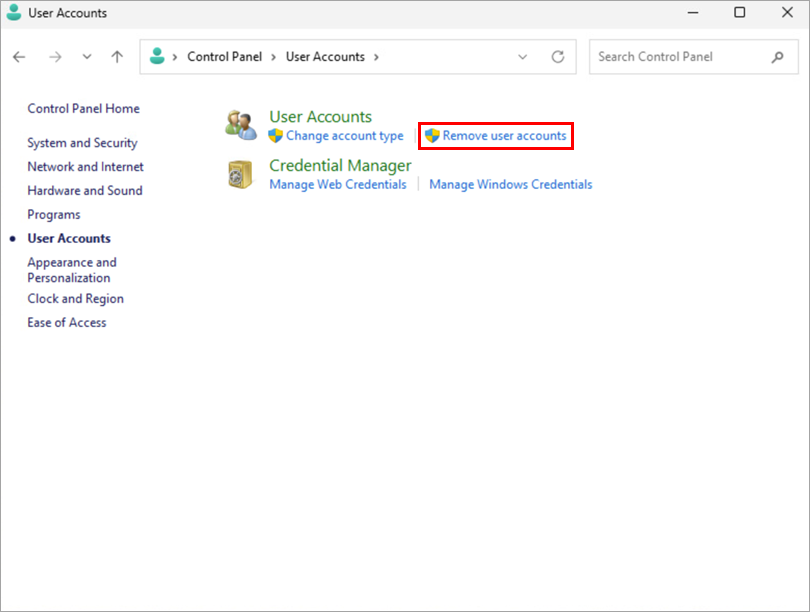
Figura 2-3 -
Fare clic sull'account Phantom.
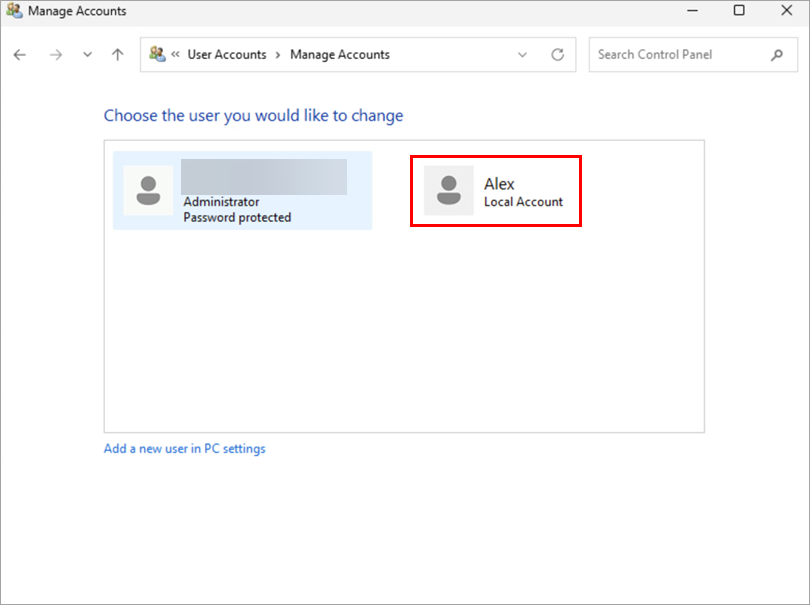
Figura 2-4 -
Fare clic su Elimina l'account.
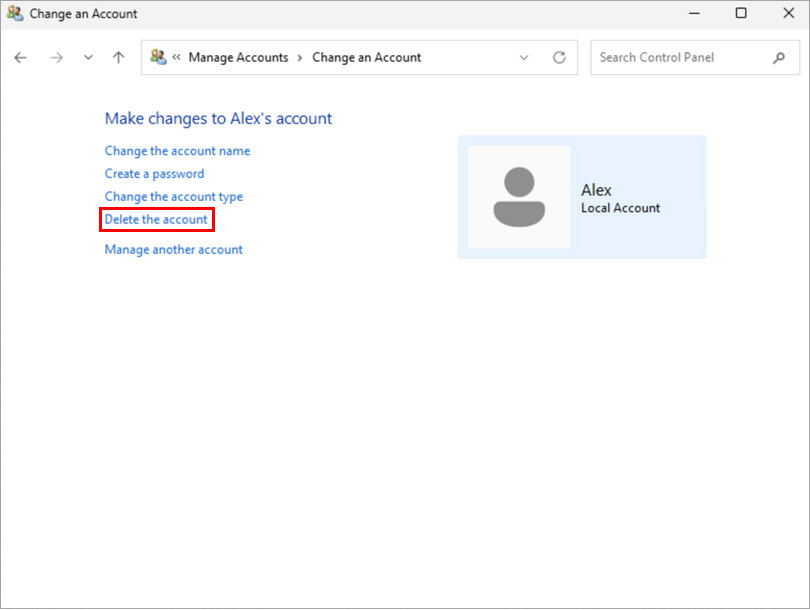
Figura 2-5 -
Fare clic su Elimina file.
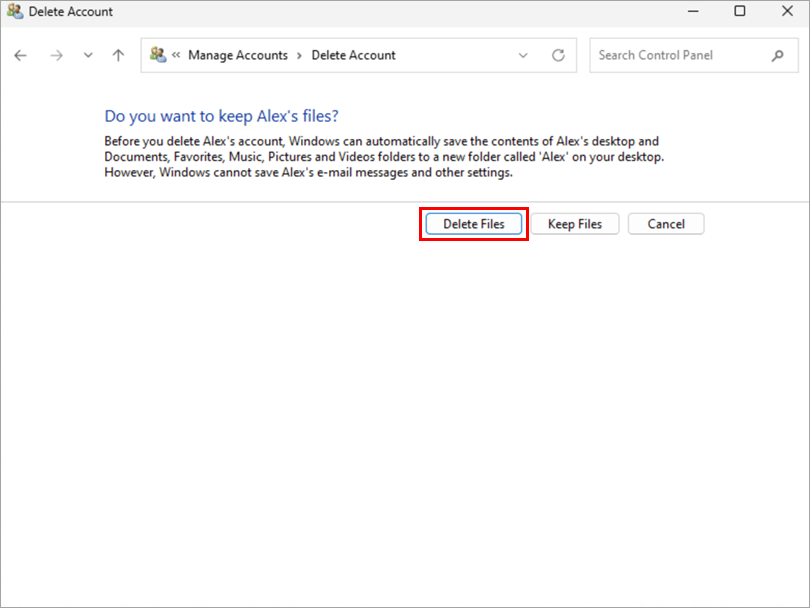
Figura 2-6 -
Fare clic su Elimina account. L'account Phantom è ora eliminato dal dispositivo Windows.
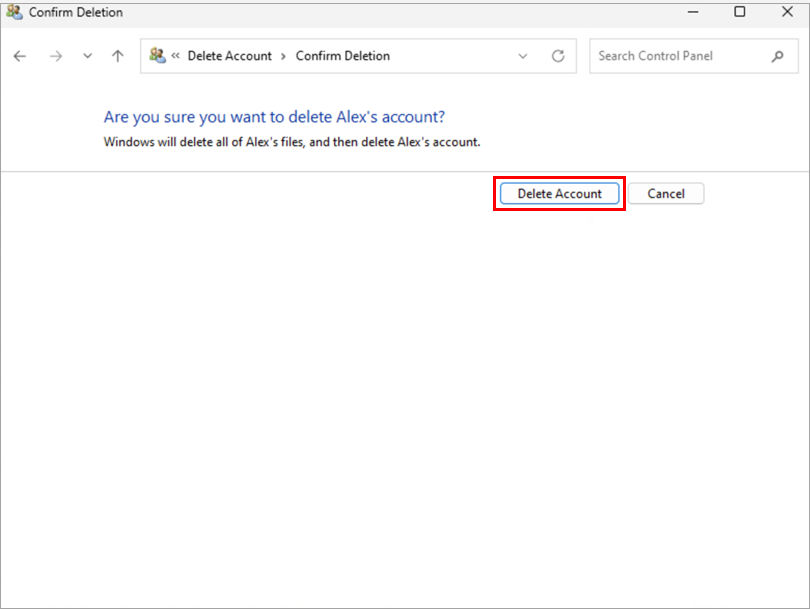
Figura 2-7


