Problema
- Excluir sua conta fantasma do ESET Anti-Theft
- Exclua sua conta fantasma do ESET Anti-Theft depois de ter desinstalado seu produto ESET para Windows
Solução
Exclua sua conta fantasma do ESET Anti-Theft
Sua conta fantasma foi criada durante a configuração do ESET Anti-Theft. Para excluir essa conta fantasma, siga as etapas abaixo.
-
Abra a janela principal do programa de seu produto ESET Windows.
-
Clique em Configuração → Ferramentas de segurança.
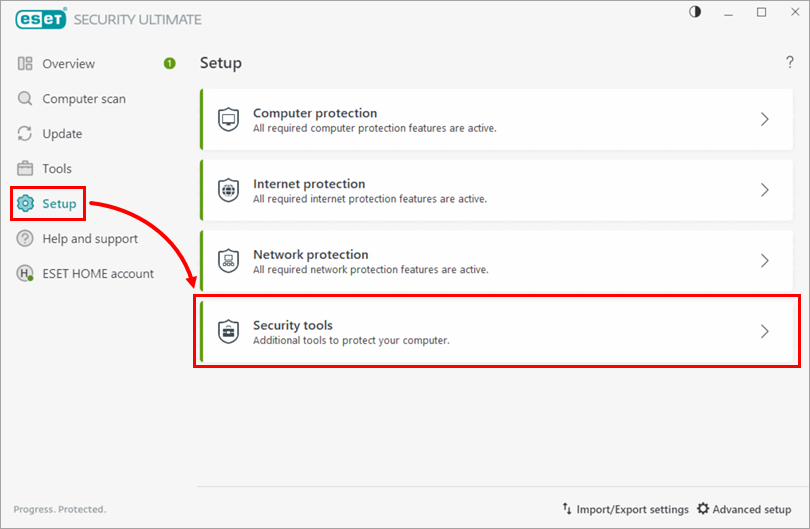
Figura 1-1 -
Clique na seta ao lado de Anti-Theft.
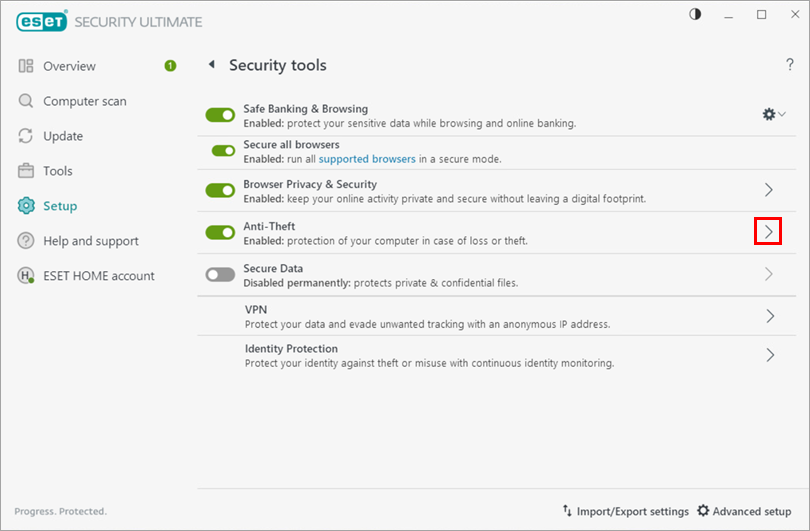
Figura 1-2 -
Clique em Configurações da conta fantasma.
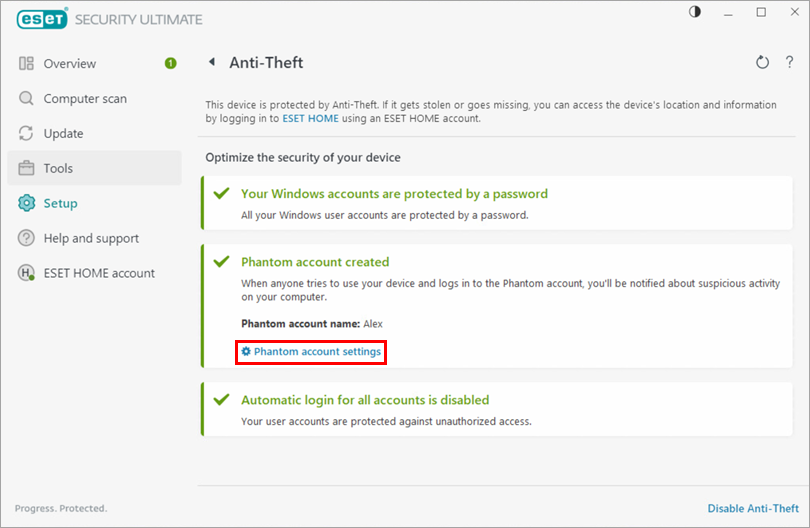
Figura 1-3 -
Clique em Delete Phantom account (Excluir conta fantasma).
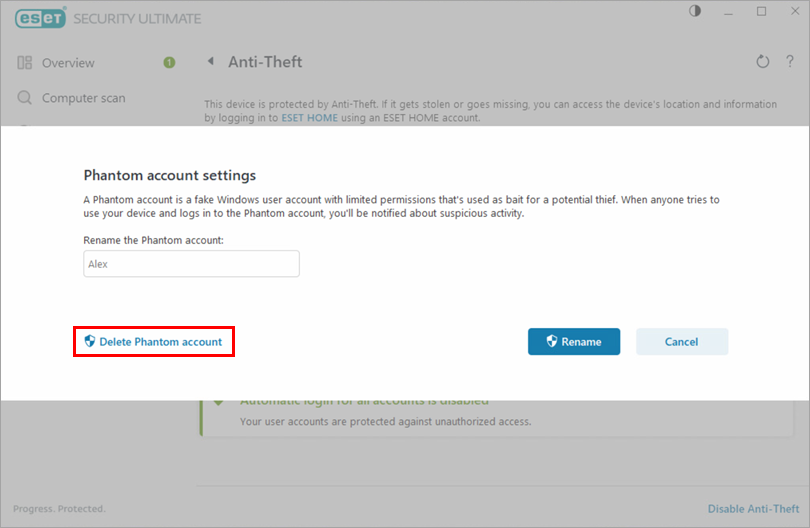
Figura 1-4 -
Clique em Delete (Excluir). Sua conta Phantom foi excluída.
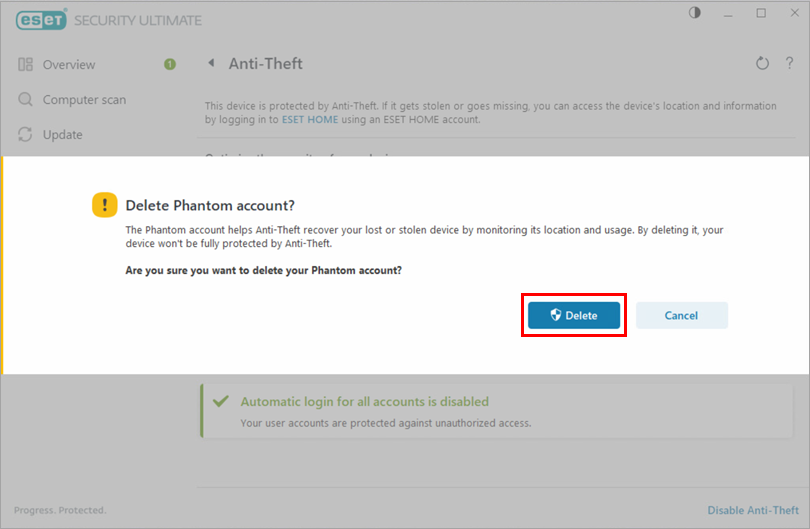
Figura 1-5
Exclua sua conta fantasma do ESET Anti-Theft depois de ter desinstalado seu produto ESET para Windows
Clique para expandir
Sua conta Phantom foi criada durante a configuração do ESET Anti-Theft. Se você já desinstalou seu produto ESET Windows e deseja excluir sua conta fantasma de seu computador, siga as etapas abaixo.
-
Certifique-se de que esteja conectado como administrador. Clique na caixa de pesquisa em sua barra de tarefas, digite Painel de Controle e clique em Painel de Controle nos resultados acima.
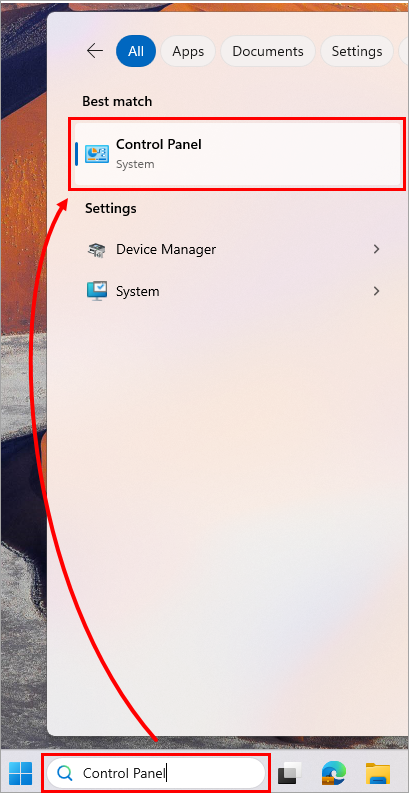
Figura 2-1 -
Clique em Contas de usuário.
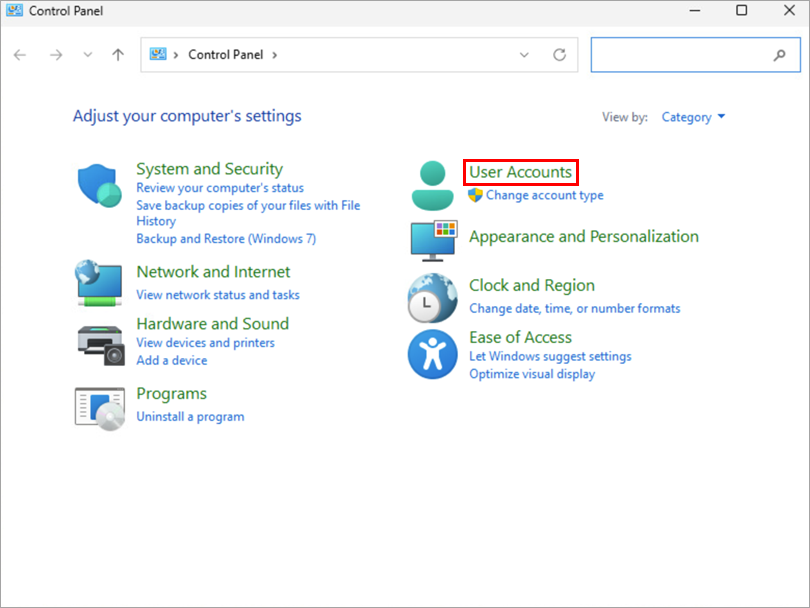
Figura 2-2 -
Clique em Remover contas de usuário.
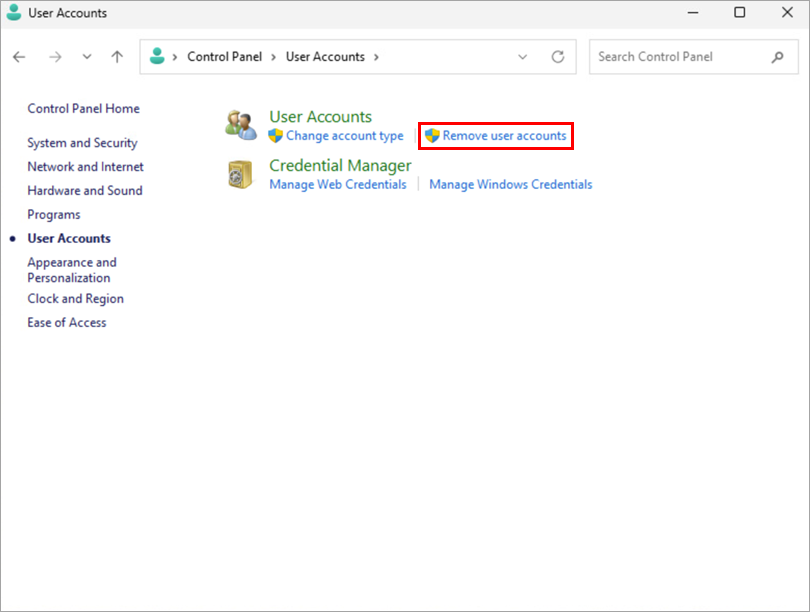
Figura 2-3 -
Clique em sua conta Phantom.
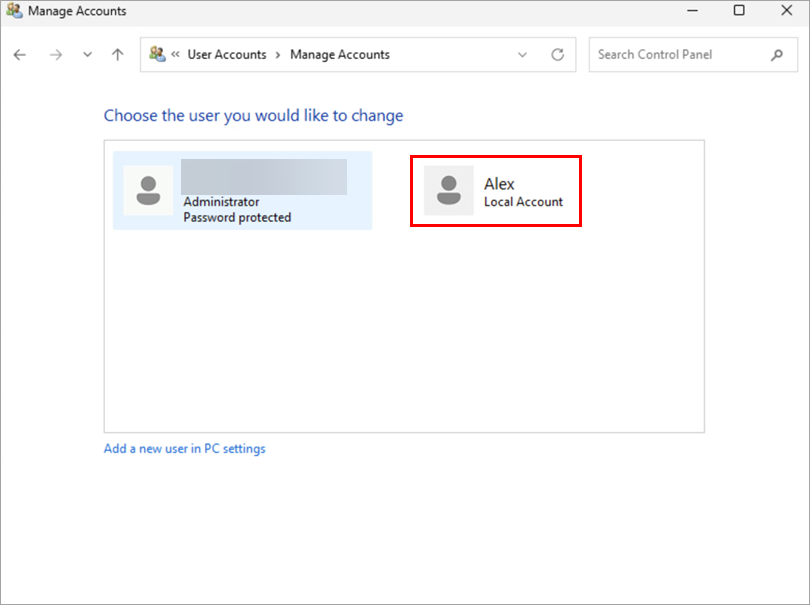
Figura 2-4 -
Clique em Excluir a conta.
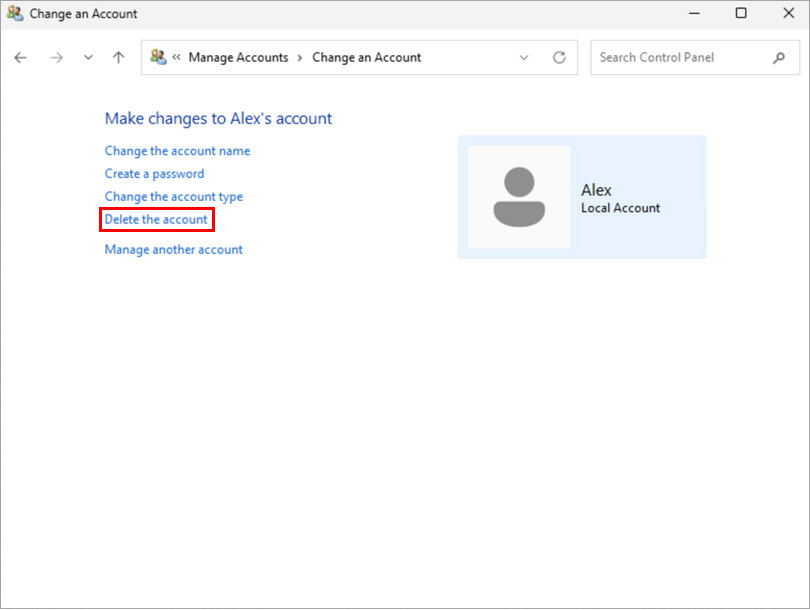
Figura 2-5 -
Clique em Delete Files (Excluir arquivos).
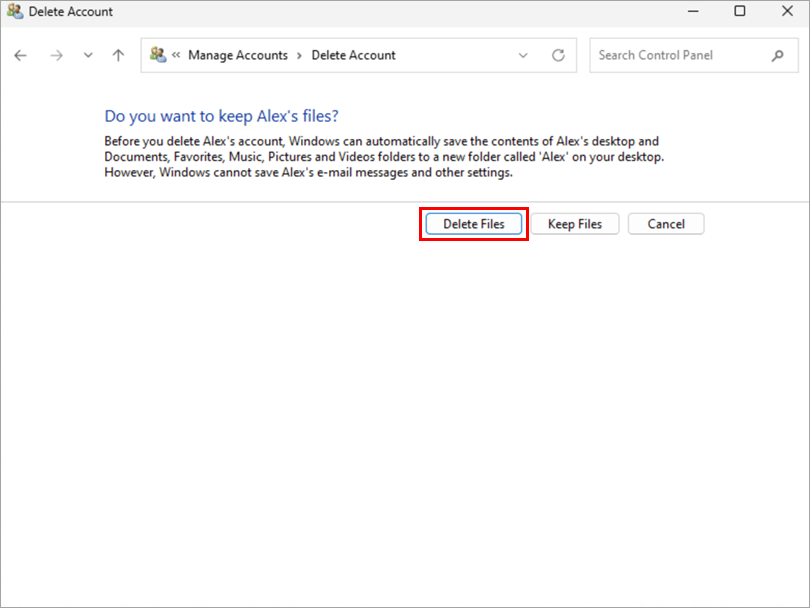
Figura 2-6 -
Clique em Excluir conta. Sua conta Phantom foi excluída do seu dispositivo Windows.
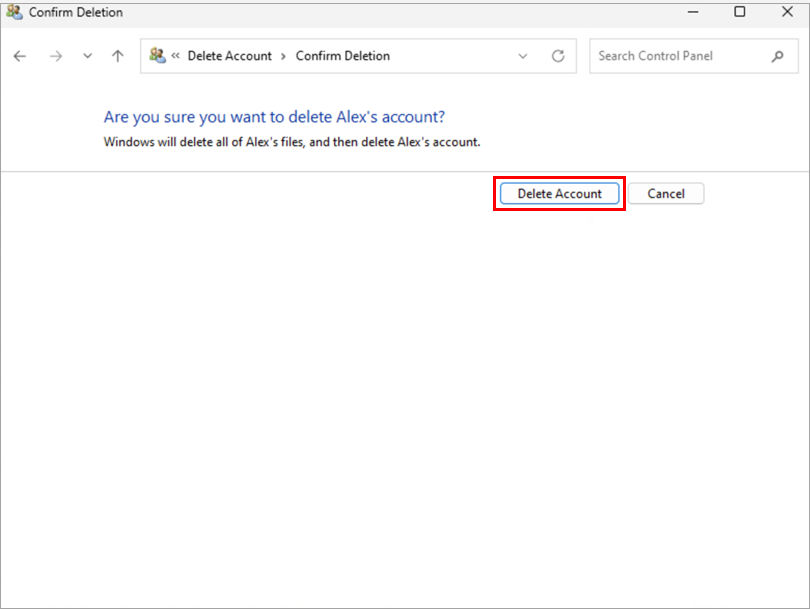
Figura 2-7


