Väljaanne
- Kustutage oma ESET Anti-Theft fantoomkonto
- Kustutage oma ESET Anti-Theft fantoomkonto pärast ESET Windowsi toote desinstalleerimist
Lahendus
Kustutage oma ESET Anti-Theft fantoomkonto
Teie fantoomkonto loodi ESET Anti-Theft'i seadistamise ajal. Selle Phantom-konto kustutamiseks järgige alljärgnevaid samme.
-
Klõpsake Setup → Security tools( Seadistused → Turvatööriistad).
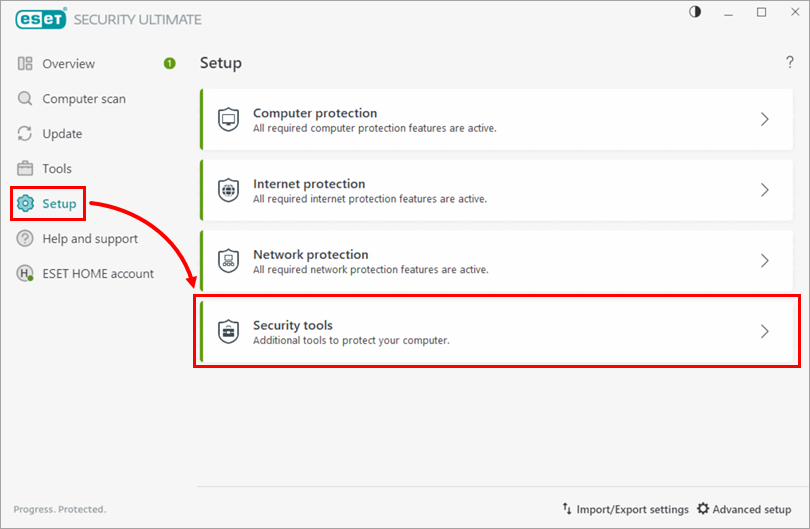
Joonis 1-1 -
Klõpsake noolt Anti-Theft kõrval.
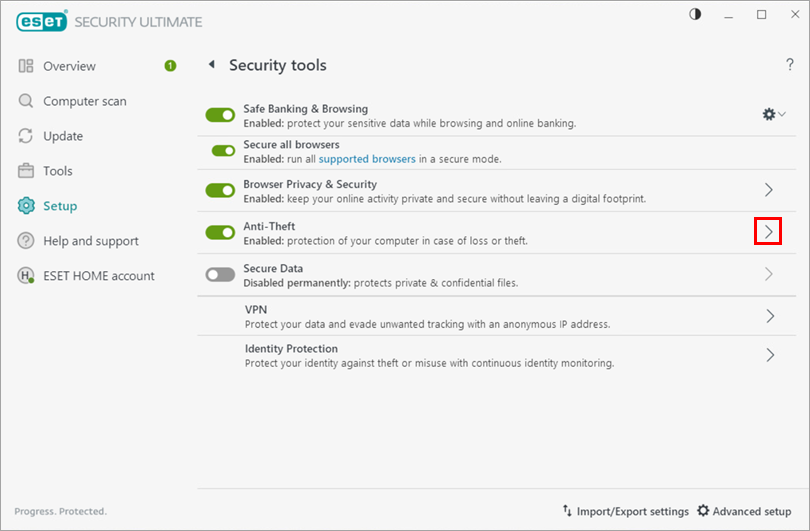
Joonis 1-2 -
Klõpsake nupule Phantom account settings (Phantom konto seaded).
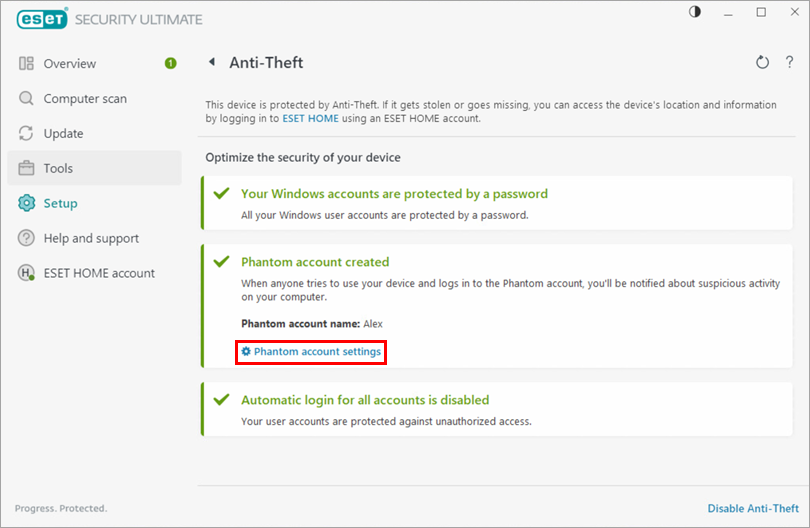
Joonis 1-3 -
Klõpsake nuppu Kustuta Phantom konto.
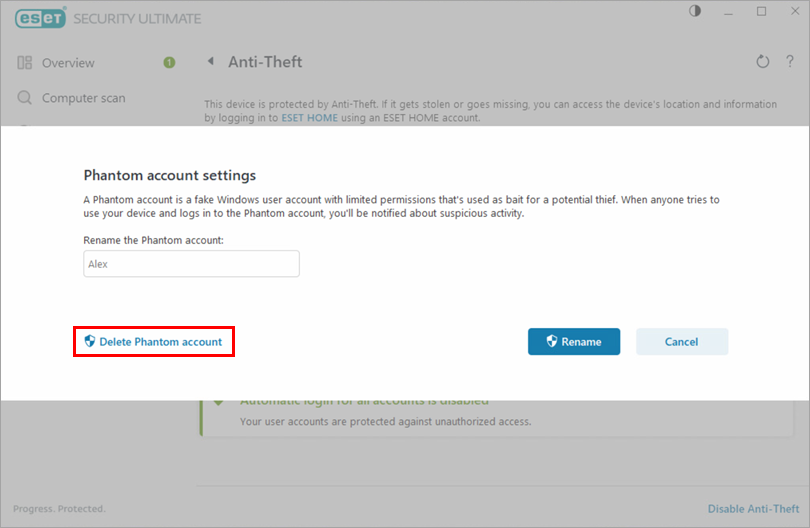
Joonis 1-4 -
Klõpsake nuppu Kustuta. Teie Phantomkonto on nüüd kustutatud.
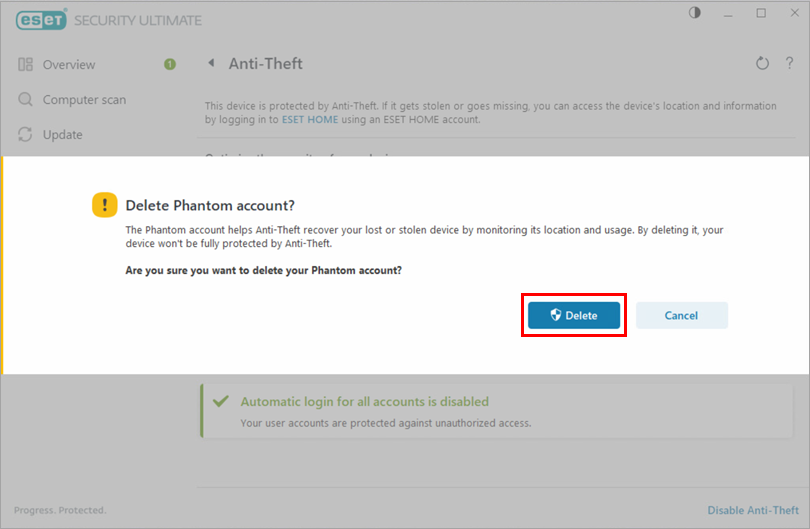
Joonis 1-5
Kustutage oma ESET Anti-Theft fantoomkonto pärast ESET Windowsi toote desinstalleerimist
Klõpsake laiendamiseks
Teie Phantom-konto loodi ESET Anti-Theft'i seadistamise ajal. Kui olete oma ESET Windowsi toote juba desinstalleerinud ja soovite oma Phantom-konto arvutist kustutada, järgige alljärgnevaid samme.
-
Veenduge, et olete sisse logitud administraatorina. Klõpsake oma tegumiribal oleval otsingukastil, kirjutage Control Panel (Juhtpaneel) ja seejärel klõpsake ülaltoodud tulemustes Control Panel (Juhtpaneel ).
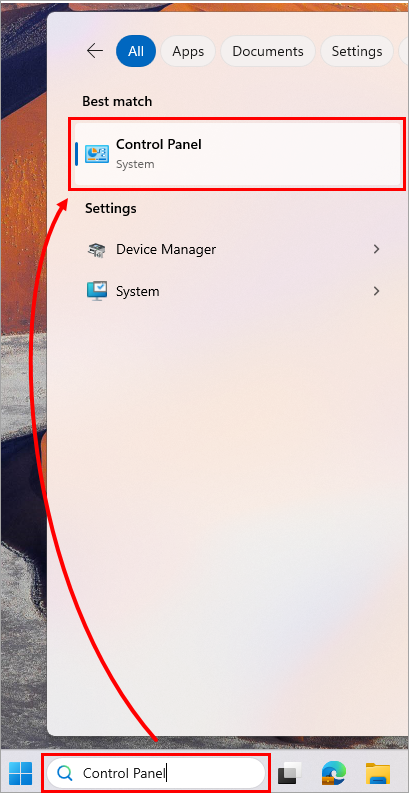
Joonis 2-1 -
Klõpsake nuppu User Accounts (kasutajakontod).
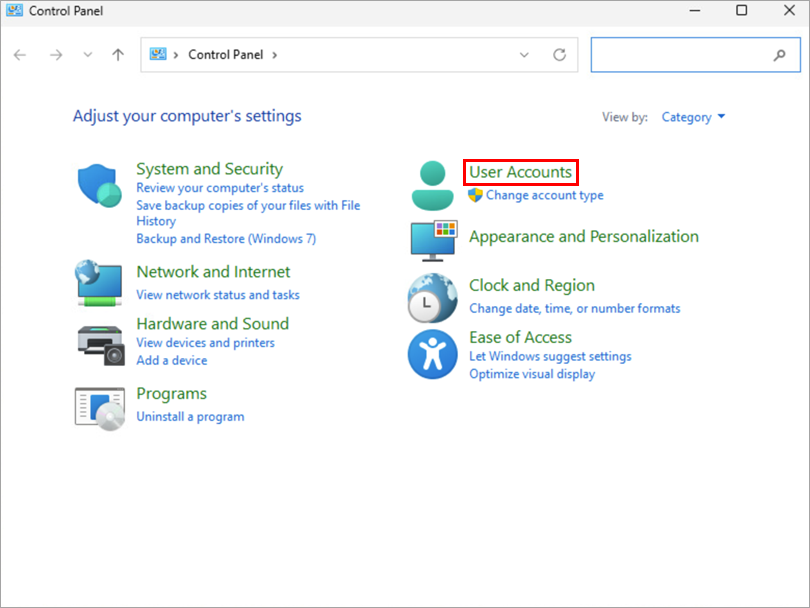
Joonis 2-2 -
Klõpsake nuppu Remove user accounts (eemalda kasutajakontod).
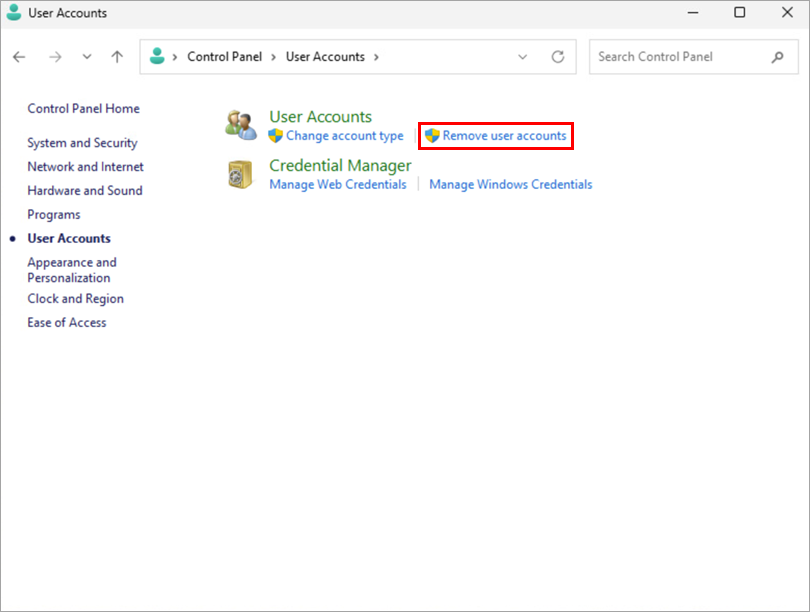
Joonis 2-3 -
Klõpsake oma Phantom-kontol.
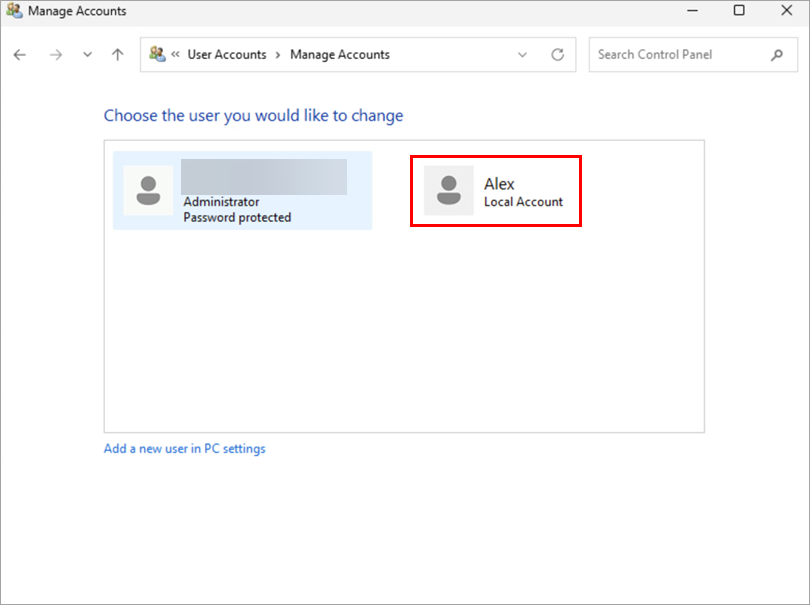
Joonis 2-4 -
Klõpsake nuppu Kustuta konto.
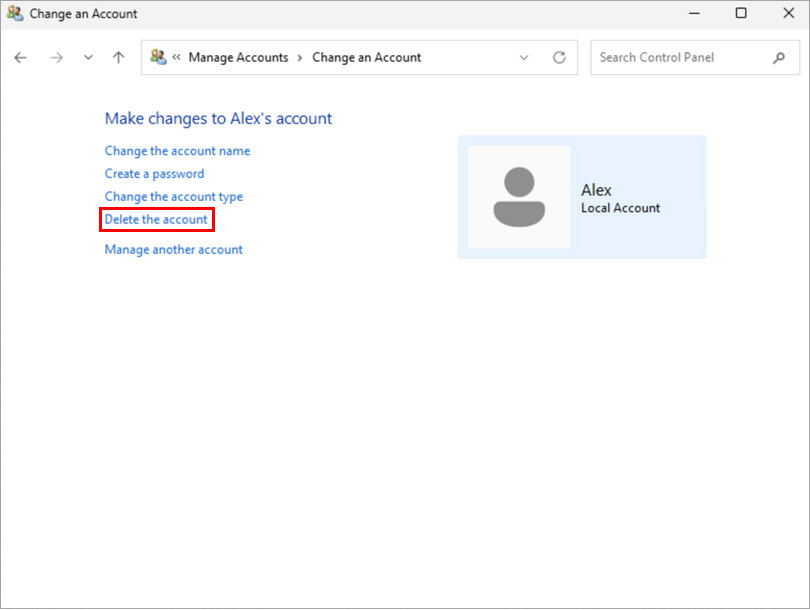
Joonis 2-5 -
Klõpsake nuppu Delete Files (Kustuta failid).
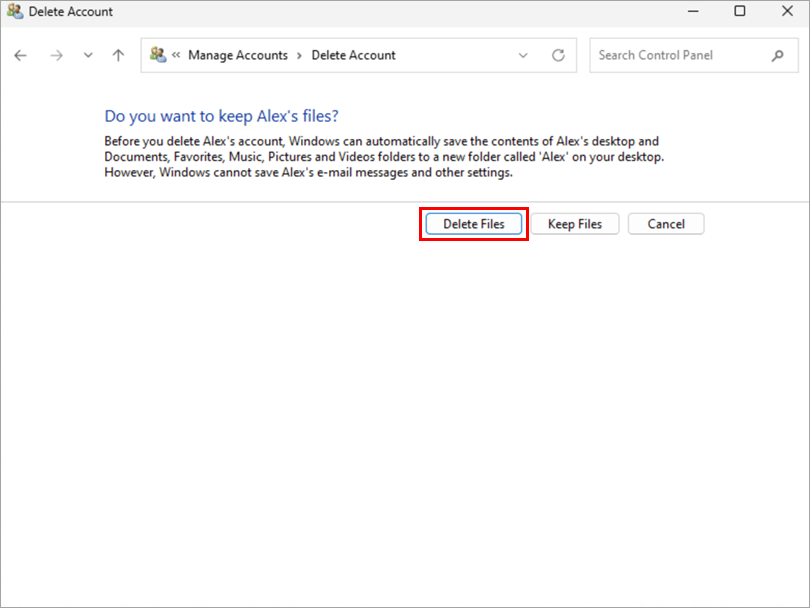
Joonis 2-6 -
Klõpsake nuppu Delete Account (Kustuta konto). Teie Phantom konto on nüüd teie Windows seadmest kustutatud.
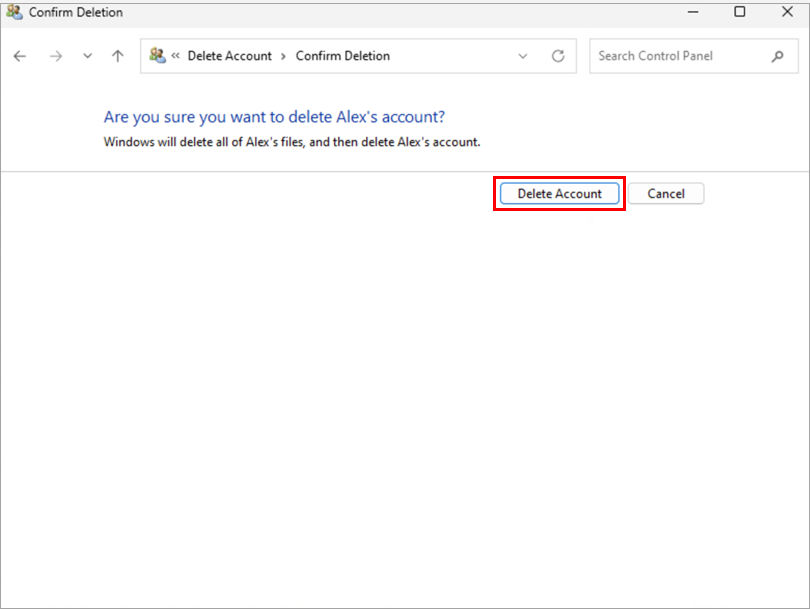
Joonis 2-7


