Τεύχος
- Διαγραφή του εικονικού λογαριασμού ESET Anti-Theft
- Διαγραφή του εικονικού λογαριασμού σας ESET Anti-Theft μετά την απεγκατάσταση του προϊόντος ESET Windows
Λύση
Διαγράψτε τον εικονικό λογαριασμό σας ESET Anti-Theft
Ο εικονικός σας λογαριασμός δημιουργήθηκε κατά τη διάρκεια της εγκατάστασης του ESET Anti-Theft. Για να διαγράψετε αυτόν τον λογαριασμό Phantom, ακολουθήστε τα παρακάτω βήματα.
-
Ανοίξτε το κύριο παράθυρο προγράμματος του προϊόντος ESET Windows.
-
Κάντε κλικ στην επιλογή Ρύθμιση → Εργαλεία ασφαλείας.
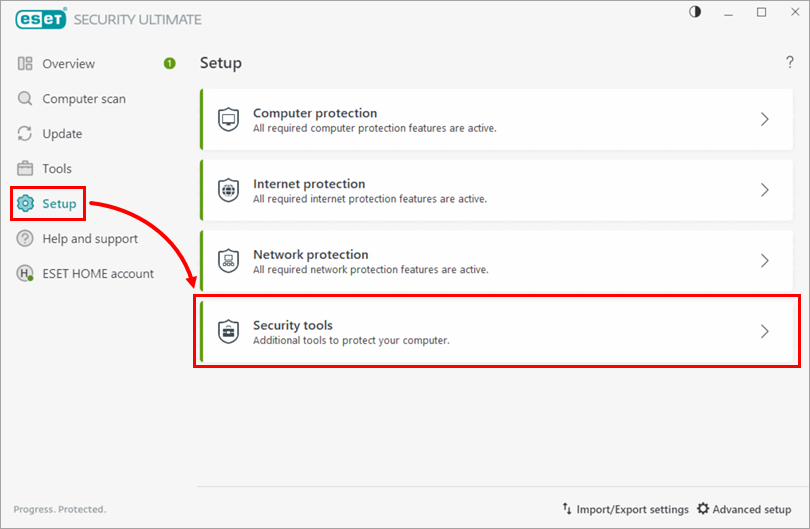
Εικόνα 1-1 -
Κάντε κλικ στο βέλος δίπλα στην επιλογή Anti-Theft.
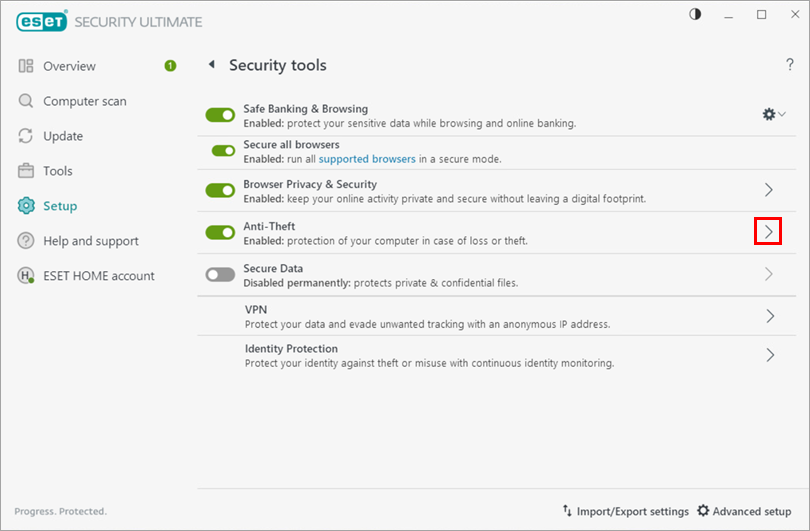
Εικόνα 1-2 -
Κάντε κλικ στην επιλογή Ρυθμίσεις λογαριασμού Phantom.
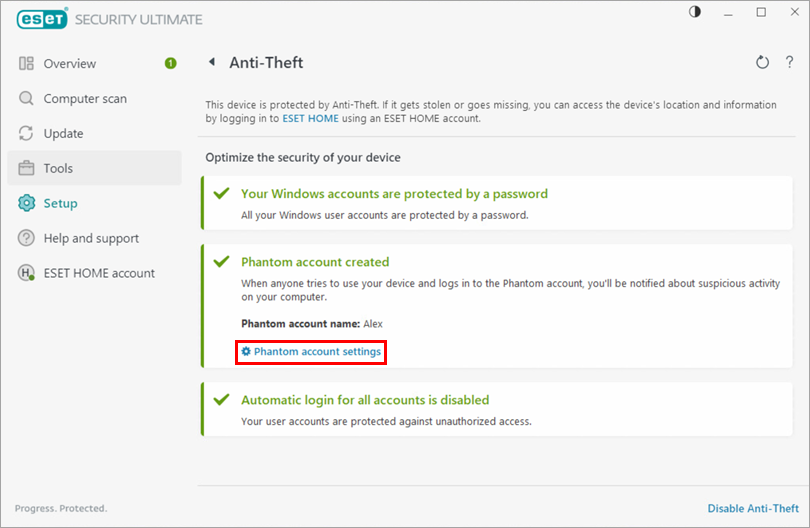
Εικόνα 1-3 -
Κάντε κλικ στην επιλογή Διαγραφή λογαριασμού Phantom.
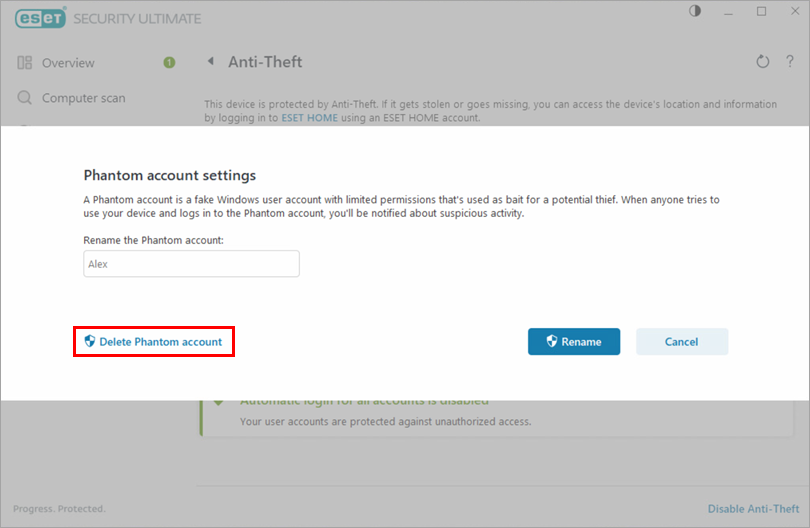
Εικόνα 1-4 -
Κάντε κλικ στην επιλογή Διαγραφή. Ο λογαριασμός Phantom έχει πλέον διαγραφεί.
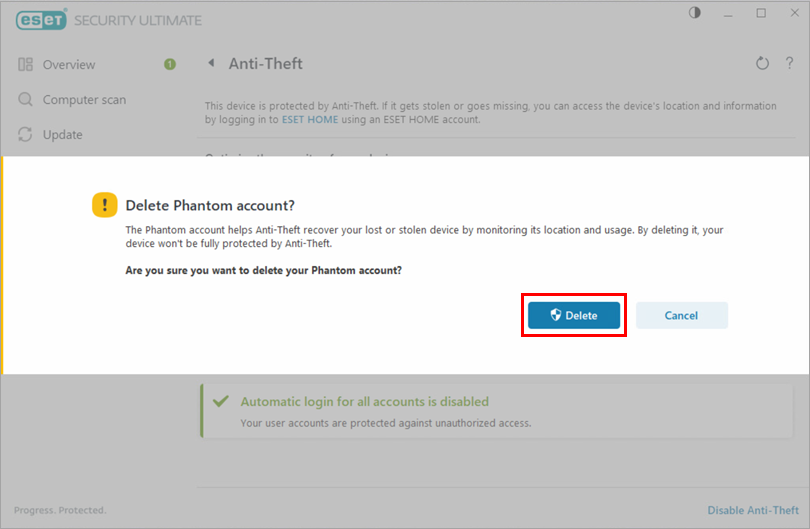
Εικόνα 1-5
Διαγραφή του εικονικού λογαριασμού ESET Anti-Theft αφού απεγκαταστήσετε το προϊόν ESET Windows
Κάντε κλικ για να επεκτείνετε
Ο λογαριασμός Phantom δημιουργήθηκε κατά τη διάρκεια της εγκατάστασης του ESET Anti-Theft. Εάν έχετε ήδη απεγκαταστήσει το προϊόν ESET Windows και θέλετε να διαγράψετε το λογαριασμό Phantom από τον υπολογιστή σας, ακολουθήστε τα παρακάτω βήματα.
-
Βεβαιωθείτε ότι έχετε συνδεθεί ως διαχειριστής. Κάντε κλικ στο πλαίσιο αναζήτησης στη γραμμή εργασιών, πληκτρολογήστε Control Panel (Πίνακας ελέγχου) και, στη συνέχεια, κάντε κλικ στο Control Panel (Πίνακας ελέγχου ) στα παραπάνω αποτελέσματα.
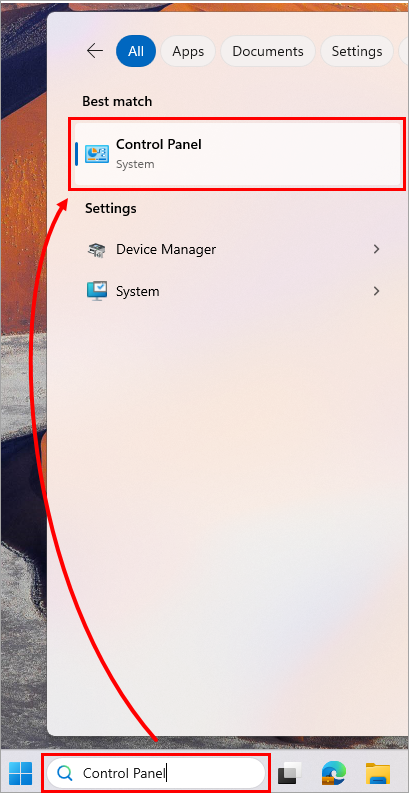
Εικόνα 2-1 -
Κάντε κλικ στην επιλογή Λογαριασμοί χρηστών.
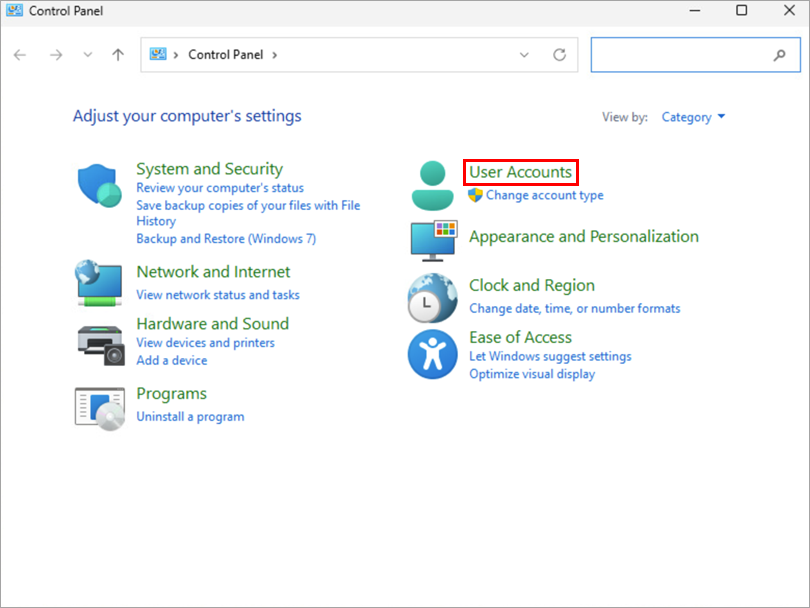
Εικόνα 2-2 -
Κάντε κλικ στην επιλογή Κατάργηση λογαριασμών χρηστών.
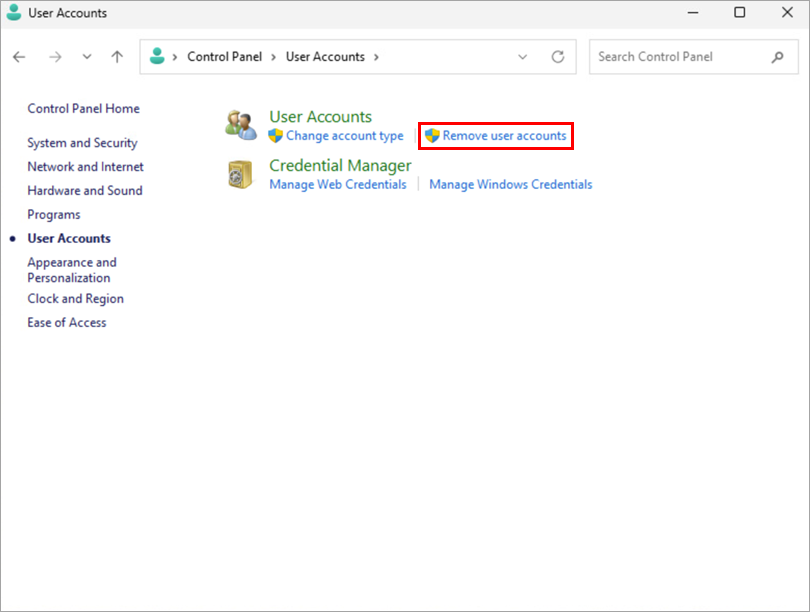
Εικόνα 2-3 -
Κάντε κλικ στο λογαριασμό σας Phantom.
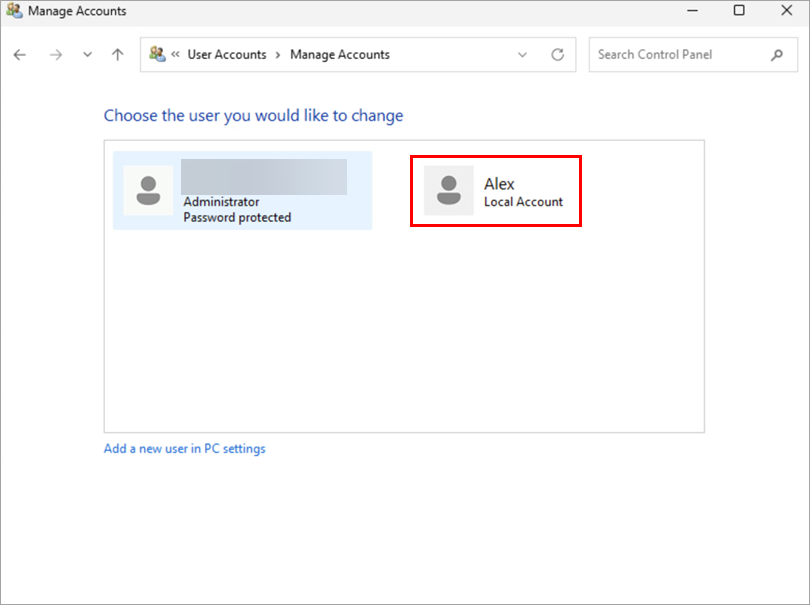
Εικόνα 2-4 -
Κάντε κλικ στο κουμπί Διαγραφή του λογαριασμού.
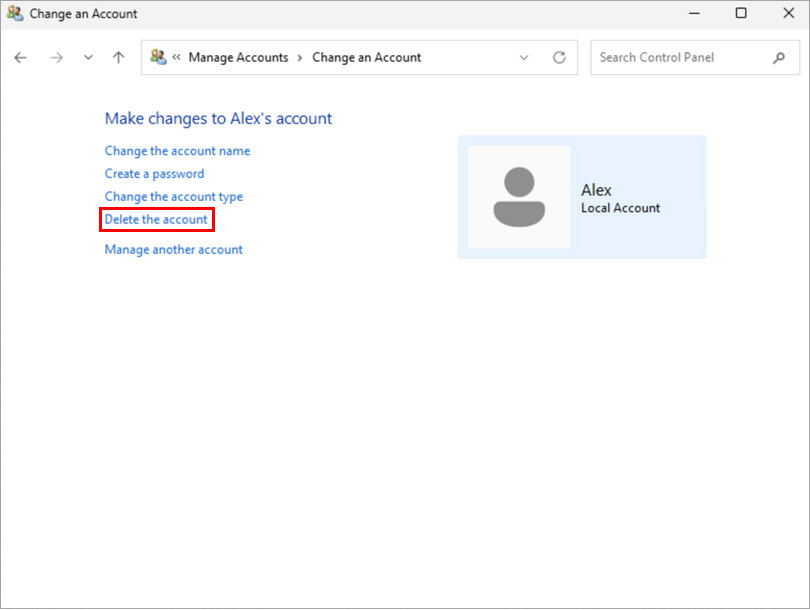
Εικόνα 2-5 -
Κάντε κλικ στο Delete Files (Διαγραφή αρχείων).
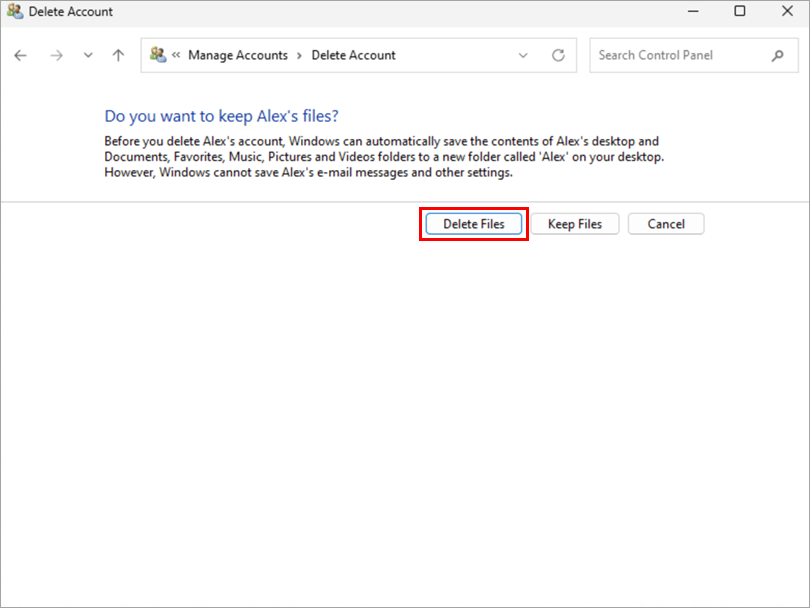
Εικόνα 2-6 -
Κάντε κλικ στο Delete Account (Διαγραφή λογαριασμού). Ο λογαριασμός Phantom έχει πλέον διαγραφεί από τη συσκευή σας Windows.
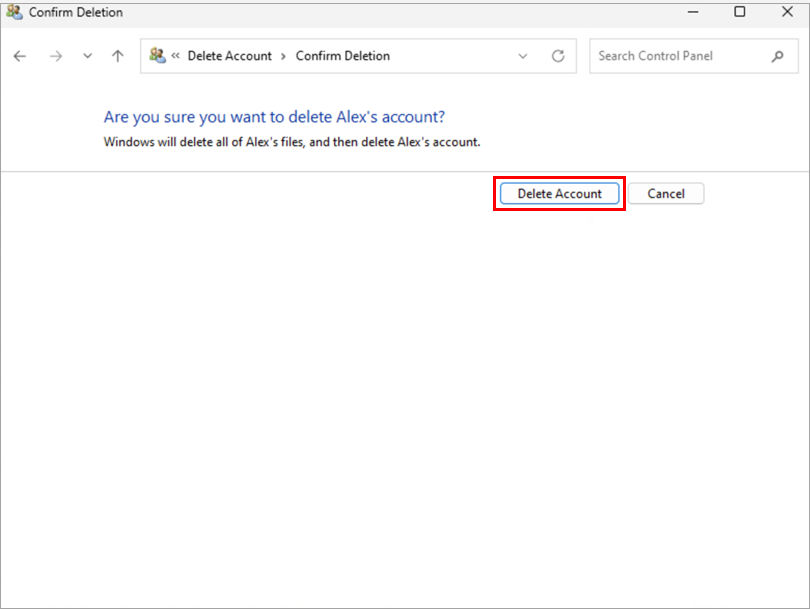
Εικόνα 2-7


