Kysymys
- Poista ESET Anti-Theftin näennäistili
- Poista ESET Anti-Theft -haamutili sen jälkeen, kun olet poistanut ESET Windows -tuotteen asennuksen
Ratkaisu
Poista ESET Anti-Theft -haamutili
Phantom-tilisi luotiin ESET Anti-Theftin asennuksen aikana. Voit poistaa tämän Phantom-tilin noudattamalla seuraavia ohjeita.
-
#@##publication_url id='351' target='_blank' content='Avaa ESET Windows -tuotteesi pääohjelmaikkuna' focus=''#@#.
-
Napsauta Setup → Security tools.
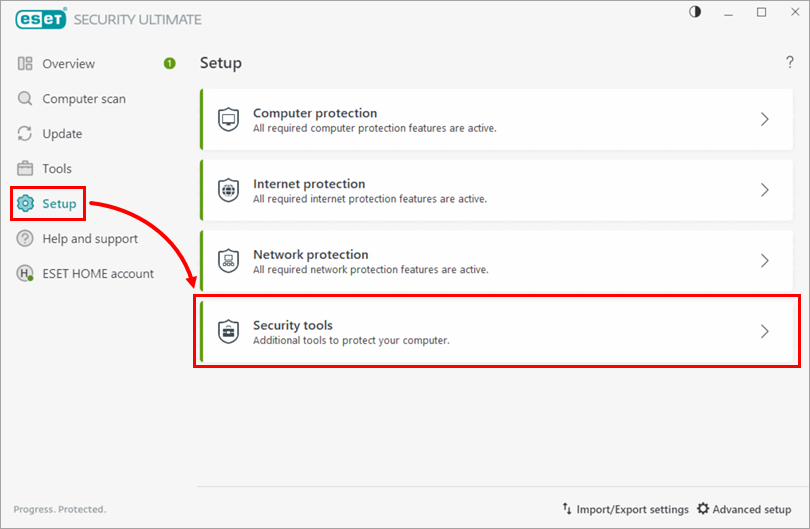
Kuva 1-1 -
Napsauta Anti-Theft-kohdan vieressä olevaa nuolta.
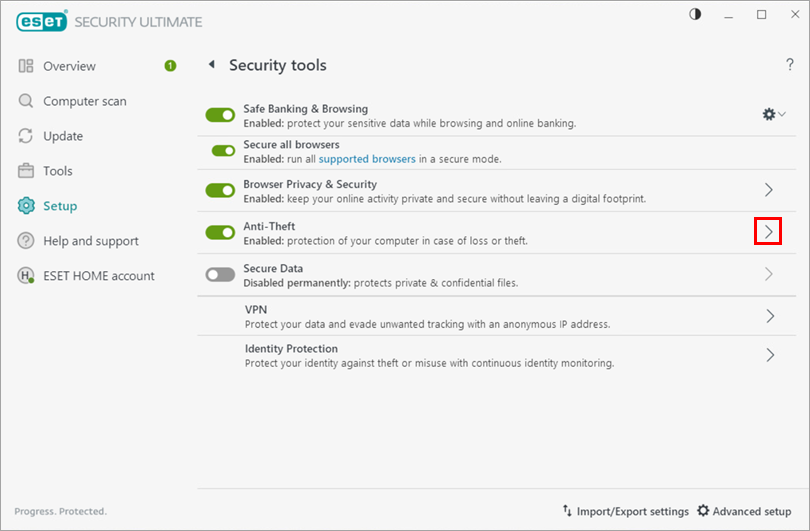
Kuva 1-2 -
Napsauta Phantom-tilin asetukset.
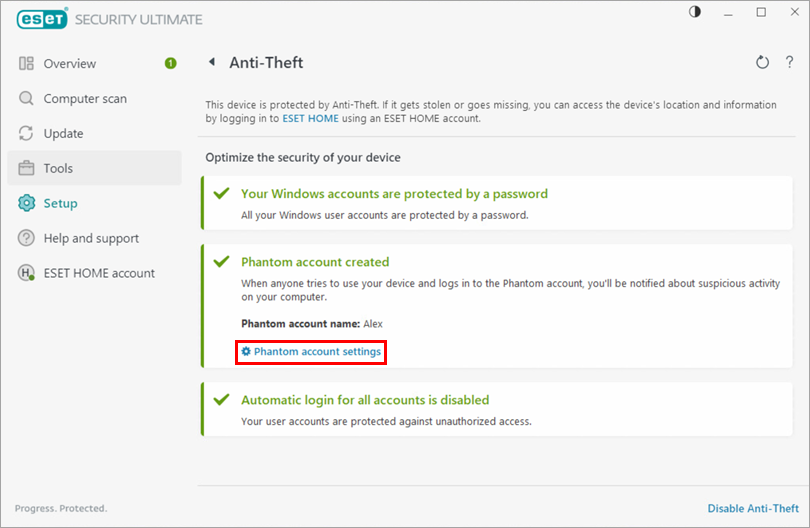
Kuva 1-3 -
Napsauta Poista Phantom-tili.
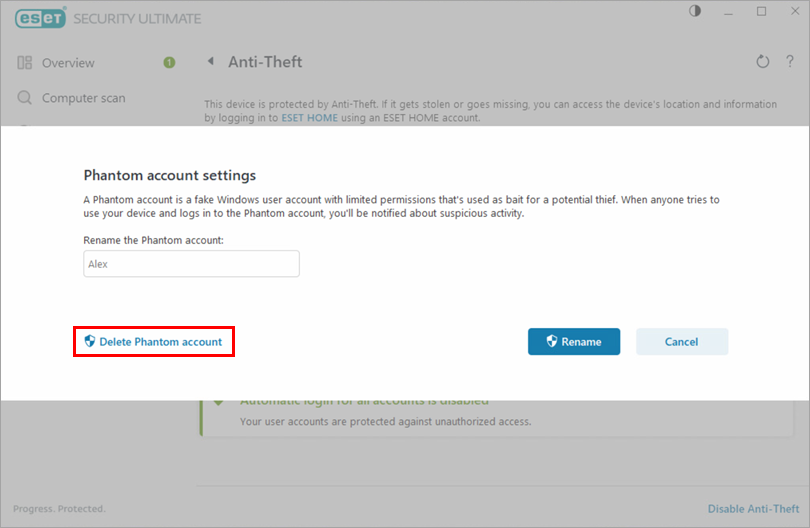
Kuva 1-4 -
Napsauta Poista. Phantom-tilisi on nyt poistettu.
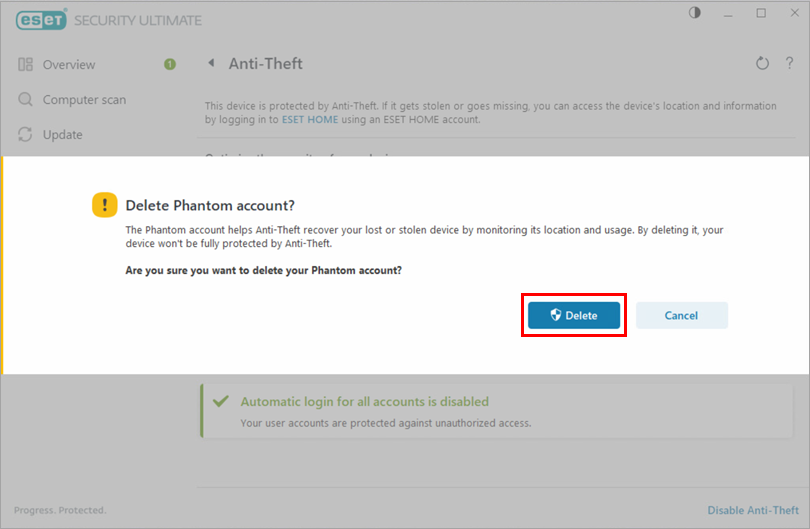
Kuva 1-5
Poista ESET Anti-Theft -fantomitili sen jälkeen, kun olet poistanut ESET Windows -tuotteen asennuksen
Laajenna napsauttamalla
Phantom-tilisi luotiin ESET Anti-Theftin asennuksen aikana. Jos olet jo poistanut ESET Windows -tuotteen asennuksen ja haluat poistaa Phantom-tilisi tietokoneesta, noudata seuraavia ohjeita.
-
Varmista, että olet kirjautunut sisään järjestelmänvalvojana. Napsauta tehtäväpalkin hakukenttää, kirjoita Control Panel (Ohjauspaneeli) ja napsauta sitten Control Panel (Ohjauspaneeli ) yllä olevissa tuloksissa.
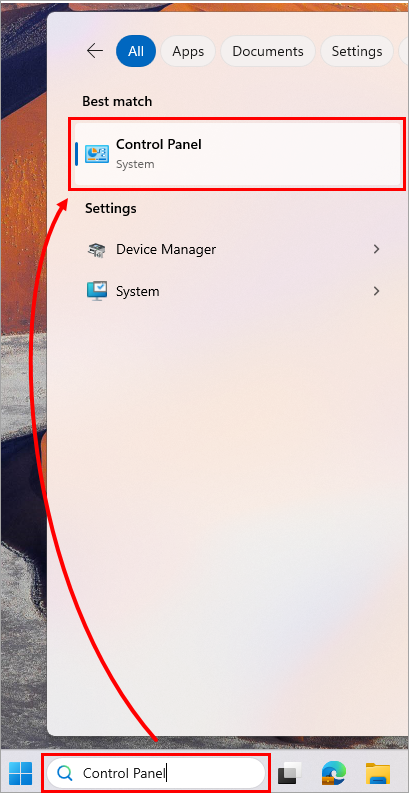
Kuva 2-1 -
Napsauta Käyttäjätilit.
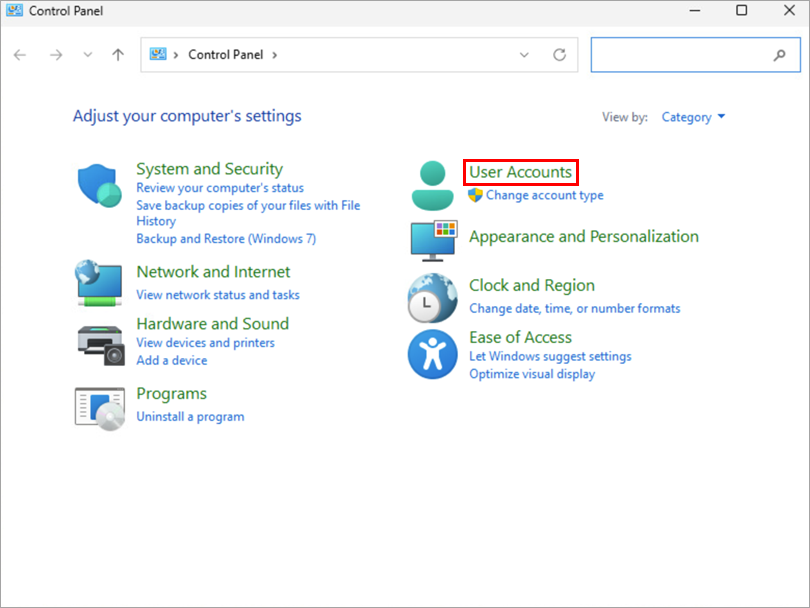
Kuva 2-2 -
Napsauta Poista käyttäjätilit.
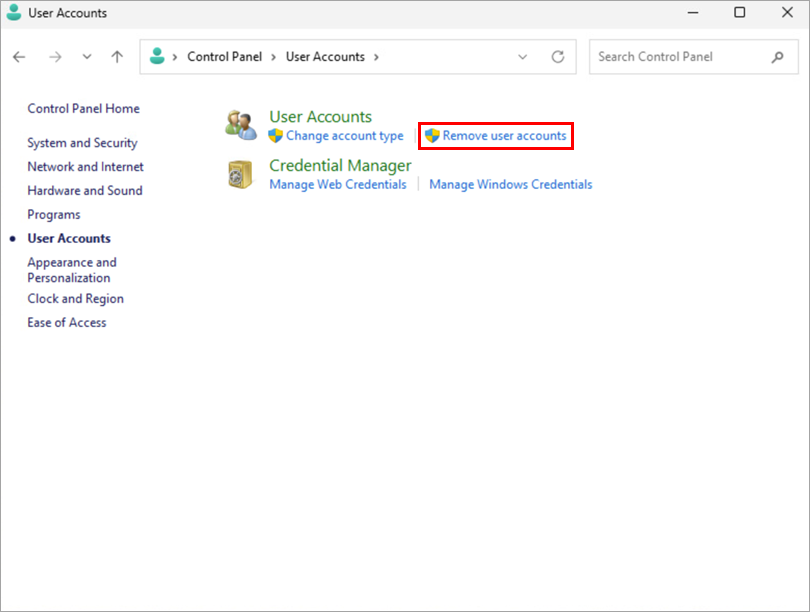
Kuva 2-3 -
Napsauta Phantom-tiliäsi.
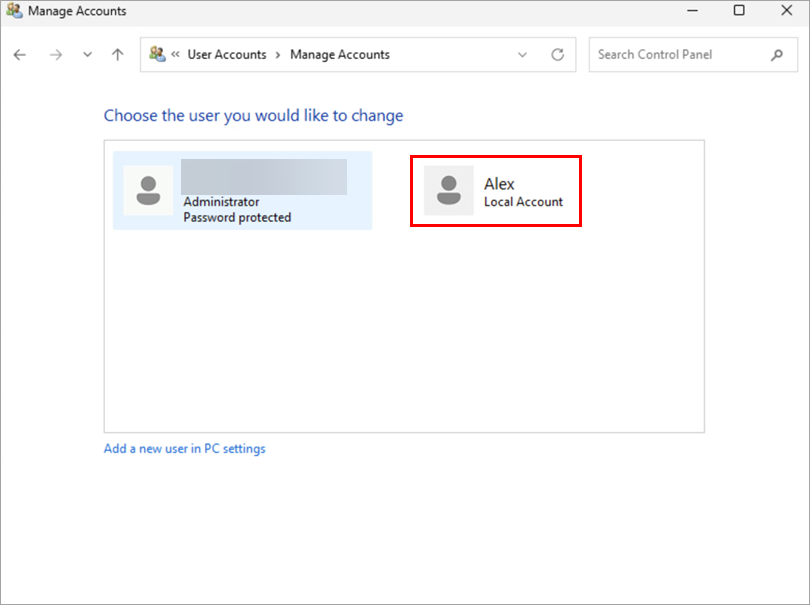
Kuva 2-4 -
Napsauta Poista tili.
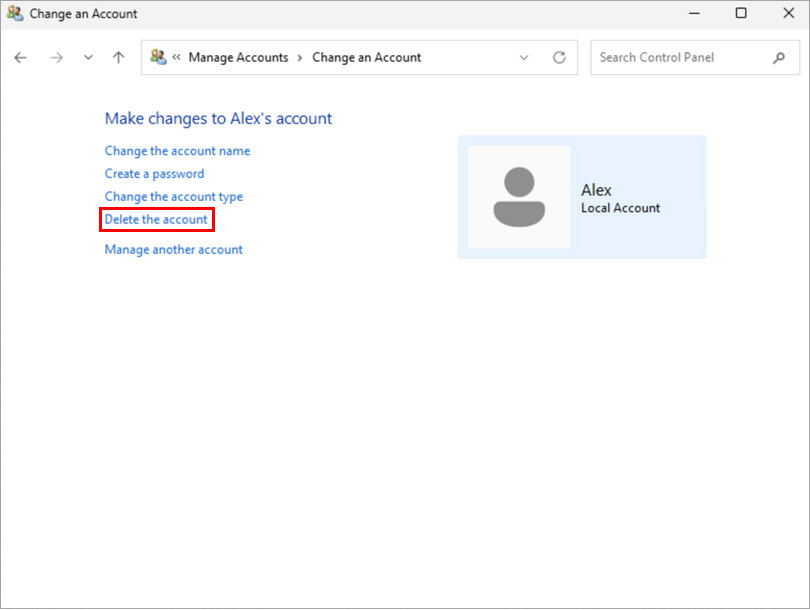
Kuva 2-5 -
Napsauta Poista tiedostot.
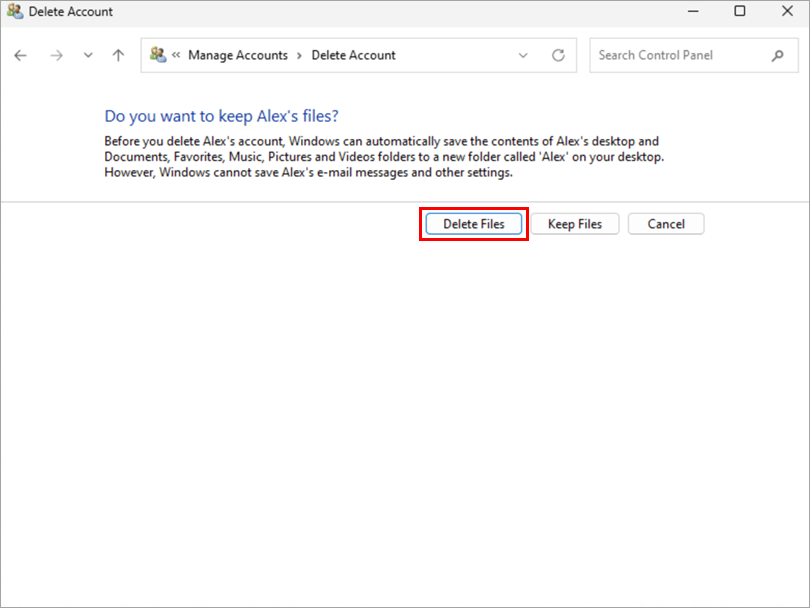
Kuva 2-6 -
Napsauta Poista tili. Phantom-tilisi on nyt poistettu Windows-laitteestasi.
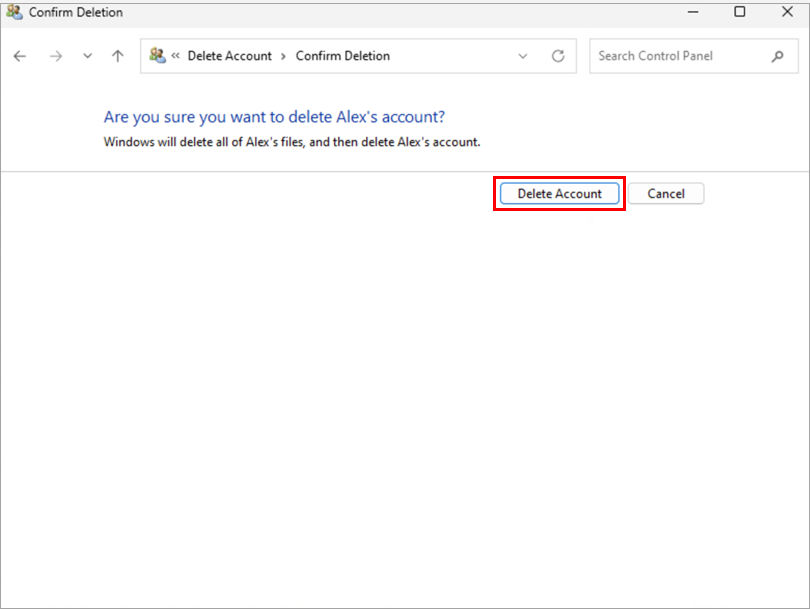
Kuva 2-7


