Problemstilling
- Slett fantomkontoen til ESET Anti-Theft
- Slett fantomkontoen til ESET Anti-Theft etter at du har avinstallert ESET Windows-produktet
Løsning
Slett fantomkontoen til ESET Anti-Theft
Fantomkontoen din ble opprettet under installasjonen av ESET Anti-Theft. Følg trinnene nedenfor for å slette denne fantomkontoen.
-
Klikk på Oppsett → Sikkerhetsverktøy.
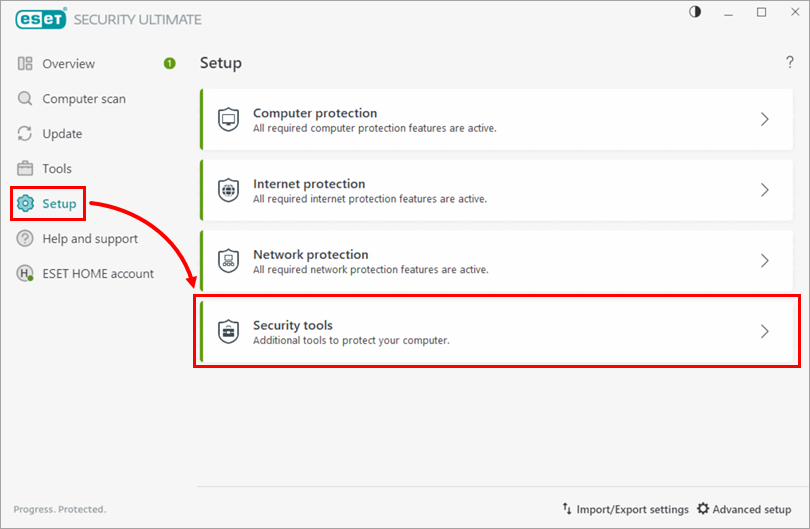
Figur 1-1 -
Klikk på pilen ved siden av Anti-Theft.
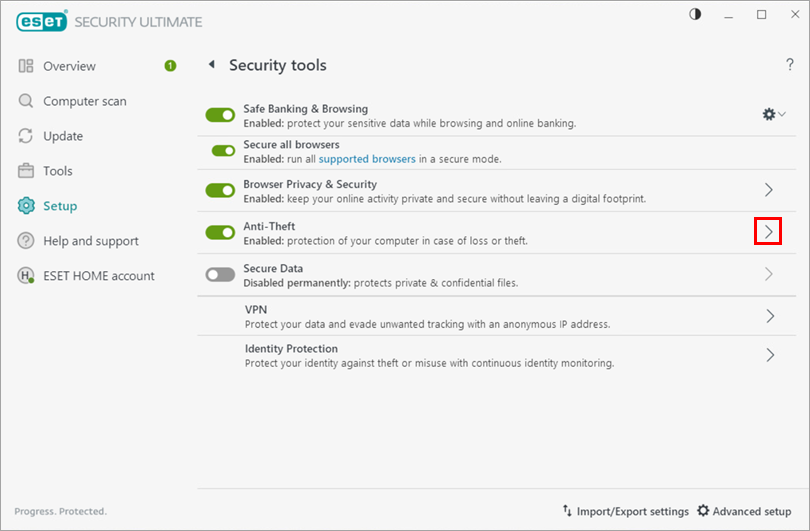
Figur 1-2 -
Klikk på Innstillinger for fantomkonto.
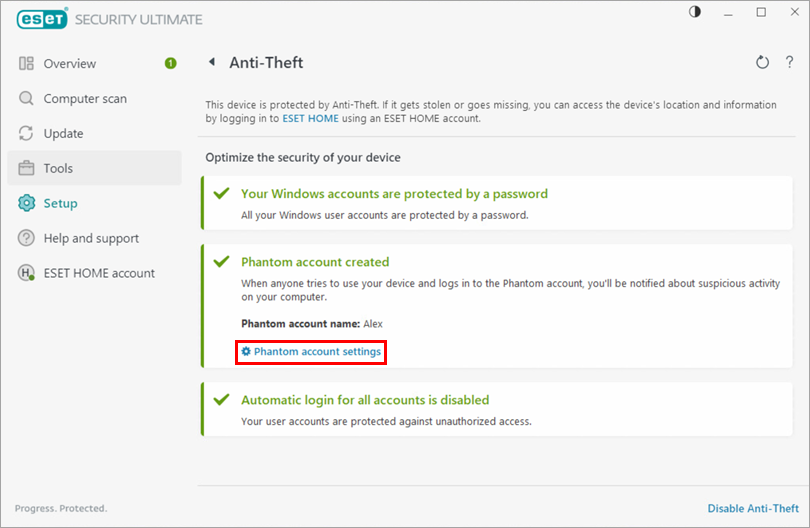
Figur 1-3 -
Klikk på Slett Phantom-konto.
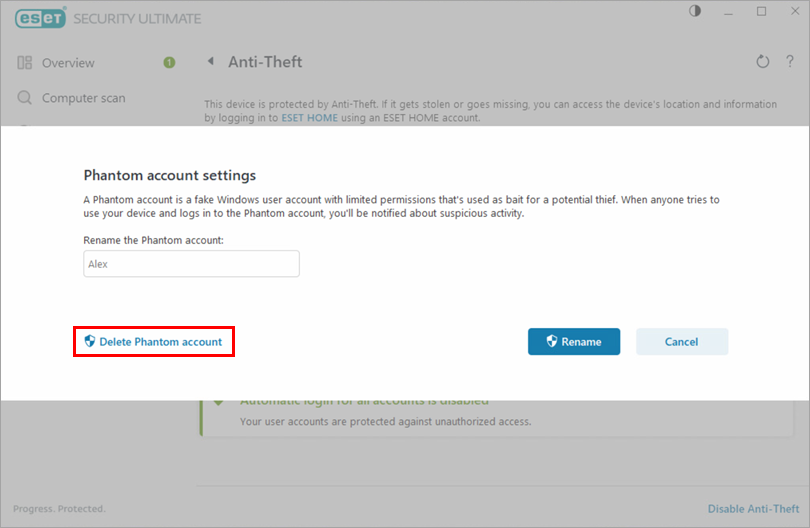
Figur 1-4 -
Klikk på Slett. Phantom-kontoen din er nå slettet.
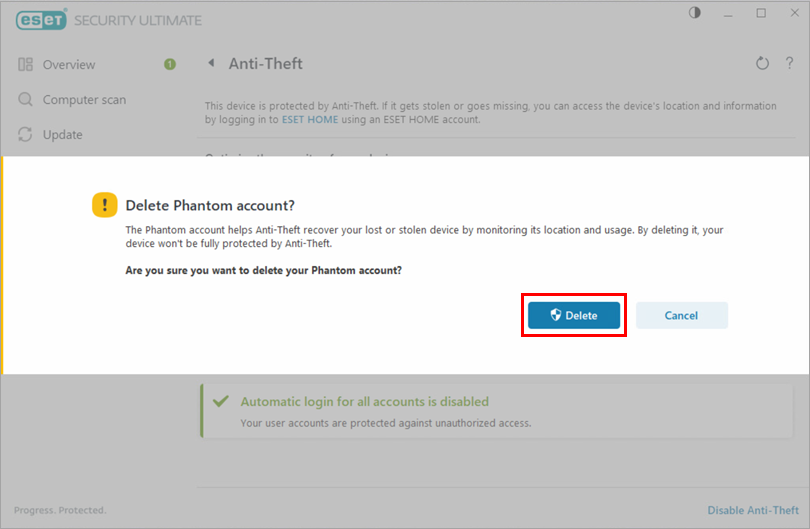
Figur 1-5
Slett fantomkontoen for ESET Anti-Theft etter at du har avinstallert ESET Windows-produktet
Klikk for å utvide
Fantomkontoen din ble opprettet under installasjonen av ESET Anti-Theft. Hvis du allerede har avinstallert ESET Windows-produktet og ønsker å slette Phantom-kontoen fra datamaskinen, følger du trinnene nedenfor.
-
Kontroller at du er logget på som administrator. Klikk på søkeboksen på oppgavelinjen, skriv inn Kontrollpanel, og klikk deretter på Kontrollpanel i resultatene ovenfor.
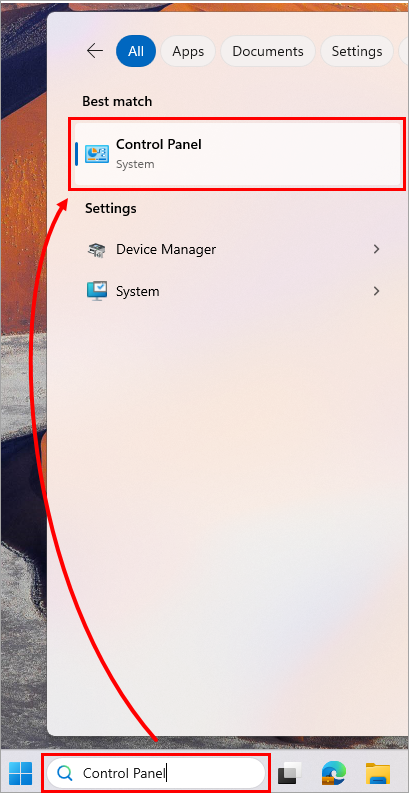
Figur 2-1 -
Klikk på Brukerkontoer.
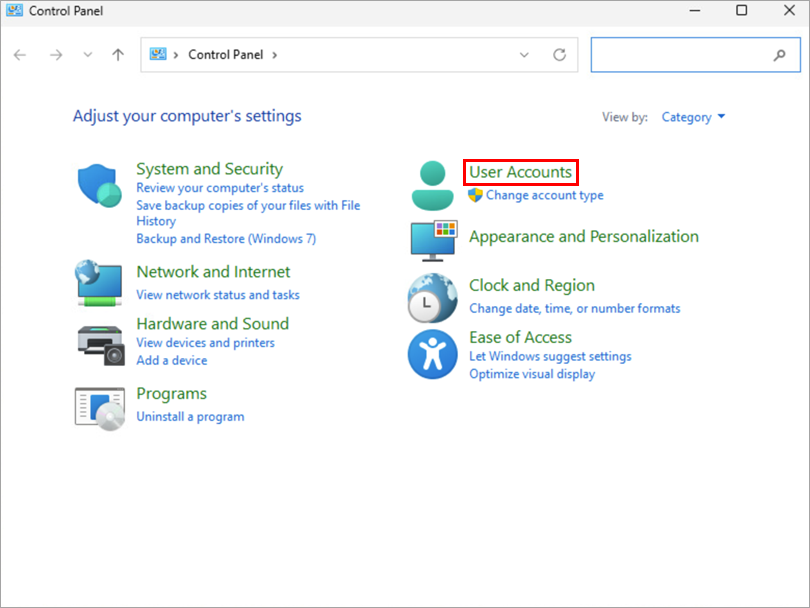
Figur 2-2 -
Klikk på Fjern brukerkontoer.
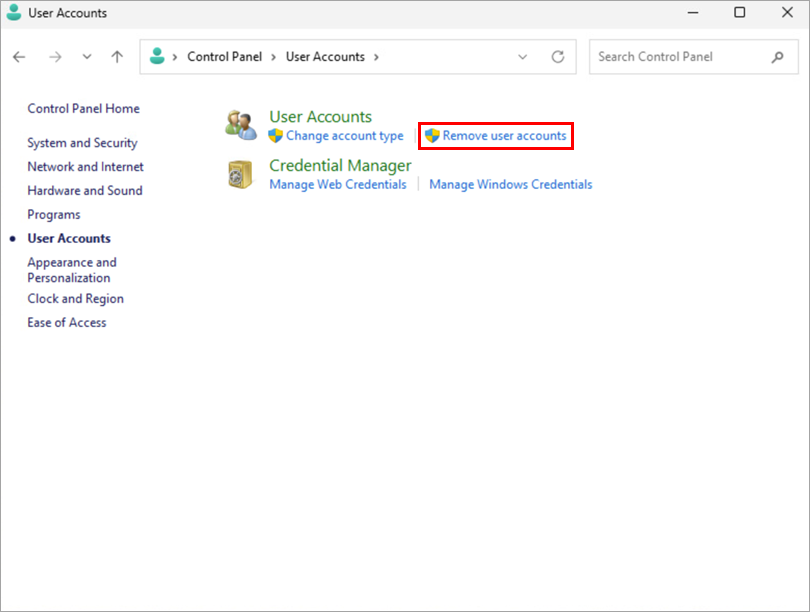
Figur 2-3 -
Klikk på Phantom-kontoen din.
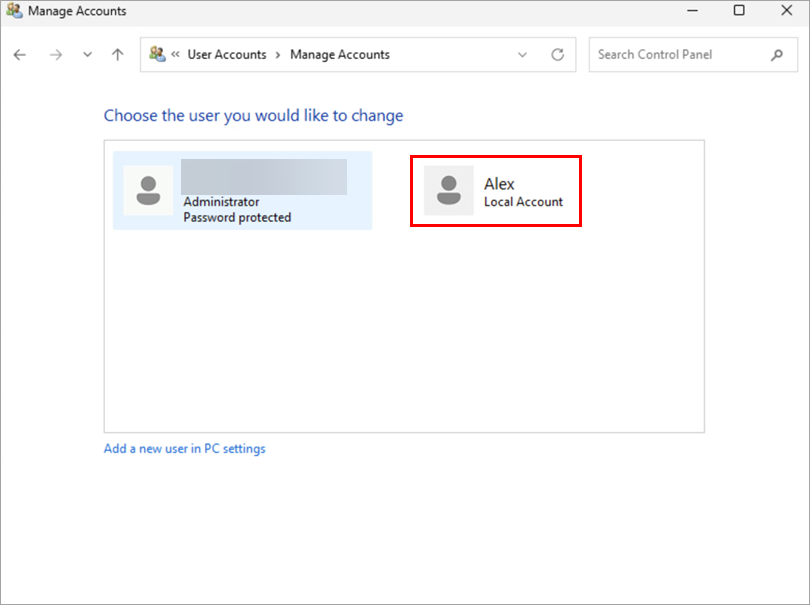
Figur 2-4 -
Klikk på Slett kontoen.
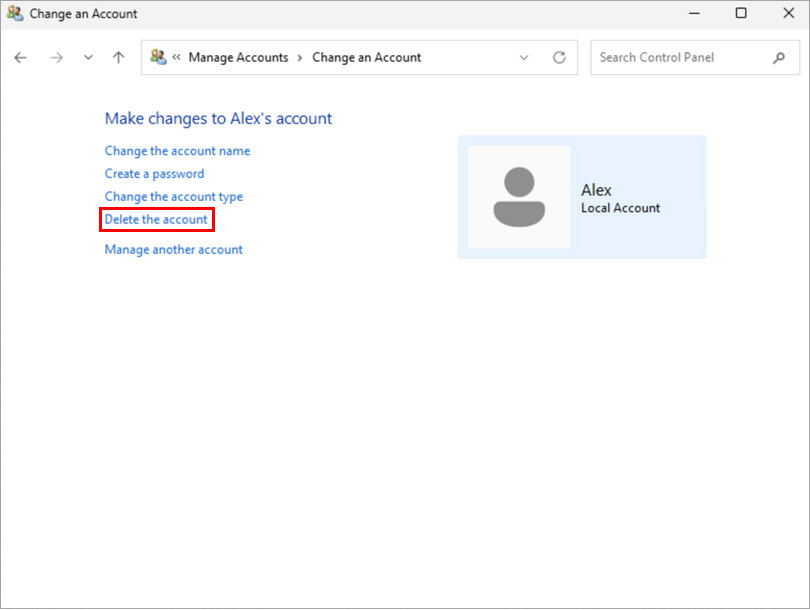
Figur 2-5 -
Klikk på Slett filer.
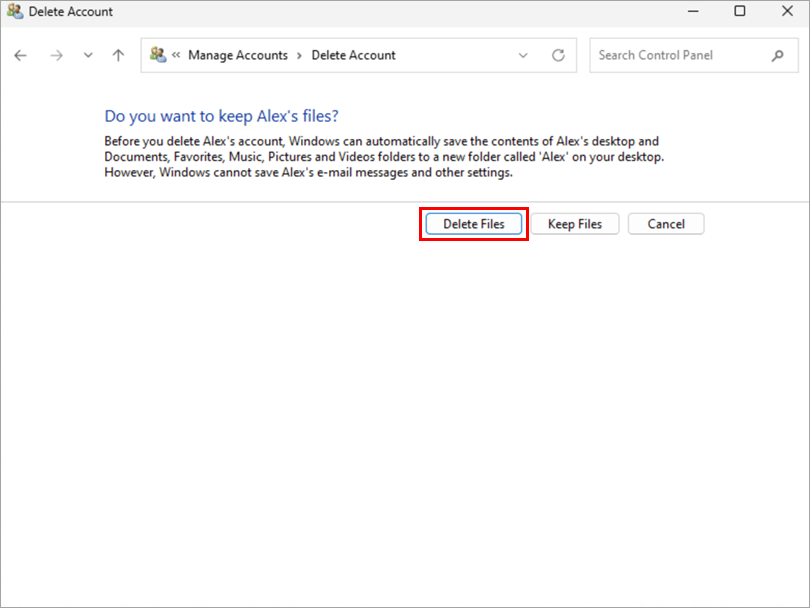
Figur 2-6 -
Klikk på Slett konto. Phantom-kontoen er nå slettet fra Windows-enheten din.
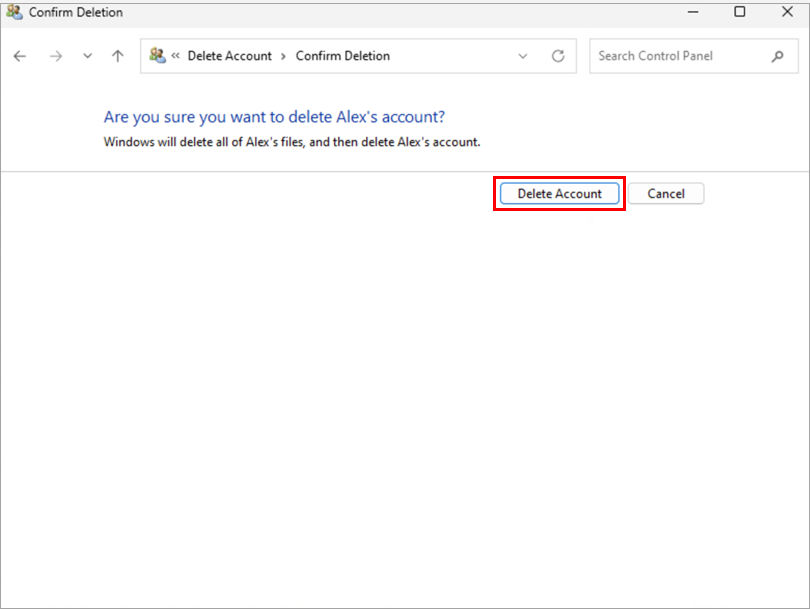
Figur 2-7


