Problema
- Ištrinkite ESET Anti-Theft fantominę paskyrą
- Ištrinkite savo ESET Anti-Theft fantominę paskyrą po to, kai pašalinote savo ESET Windows produktą
Sprendimas
Ištrinkite savo ESET Anti-Theft fantominę paskyrą
Jūsų fantominė paskyra buvo sukurta ESET Anti-Theft diegimo metu. Norėdami ištrinti šią fantominę paskyrą, atlikite toliau nurodytus veiksmus.
-
Spustelėkite Nustatymas → Saugumo įrankiai.
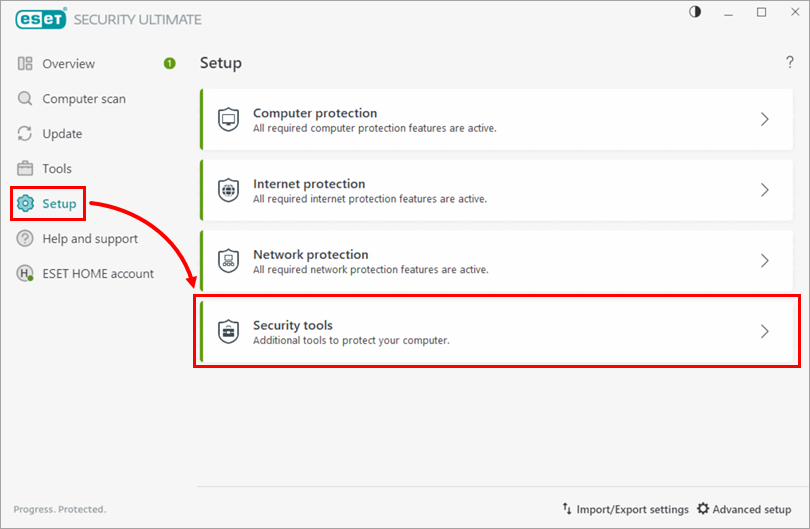
1-1 pav -
Spustelėkite rodyklę šalia Anti-Theft.
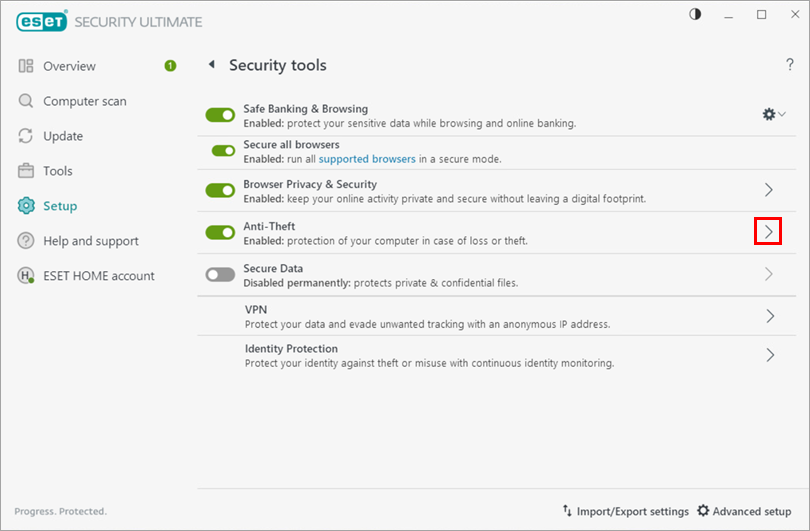
Paveikslas 1-2 -
Spustelėkite Fantomo paskyros nustatymai.
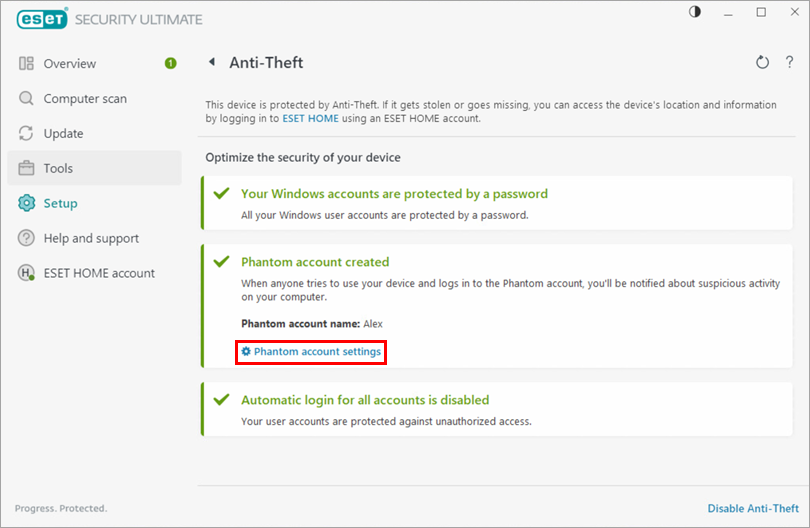
1-3 paveikslėlis -
Spustelėkite Ištrinti fantomo paskyrą.
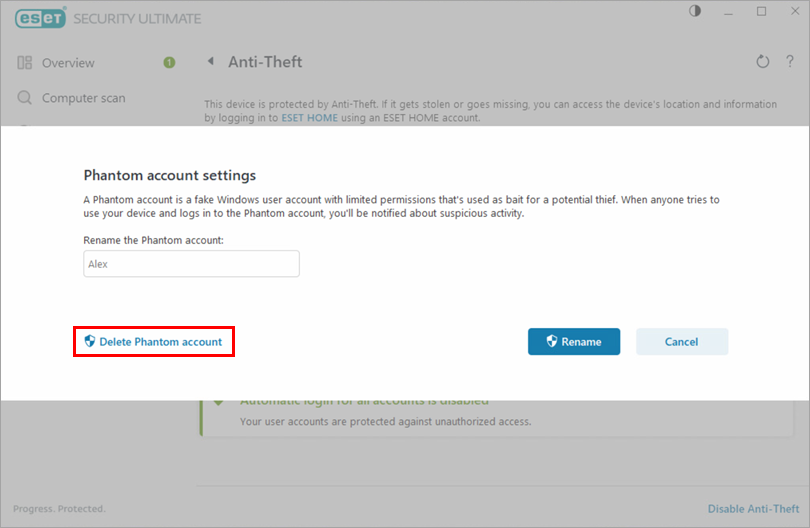
1-4 paveikslėlis -
Spustelėkite Ištrinti. Dabar jūsų fantominė paskyra ištrinta.
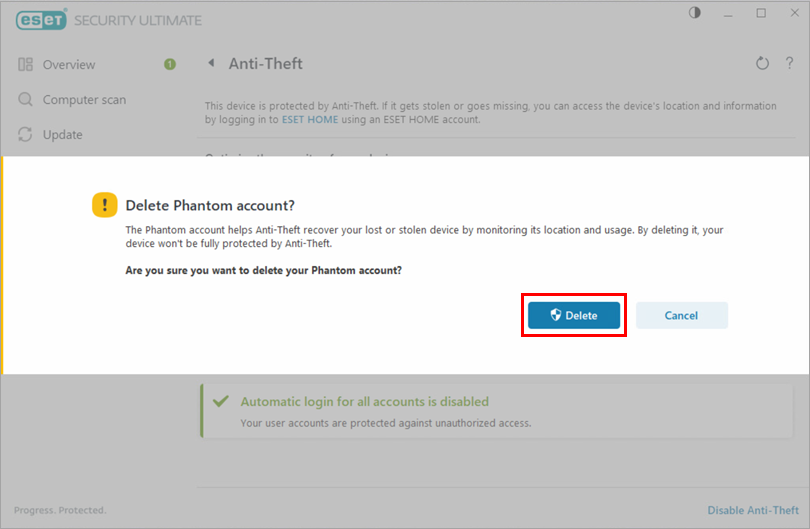
1-5 pav
Ištrinkite savo ESET Anti-Theft fantominę paskyrą po to, kai pašalinote savo ESET Windows produktą
Spustelėkite norėdami išplėsti
Jūsų fantominė paskyra buvo sukurta ESET Anti-Theft diegimo metu. Jei jau pašalinote savo ESET Windows produktą ir norite ištrinti savo Fantominę paskyrą iš kompiuterio, atlikite toliau nurodytus veiksmus.
-
Įsitikinkite, kad esate prisijungę kaip administratorius. Spustelėkite užduočių juostoje esantį paieškos laukelį, įveskite Valdymo skydelis, tada rezultatuose spustelėkite Valdymo skydelis.
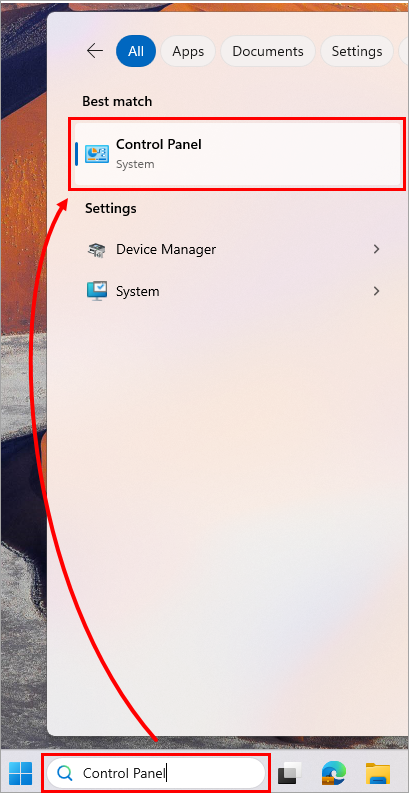
2-1 pav -
Spustelėkite Vartotojų paskyros.
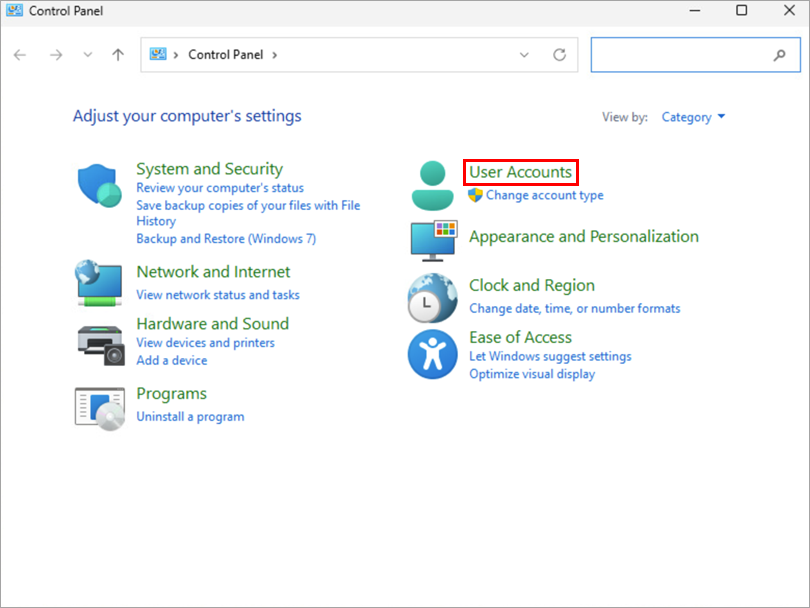
2-2 pav -
Spustelėkite Pašalinti naudotojų paskyras.
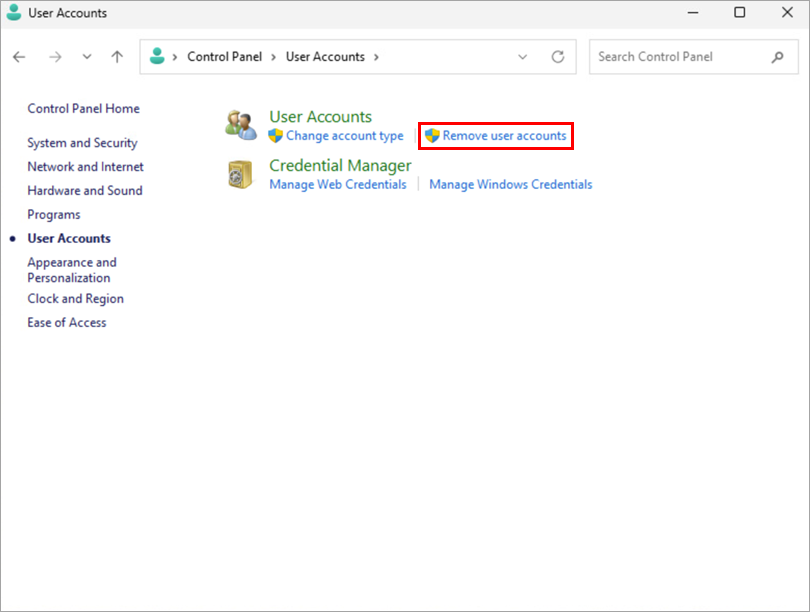
2-3 paveikslėlis -
Spustelėkite savo fantomo paskyrą.
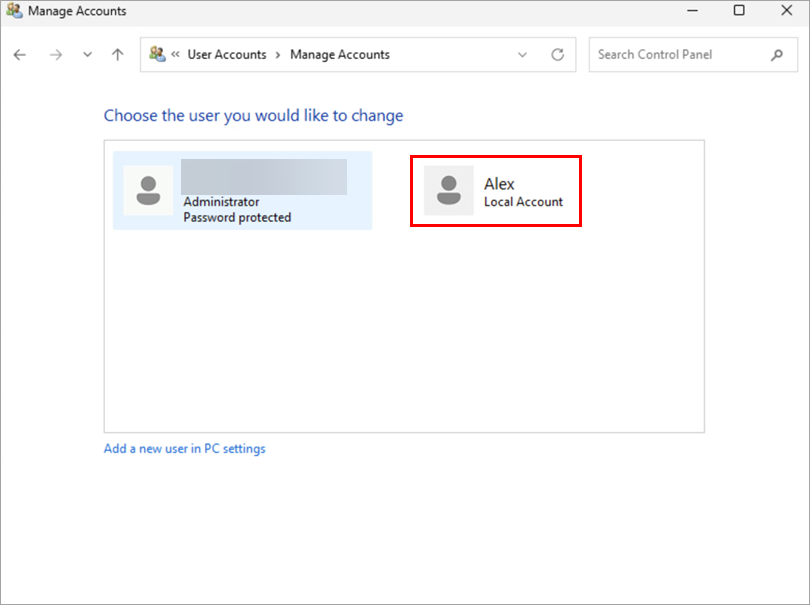
2-4 paveikslėlis -
Spustelėkite Pašalinti paskyrą.
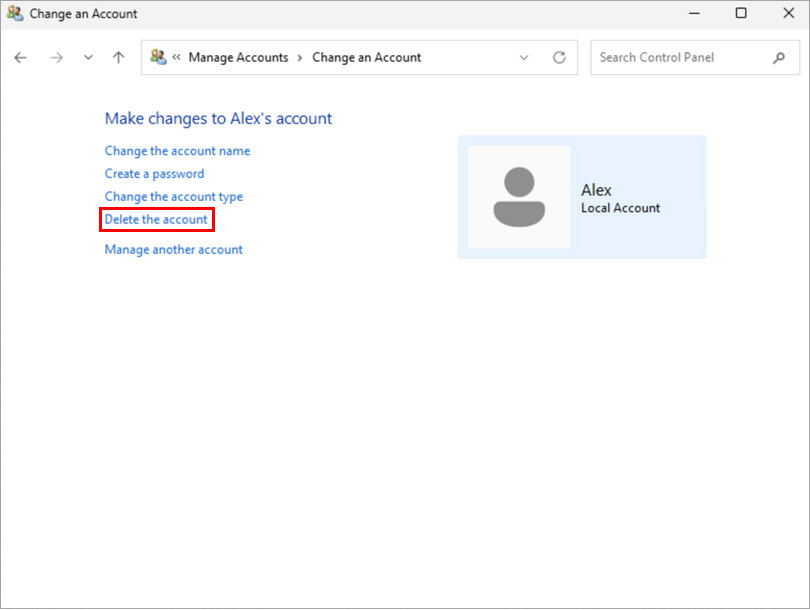
2-5 pav -
Spustelėkite Ištrinti failus.
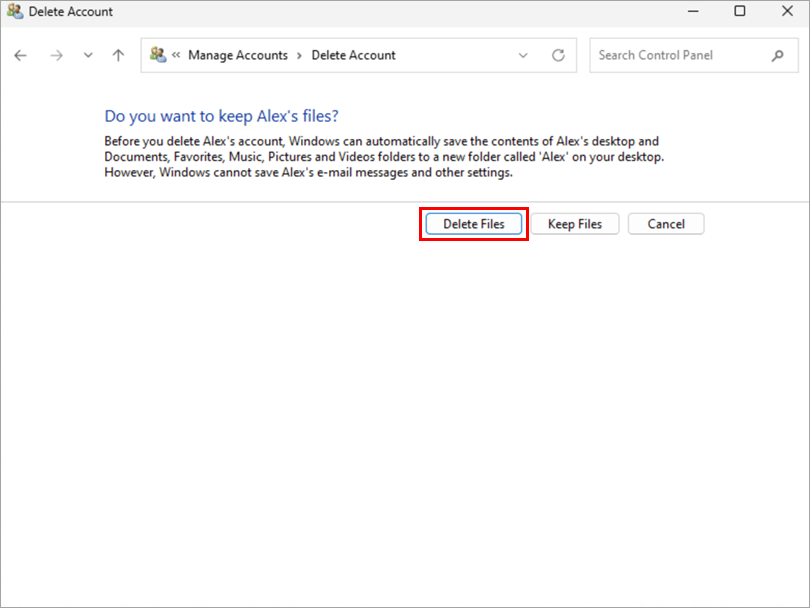
2-6 pav -
Spustelėkite Ištrinti paskyrą. Dabar "Phantom" paskyra iš "Windows" įrenginio ištrinta.
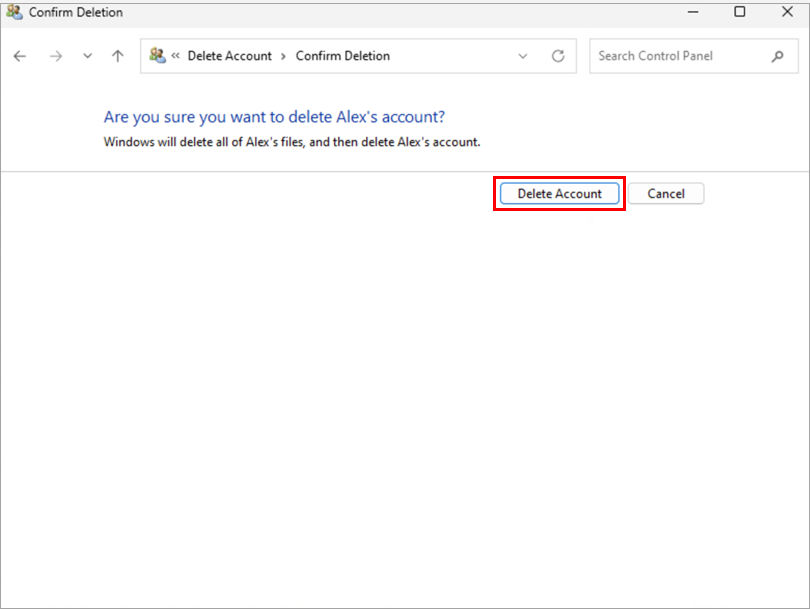
2-7 pav


