Проблема
- Видалення фантомного облікового запису ESET Anti-Theft
- Видалення фантомного облікового запису ESET Anti-Theft після видалення продукту ESET для Windows
Вирішення
Видалення фантомного облікового запису ESET Anti-Theft
Ваш фантомний обліковий запис було створено під час інсталяції ESET Anti-Theft. Щоб видалити цей фантомний обліковий запис, виконайте наведені нижче дії.
-
Відкрийте головне вікно програми вашого продукту ESET для Windows.
-
Клацніть Налаштування → Інструменти безпеки.
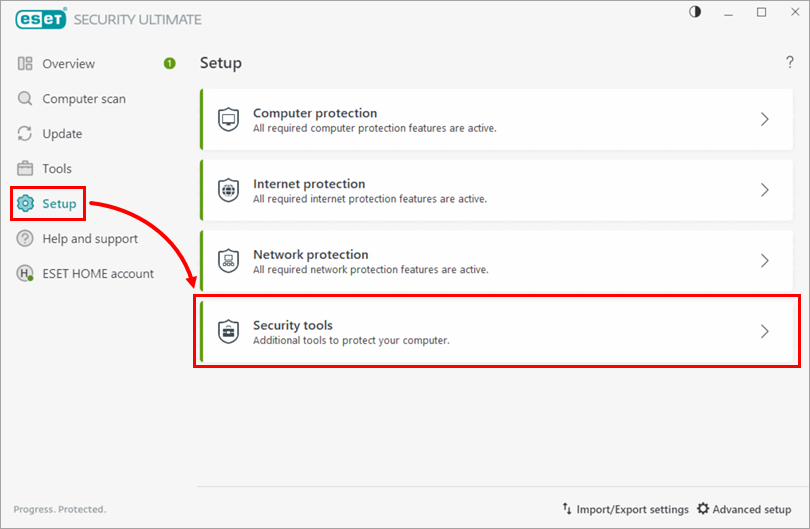
Малюнок 1-1 -
Клацніть стрілку поруч із пунктом Захист від крадіжки.
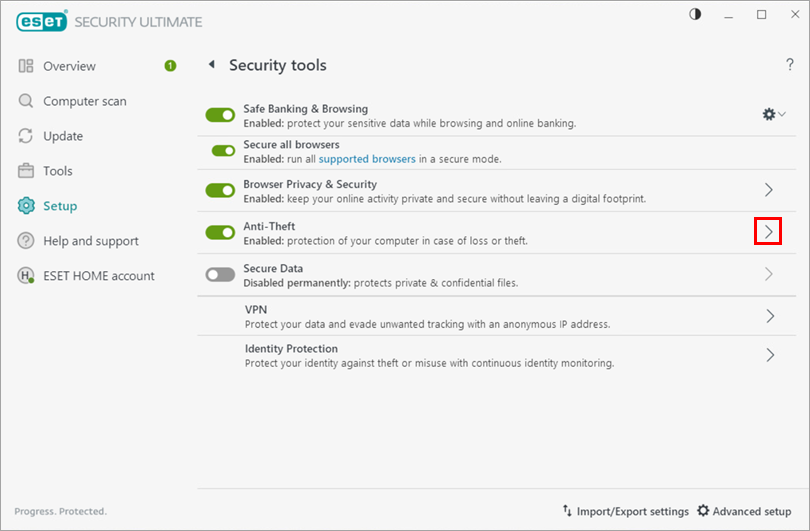
Малюнок 1-2 -
Клацніть Налаштування фальшивих облікових записів.
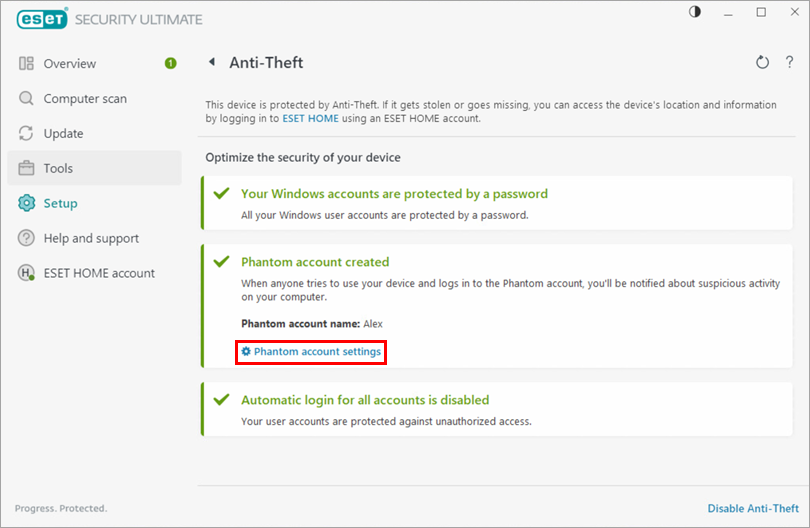
Малюнок 1-3 -
Натисніть Видалити фантомний обліковий запис.
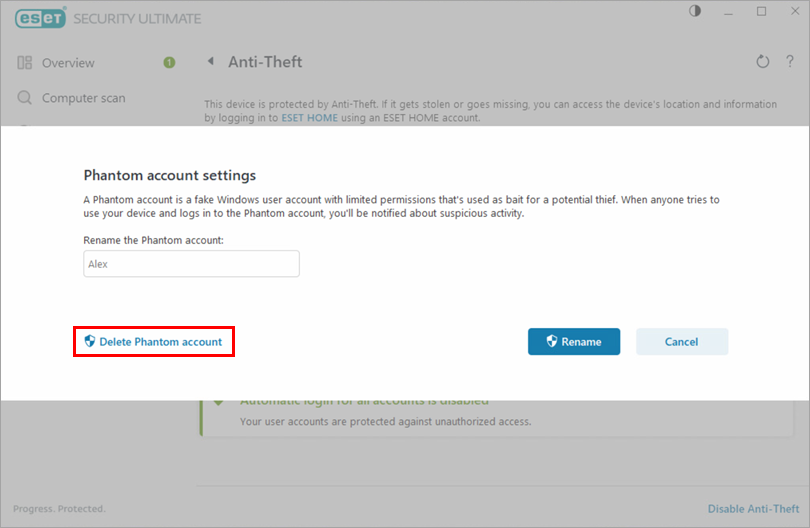
Малюнок 1-4 -
Натисніть Видалити. Ваш фантомний обліковий запис буде видалено.
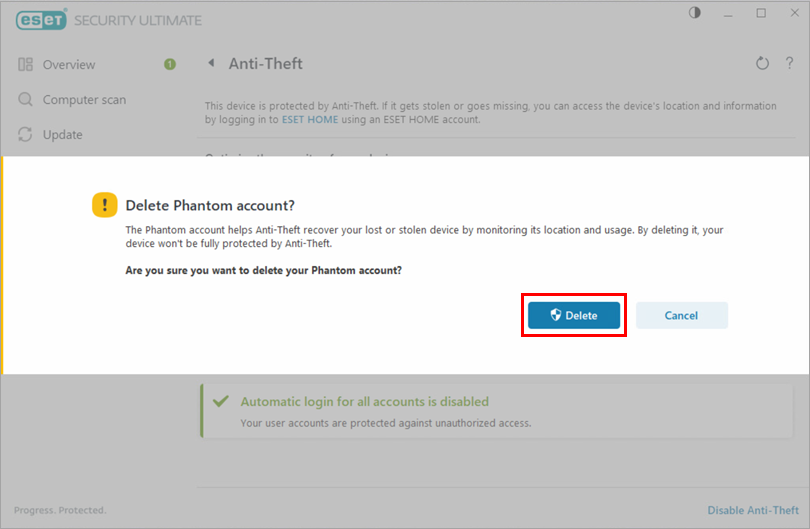
Малюнок 1-5
Видалення фантомного облікового запису ESET Anti-Theft після видалення продукту ESET для Windows
Клацніть, щоб розгорнути
Ваш фантомний обліковий запис було створено під час інсталяції ESET Anti-Theft. Якщо ви вже видалили продукт ESET для Windows і хочете видалити фантомний обліковий запис зі свого комп'ютера, виконайте наведені нижче дії.
-
Переконайтеся, що ви ввійшли в систему як адміністратор. Клацніть поле пошуку на панелі завдань, введіть " Панель керування", а потім натисніть " Панель керування " в результатах вище.
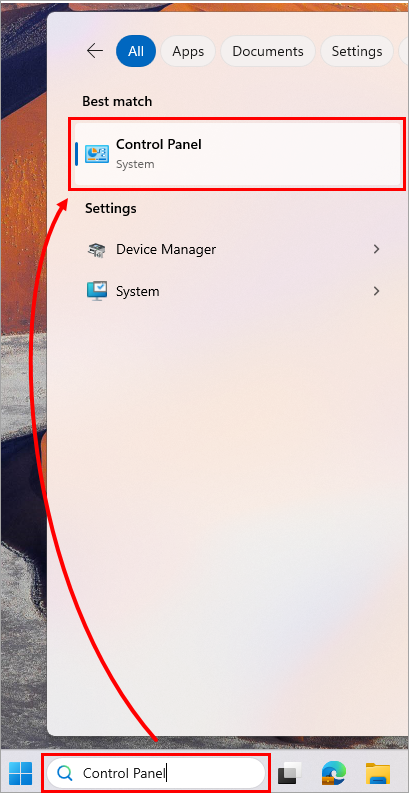
Малюнок 2-1 -
Натисніть Облікові записи користувачів.
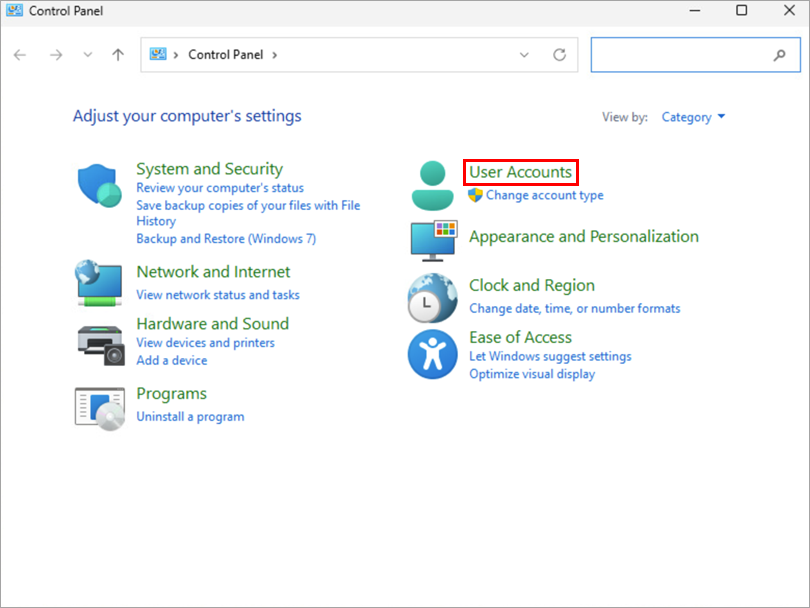
Малюнок 2-2 -
Натисніть Видалити облікові записи користувачів.
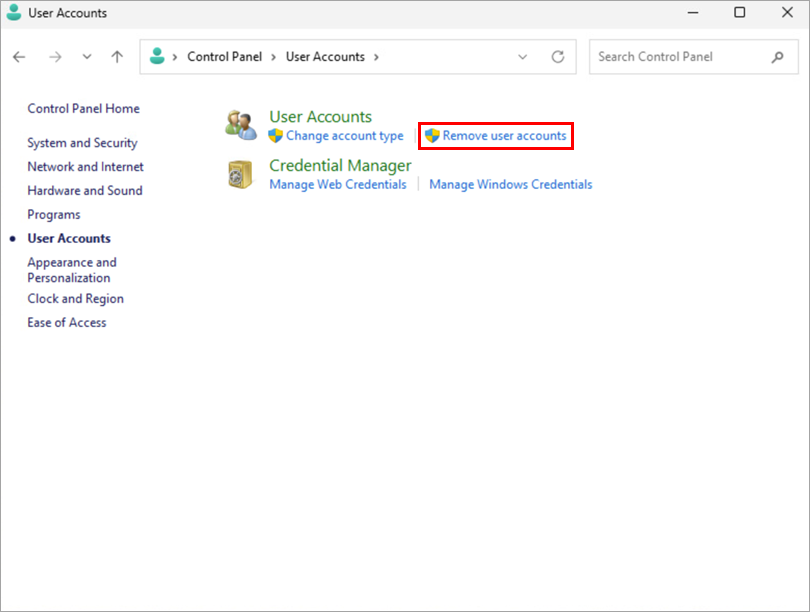
Малюнок 2-3 -
Натисніть ваш фантомний обліковий запис.
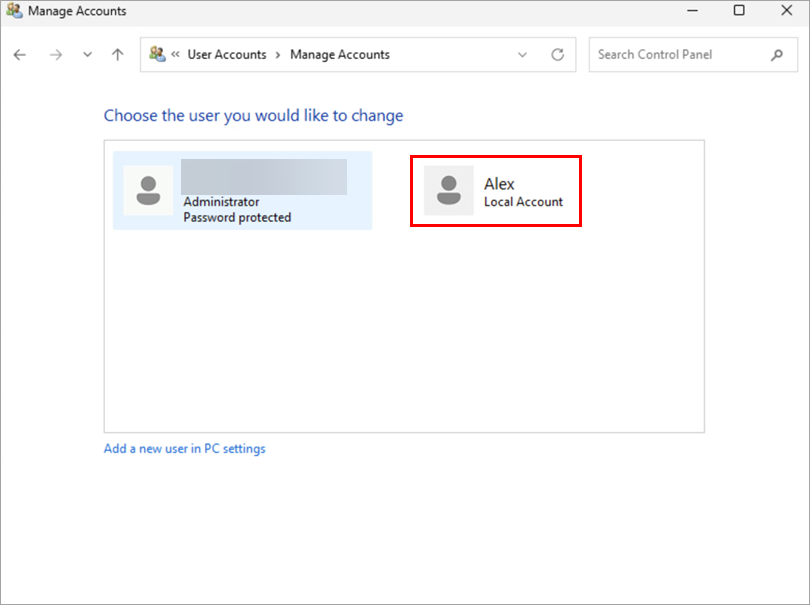
Малюнок 2-4 -
Натисніть Видалити обліковий запис.
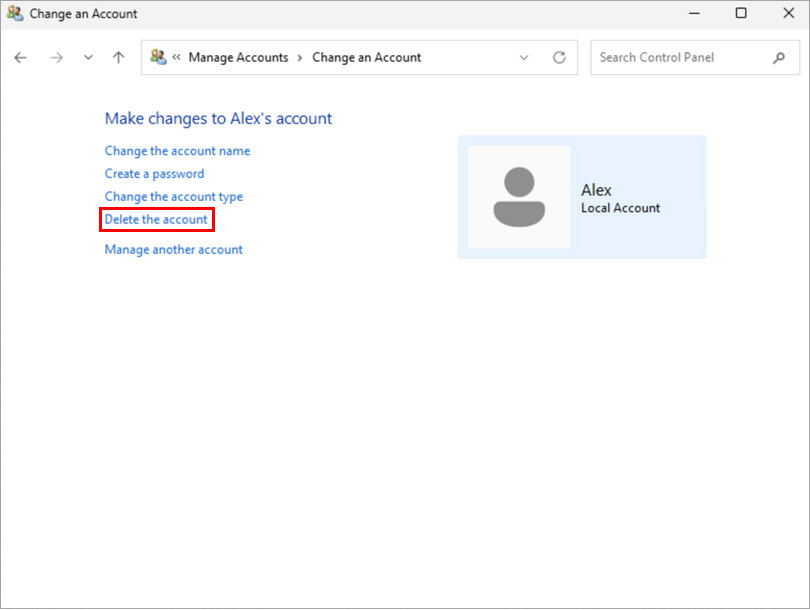
Малюнок 2-5 -
Натисніть Видалити файли.
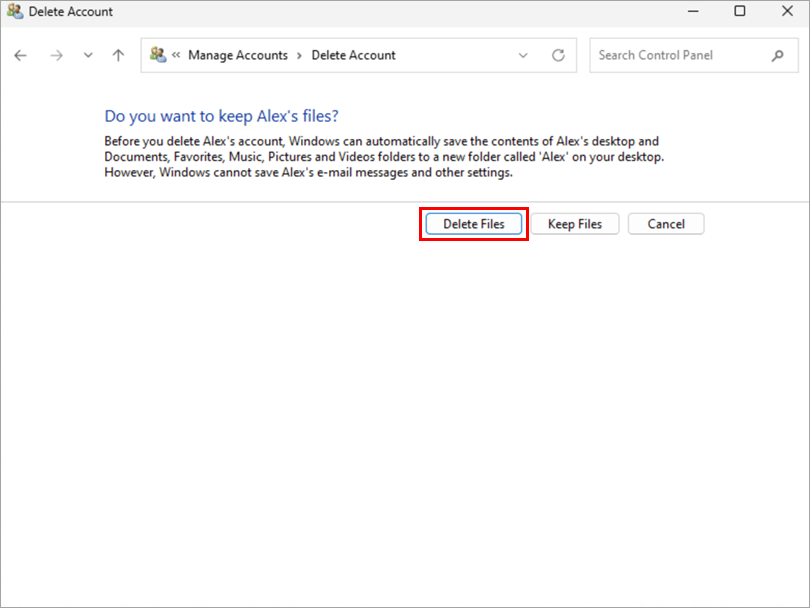
Малюнок 2-6 -
Натисніть Видалити обліковий запис. Ваш фантомний обліковий запис буде видалено з пристрою Windows.
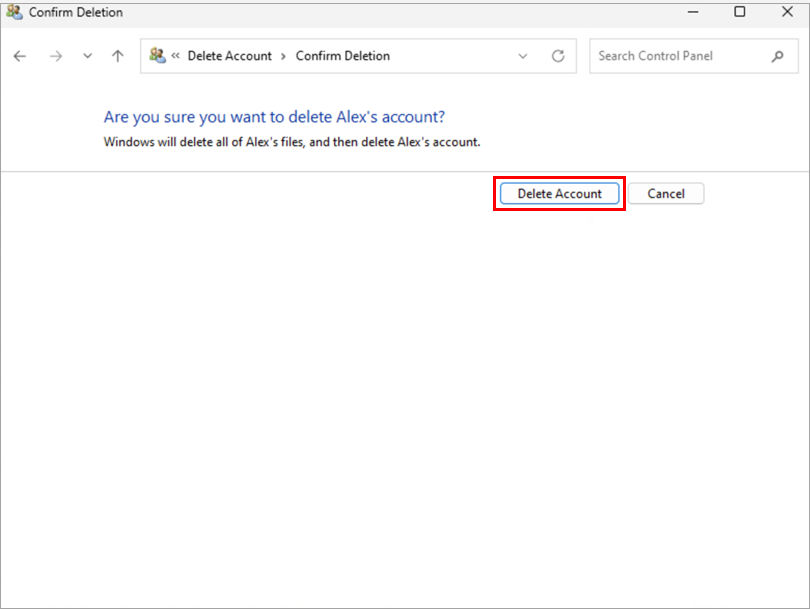
Малюнок 2-7


