Kysymys
- Verkkoliikenteen skannerin ottaminen käyttöön tai poistaminen käytöstä
- Sovelluksen tai IP-osoitteen sulkeminen verkkoliikenteen skannerin ulkopuolelle
- SSL/TLS-protokollan suodatuksen ottaminen käyttöön tai poistaminen käytöstä
- Poista SSL/TLS-varmenne
- SSL/TLS-protokollan suodatustilan muuttaminen
- SSL/TLS-sovellusten tarkistussääntöjen muuttaminen
Yksityiskohdat
Laajenna klikkaamalla
ESETin Windows-sovellukset tarkistavat automaattisesti tietokoneeseen ja tietokoneesta lähtevän verkkoviestinnän turvallisuuden. Tämän toiminnon tarjoaa verkkoliikenteen skanneri (protokollasuodatus), joka tarkastaa tavallisen verkkoliikenteen.
SSL/TLS-protokollasuodatus on osa tätä toimintoa ja mahdollistaa salatun (HTTPS) viestinnän tarkastamisen. Verkkoliikenteen skannerin on oltava käytössä, jotta SSL/TLS-protokollasuodatus toimii.
Lisätietoja on kohdassa Verkkoliikenteen skanneri tai SSL/TLS.
Ratkaisu
Ota verkkoliikenteen skanneri käyttöön tai poista se käytöstä
-
Avaa Lisäasetukset painamalla F5-näppäintä.
-
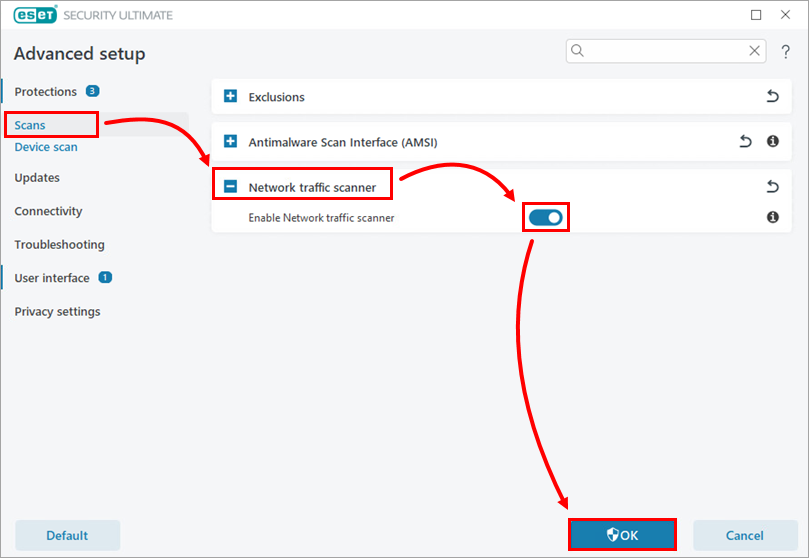
Napsauta Scans (Tarkistukset), laajenna Network traffic scanner (Verkkoliikenteen skanneri ) ja napsauta Enable Network traffic scanner (Ota verkkoliikenteen skanneri käyttöön ) -kohdan vieressä olevaa vaihtokytkintä ottaaksesi ominaisuuden käyttöön tai poistaaksesi sen käytöstä. Napsauta OK.
Sovelluksen tai IP-osoitteen sulkeminen verkkoliikenteen skannerin ulkopuolelle
-
Avaa Lisäasetukset painamalla F5-näppäintä.
-
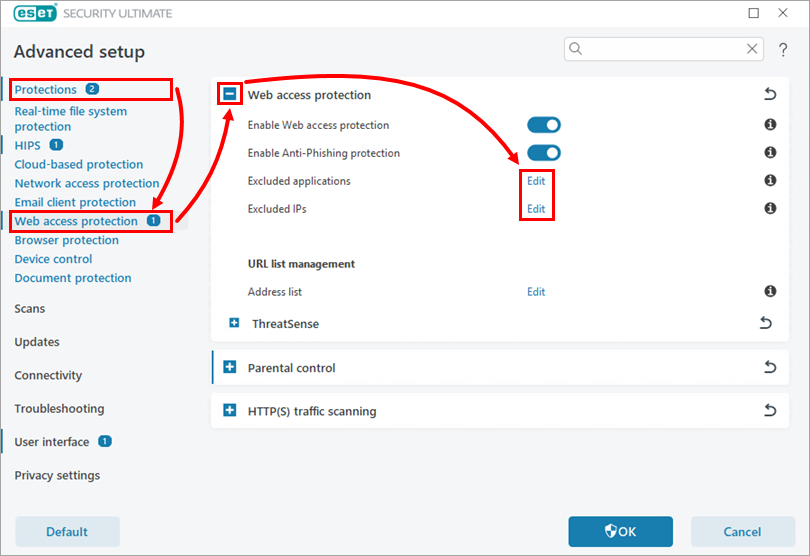
Valitse Suojaukset → Verkkokäyttösuojaus, laajenna Verkkokäyttösuojaus ja napsauta Muokkaa Poissuljetut sovellukset tai Poissuljetut IP-osoitteet -kohdan vieressä (alla oleva esimerkki koskee Poissuljetut sovellukset -vaihtoehtoa).
-
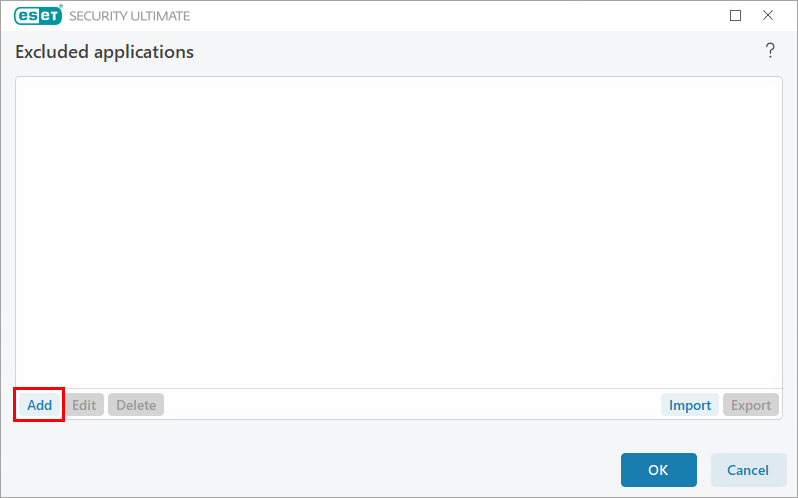
Napsauta Lisää.
-
Napsauta syöttökentän vieressä olevaa selauskuvaketta (kolme pistettä), valitse sovellus ja napsauta OK.
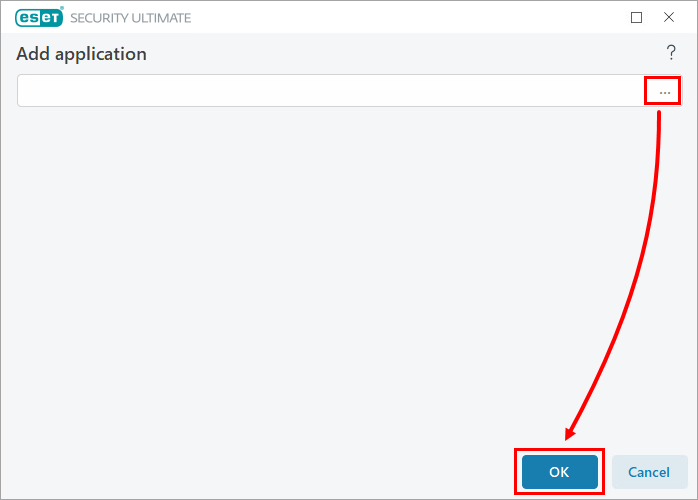
-
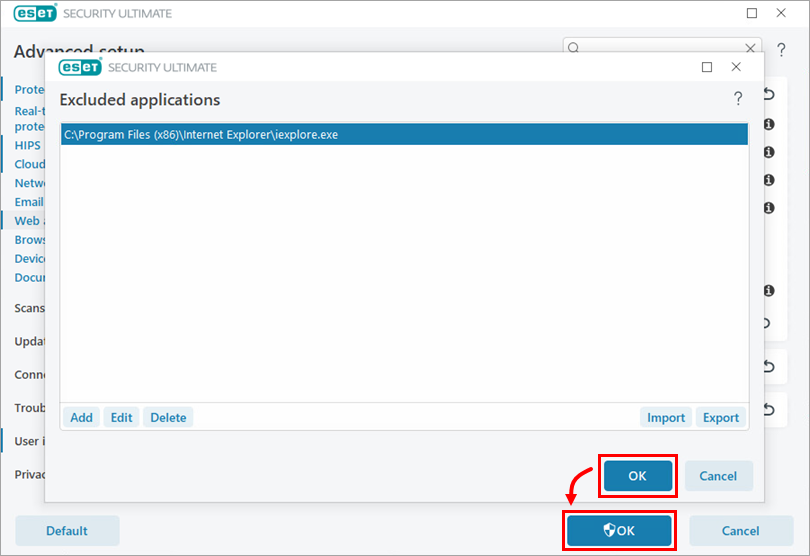
Napsauta OK → OK.
SSL/TLS-protokollan suodatuksen ottaminen käyttöön tai poistaminen käytöstä
-
Avaa Lisäasetukset painamalla F5-näppäintä.
-
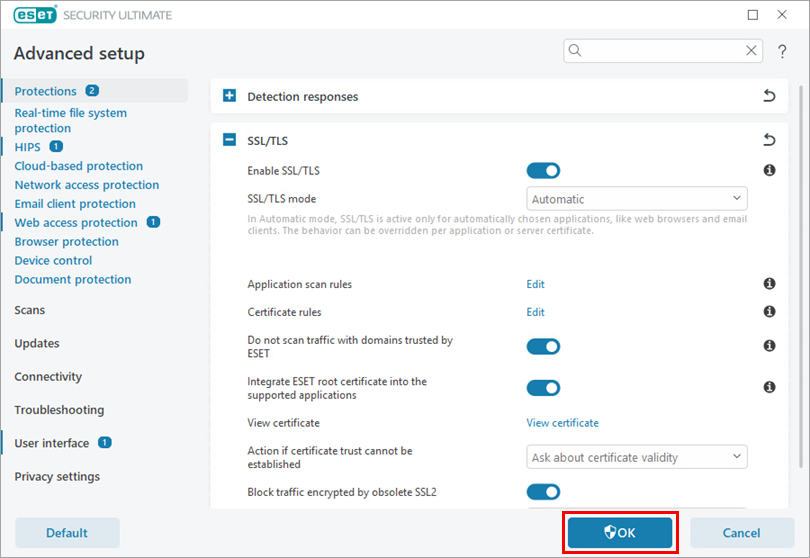
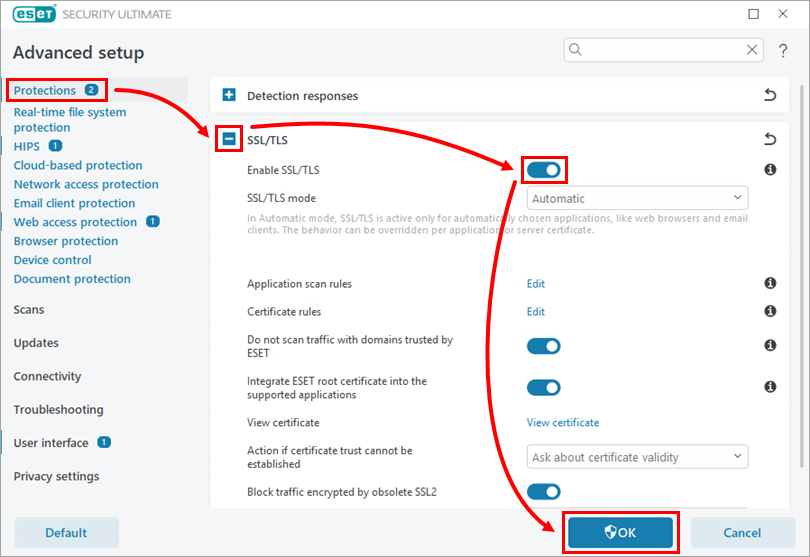
Valitse Suojaukset, laajenna SSL/TLS ja napsauta Enable SSL/TLS (Ota SSL/TLS käyttöön ) -kohdan vieressä olevaa vaihtokytkintä ottaaksesi ominaisuuden käyttöön tai poistaaksesi sen käytöstä. Napsauta OK.
SSL/TLS-varmenteen poistaminen
-
#@##publication_url id='351' target='_blank' content='Avaa ESET Windows -sovelluksen pääohjelmaikkuna' focus=''#@#.
-
Avaa Lisäasetukset painamalla F5-näppäintä.
-
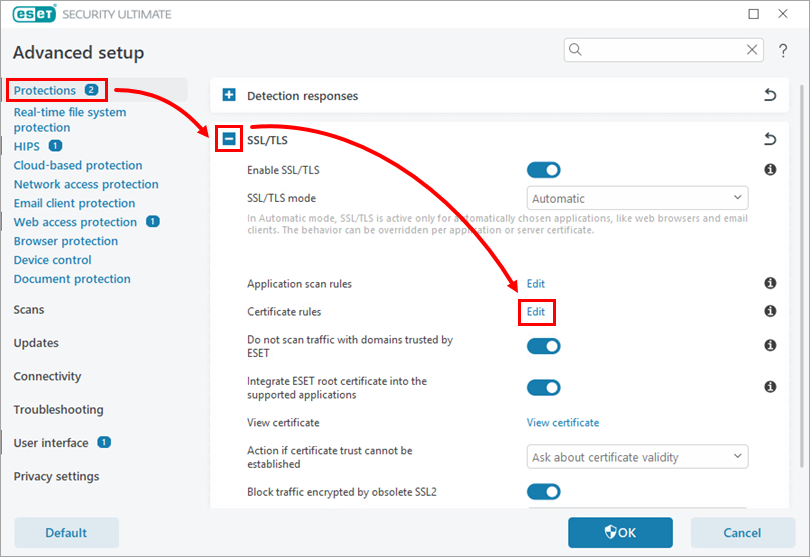
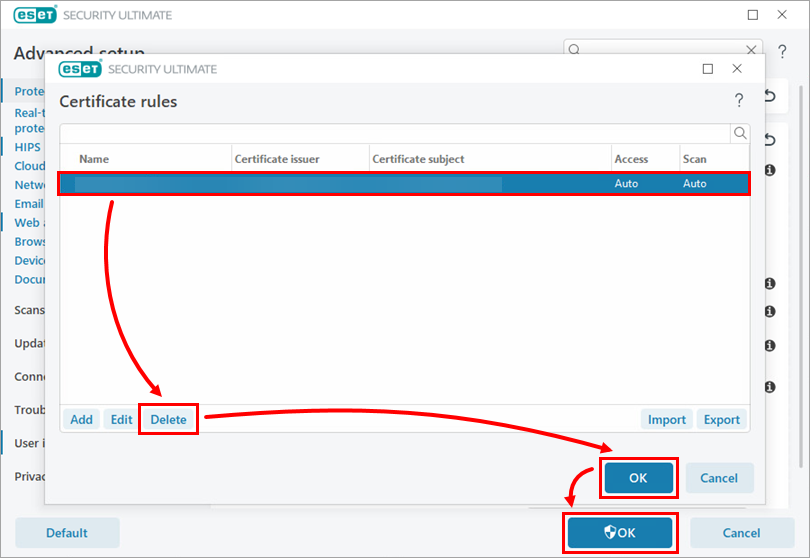
Napsauta Suojaukset, laajenna SSL/TLS ja napsauta Muokkaa varmenteiden sääntöjen vieressä.
-
Valitse varmenne ja napsauta Poista. Napsauta OK → OK.
SSL/TLS-protokollan suodatustilan muuttaminen
Lisätietoja on kohdassa SSL/TLS.
-
Avaa Lisäasetukset painamalla F5-näppäintä.
-
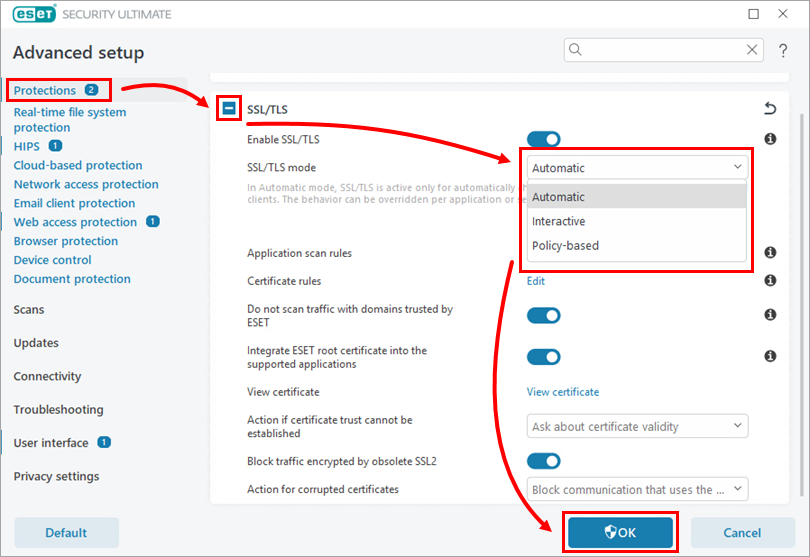
Napsauta Protections (Suojaukset), laajenna SSL/TLS ja valitse tila SSL/TLS-tilan pudotusvalikosta. Napsauta OK.
SSL/TLS-sovellusten tarkistussääntöjen muuttaminen
Lisätietoja on kohdassa Sovellusten tarkistussäännöt.
-
Avaa Lisäasetukset painamalla F5-näppäintä.
-
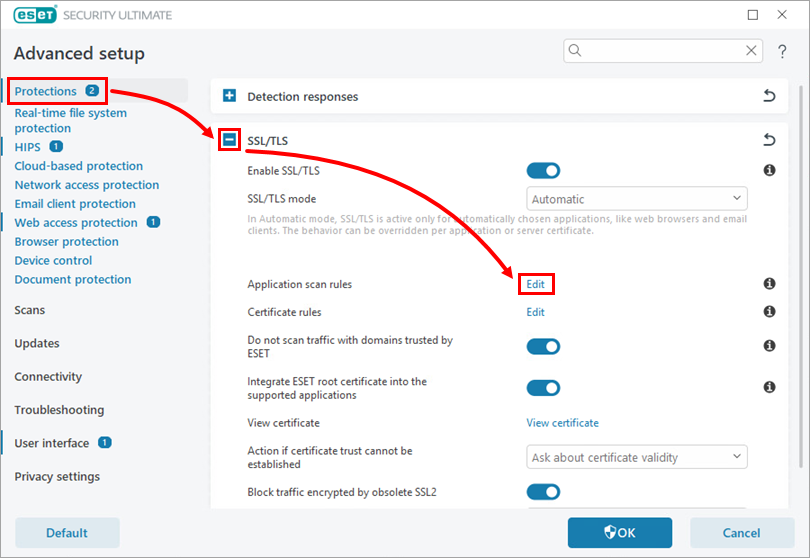
Napsauta Suojaukset, laajenna SSL/TLS ja napsauta Muokkaa Sovelluksen tarkistussääntöjen vieressä.
-
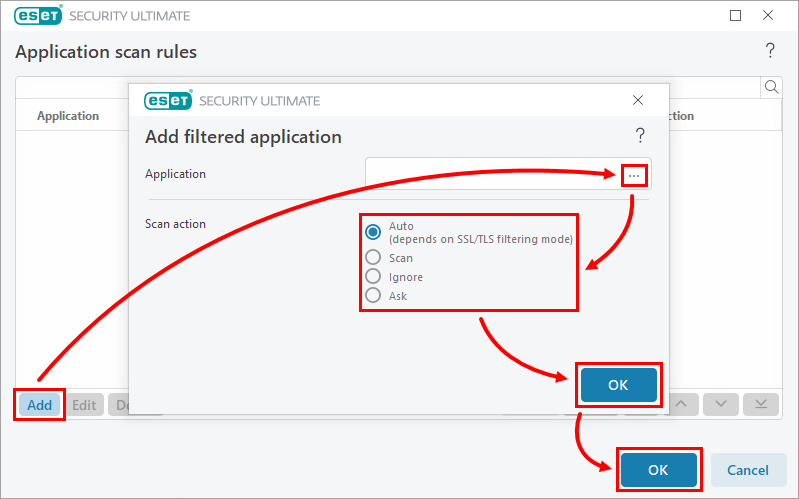
Napsauta Lisää. Napsauta Sovellus-kentän vieressä olevaa selauskuvaketta (kolme pistettä) ja valitse sovellus. Valitse Scan action (Skannaustoiminto) -kohdan vierestä sovelluksen skannaustoiminto ja napsauta OK → OK.
-
Napsauta OK.