Випуск
- Вам потрібно активувати та використовувати кероване видалення в ESET Endpoint Encryption
Докладні відомості
Кероване видалення дає змогу адміністратору заборонити користувачам, якими керує сервер ESET Endpoint Encryption Server, видаляти клієнтське програмне забезпечення ESET Endpoint Encryption зі свого комп'ютера, навіть якщо користувач має права адміністратора.
Рішення
- Увімкніть кероване видалення
- Отримайте код видалення
- Видалення EEE на керованому клієнтському комп'ютері
I. Увімкнення керованої деінсталяції
Існує два способи увімкнути кероване видалення:
-
Встановіть прапорець навпроти пункту Увімкнути режим керованого видалення, введіть додатковий пароль для видалення ESET Endpoint Encryption на клієнтських машинах і натисніть кнопку Завантажити.
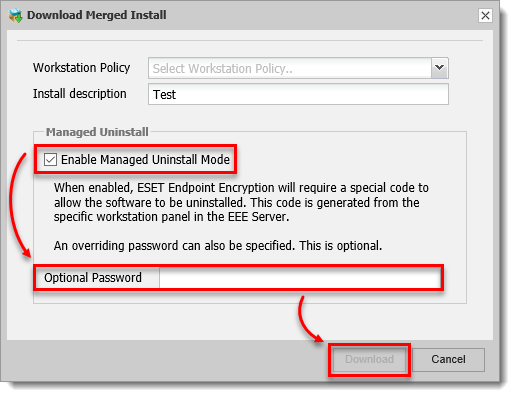
Малюнок 1-1 -
Натисніть Кероване видалення, встановіть прапорець навпроти пункту Увімкнути режим керованого видалення, введіть необов'язковий пароль для видалення ESET Endpoint Encryption на клієнтських комп'ютерах, а потім натисніть кнопку Опублікувати.
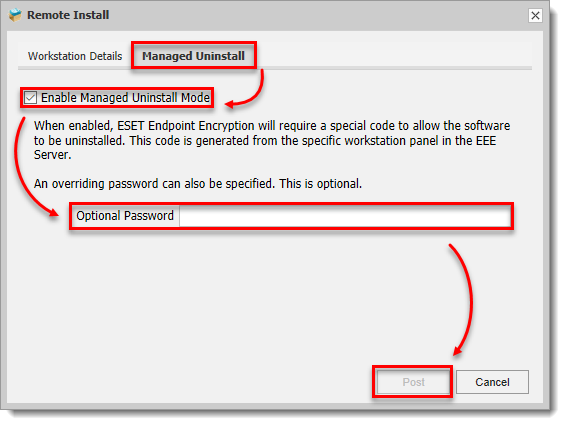
Малюнок 1-2
II. Отримання коду видалення
-
Увійдіть на сервер ESET Endpoint Encryption Server.
-
Натисніть Робочі станції.
-
Виберіть назву робочої станції.
-
Натисніть Відомості.
-
Клацніть Інструменти та виберіть Видалити код.
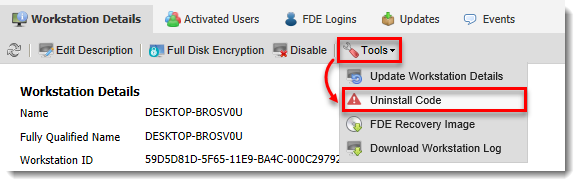
Малюнок 3-1
III. Видалення ESET Endpoint Encryption на керованому клієнтському комп'ютері
-
Натисніть клавішу Windows, введіть Програми та компоненти та клацніть Програми та компоненти.
-
Виберіть ESET Endpoint Encryption Server і натисніть Змінити.
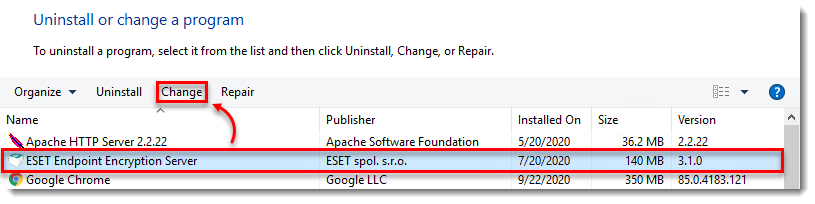
Малюнок 2-1 -
Натисніть Далі
-
Натисніть Видалити.
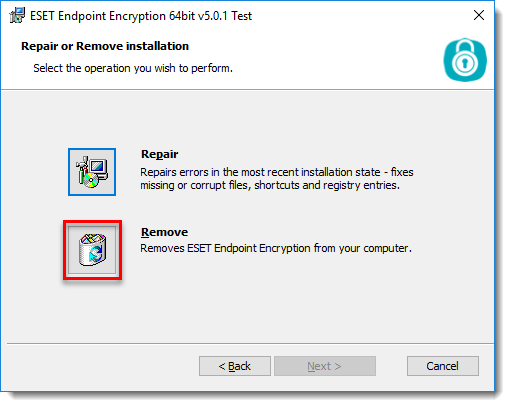
Малюнок 2-2 -
Введіть необов'язковий пароль, створений, коли було ввімкнено кероване видалення, або введіть код видалення і натисніть Далі.
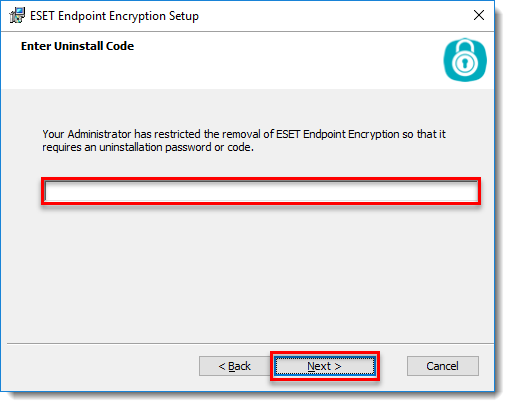
Малюнок 2-3


