Obsah
- V ESET Endpoint Encryption je třeba aktivovat a použít funkci Managed Uninstall
Podrobnosti
Řízená odinstalace umožňuje administrátorovi zabránit uživatelům spravovaným serverem ESET Endpoint Encryption odinstalovat klientský software ESET Endpoint Encryption z jejich počítače, a to i v případě, že uživatel má administrátorská práva.
Řešení
- Povolení spravovaného odinstalování
- Získání odinstalačního kódu
- Odinstalování EEE ve spravovaném klientském počítači
I. Povolení řízené odinstalace
Existují dva způsoby, jak povolit spravované odinstalování:
-
Zaškrtněte políčko u položky Povolit režim řízené odinstalace, zadejte volitelné heslo pro odinstalaci ESET Endpoint Encryption na klientských počítačích a klikněte na tlačítko Stáhnout.
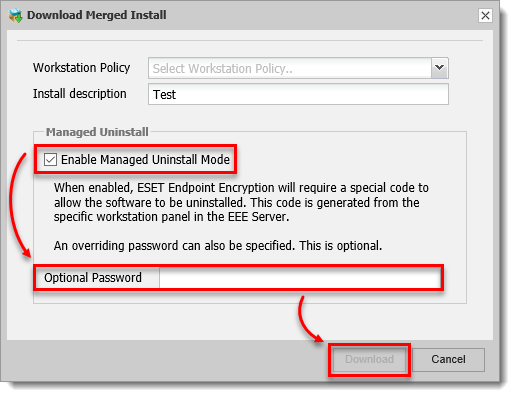
Obrázek 1-1 -
Instalace dálkového ovládání Push
Klikněte na položku Řízená odinstalace, zaškrtněte políčko u položky Povolit režim řízené odinstalace, zadejte volitelné heslo pro odinstalaci ESET Endpoint Encryption na klientských počítačích a klikněte na tlačítko Odeslat.
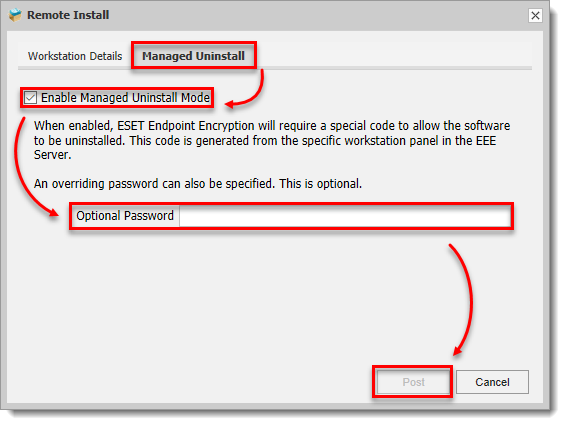
Obrázek 1-2
II. Získání odinstalačního kódu
-
Přihlaste se na ESET Endpoint Encryption Server.
-
Klikněte na položku Pracovní stanice.
-
Vyberte název pracovní stanice.
-
Klikněte na podrobnosti.
-
Klikněte na tlačítko Nástroje a vyberte možnost Odinstalovat kód.
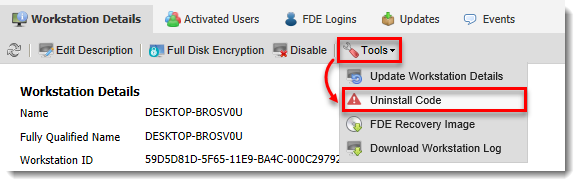
Obrázek 3-1
III. Odinstalování ESET Endpoint Encryption na spravovaném klientském počítači
-
Stiskněte klávesu Windows, zadejte příkaz Programy a funkce a klikněte na položku Programy a funkce.
-
Vyberte ESET Endpoint Encryption Server a klikněte na tlačítko Změnit.
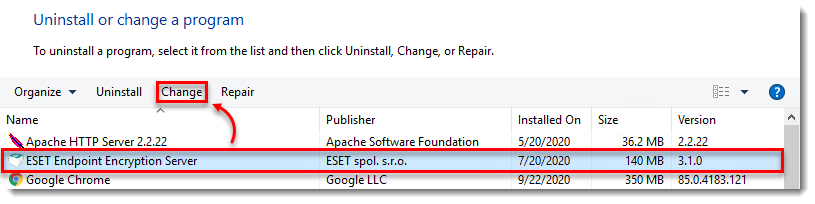
Obrázek 2-1 -
Klikněte na tlačítko Další
-
Klikněte na tlačítko Odebrat.
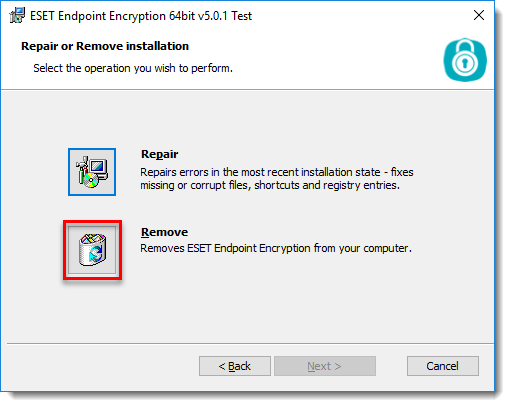
Obrázek 2-2 -
Zadejte volitelné heslo vytvořené při povolení funkce Řízená odinstalace nebo zadejte kód odinstalace a klikněte na tlačítko Další.
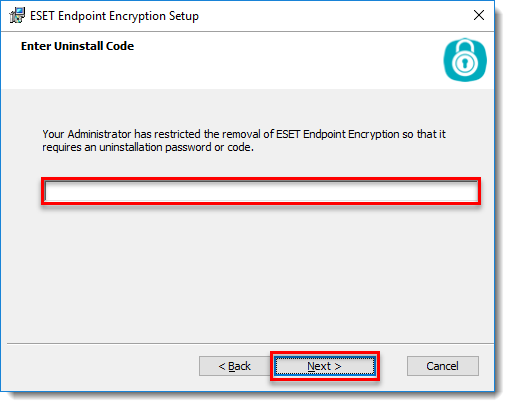
Obrázek 2-3


