Problema
- Trebuie să activați și să utilizați Managed Uninstall în ESET Endpoint Encryption
Detalii
Managed Uninstall permite unui administrator să împiedice utilizatorii gestionați de un server ESET Endpoint Encryption să dezinstaleze software-ul client ESET Endpoint Encryption de pe echipamentul lor, chiar dacă utilizatorul are drepturi administrative.
Soluție
- Activați dezinstalarea gestionată
- Obțineți codul de dezinstalare
- Dezinstalați EEE pe un computer client gestionat
I. Activarea dezinstalării gestionate
Există două modalități de a activa Managed Uninstall:
-
Bifați caseta de selectare de lângă Enable Managed Uninstall Mode, introduceți o parolă opțională pentru dezinstalarea ESET Endpoint Encryption pe echipamentele client și apoi faceți clic pe Download.
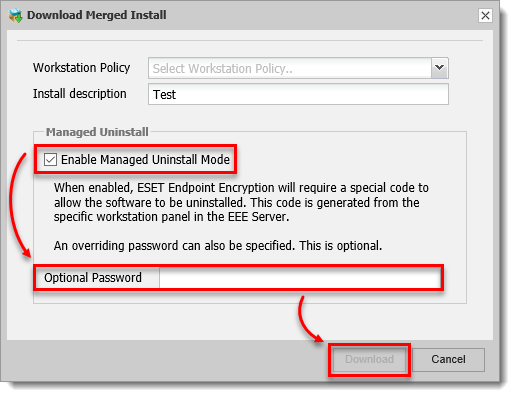
Figura 1-1 -
Faceți clic pe Managed Uninstall, bifați caseta de selectare de lângă Enable Managed Uninstall Mode, introduceți o parolă opțională pentru dezinstalarea ESET Endpoint Encryption pe echipamentele client și apoi faceți clic pe Post.
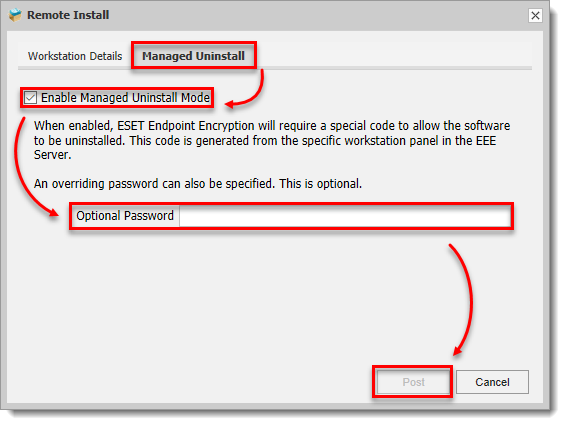
Figura 1-2
II. Obținerea codului de dezinstalare
-
Conectați-vă la serverul ESET Endpoint Encryption.
-
Faceți clic pe Workstations (Stații de lucru).
-
Selectați numele stației de lucru.
-
Faceți clic pe Detalii.
-
Faceți clic pe Tools (Instrumente) și selectați Uninstall Code (Cod de dezinstalare).
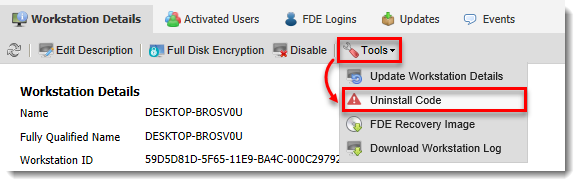
Figura 3-1
III. Dezinstalați ESET Endpoint Encryption pe un computer client administrat
-
Apăsați tasta Windows, tastați Programe și caracteristici și faceți clic pe Programe și caracteristici.
-
Selectați ESET Endpoint Encryption Server și faceți clic pe Schimbare.
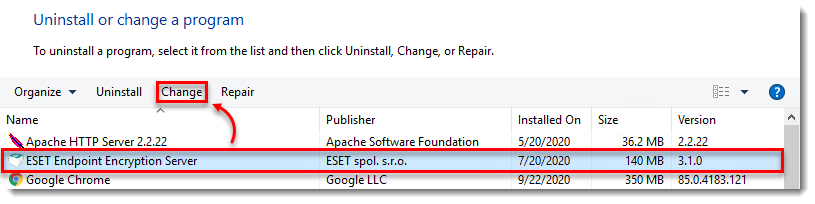
Figura 2-1 -
Faceți clic pe Următorul
-
Faceți clic pe Eliminare.
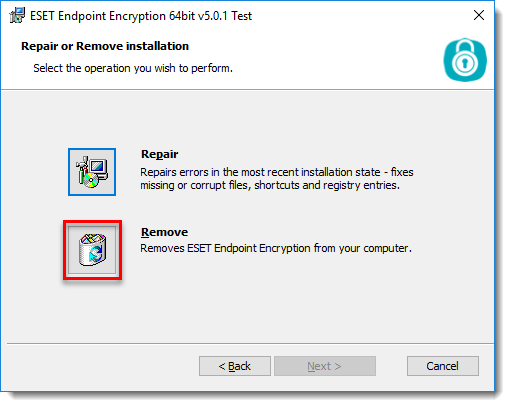
Figura 2-2 -
Introduceți parola opțională creată atunci când Managed Uninstall a fost activat sau introduceți Codul de dezinstalare și faceți clic pe Next (Următorul).
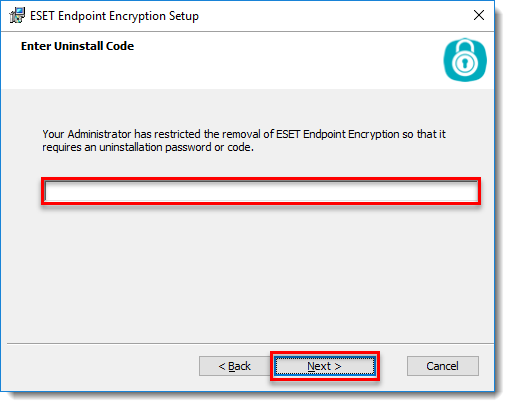
Figura 2-3


