Izdaja
#- V programu ESET Endpoint Encryption morate aktivirati in uporabiti upravljano odstranjevanje
Podrobnosti
Upravljano odstranjevanje omogoča skrbniku, da uporabnikom, ki jih upravlja strežnik ESET Endpoint Encryption, prepreči odstranitev odjemalske programske opreme ESET Endpoint Encryption iz njihovega računalnika, tudi če ima uporabnik upraviteljske pravice.
Rešitev
- Omogočite upravljano odstranjevanje
- Pridobite kodo za odstranitev
- Odstranite program EEE v upravljanem odjemalskem računalniku
I. Omogočite upravljano odstranitev
Upravljano odstranjevanje lahko omogočite na dva načina:
-
Označite potrditveno polje poleg možnosti Omogoči način upravljane odstranitve, vnesite neobvezno geslo za odstranitev programa ESET Endpoint Encryption v odjemalskih računalnikih in kliknite Prenesi.
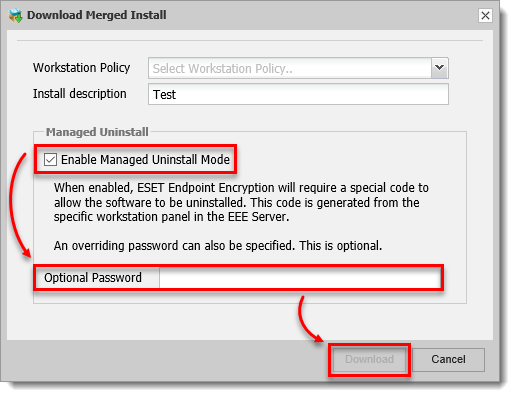
Slika 1-1 -
Kliknite Upravljana odstranitev, označite potrditveno polje poleg možnosti Omogoči način upravljane odstranitve, vnesite neobvezno geslo za odstranitev programa ESET Endpoint Encryption v odjemalskih računalnikih in nato kliknite Pošlji.
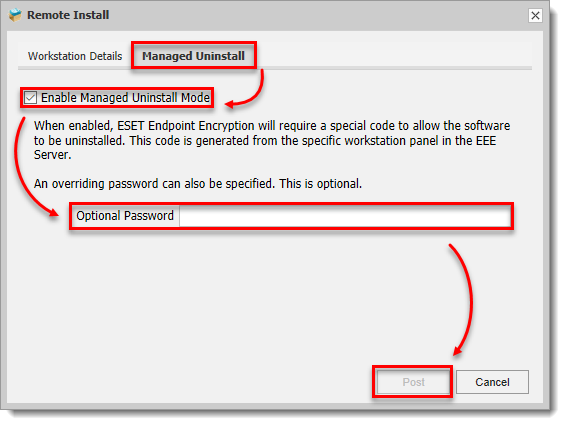
Slika 1-2
II. Pridobitev kode za odstranitev
-
Prijavite se v strežnik ESET Endpoint Encryption.
-
Kliknite Delovne postaje.
-
Izberite ime delovne postaje.
-
Kliknite Podrobnosti.
-
Kliknite Orodja in izberite Odstranitvena koda.
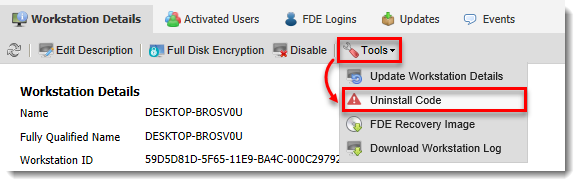
Slika 3-1
III. Odstranitev programa ESET Endpoint Encryption v upravljanem odjemalskem računalniku
-
Pritisnite tipko Windows, vnesite Programs and Features (Programi in funkcije) in kliknite Programs and Features (Programi in funkcije).
-
Izberite program ESET Endpoint Encryption Server in kliknite Spremeni.
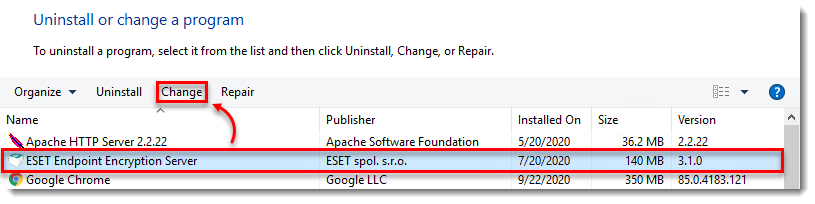
Slika 2-1 -
Kliknite Naprej
-
Kliknite Odstrani.
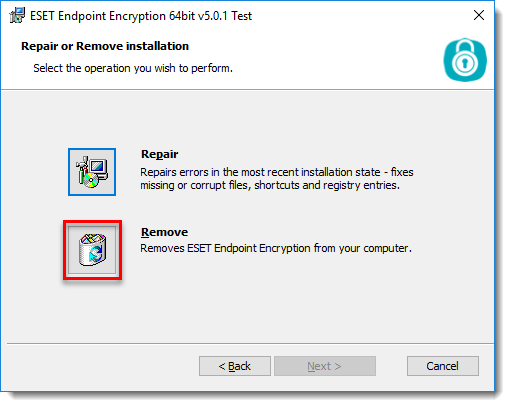
Slika 2-2 -
Vnesite izbirno geslo, ustvarjeno, ko je bila omogočena funkcija Upravljano odstranjevanje, ali vnesite kodo za odstranjevanje in kliknite Naprej.
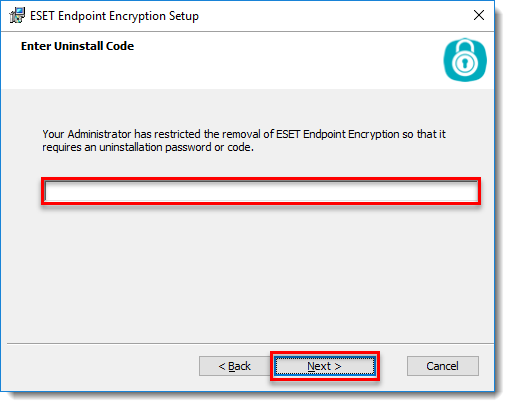
Slika 2-3


