Edición
- Es necesario activar y utilizar la desinstalación gestionada en ESET Endpoint Encryption
Detalles
La desinstalación gestionada permite a un administrador impedir que los usuarios gestionados por un servidor ESET Endpoint Encryption desinstalen el software cliente ESET Endpoint Encryption de su equipo, incluso si el usuario tiene derechos administrativos.
Solución
- Habilitar la desinstalación gestionada
- Obtener el código de desinstalación
- Desinstalar EEE en un equipo cliente administrado
I. Habilitar la desinstalación gestionada
Hay dos formas de activar la desinstalación gestionada:
-
Descargar instalación combinada
Seleccione la casilla de verificación situada junto a Habilitar modo de desinstalación gestionada, escriba una contraseña opcional para desinstalar ESET Endpoint Encryption en los equipos cliente y, a continuación, haga clic en Descargar.
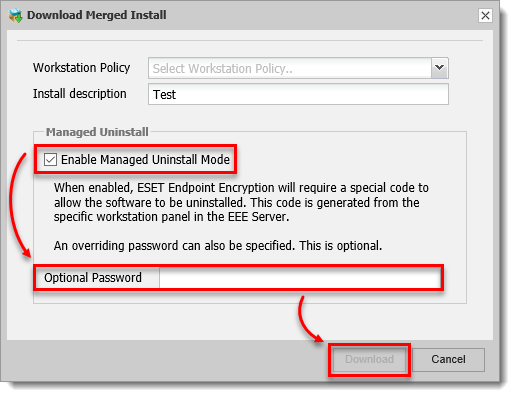
Figura 1-1 -
Haga clic en Desinstalación gestionada, seleccione la casilla de verificación situada junto a Activar modo de desinstalación gestionada, escriba una contraseña opcional para desinstalar ESET Endpoint Encryption en los equipos cliente y, a continuación, haga clic en Publicar.
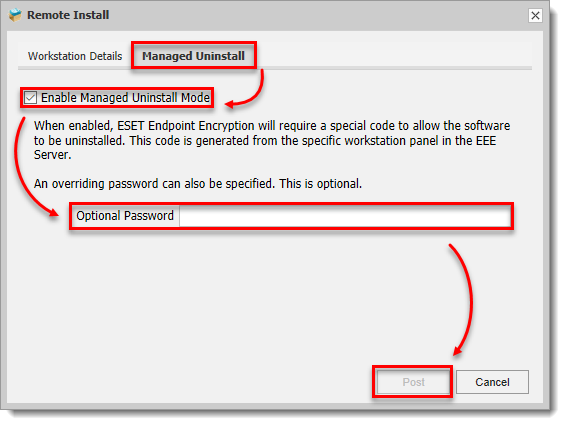
Figura 1-2
II. Obtención del código de desinstalación
-
Inicie sesión en el servidor de ESET Endpoint Encryption.
-
Haga clic en Estaciones de trabajo.
-
Seleccione el nombre de la estación de trabajo.
-
Haga clic en Detalles.
-
Haga clic en Herramientas y seleccione Código de desinstalación.
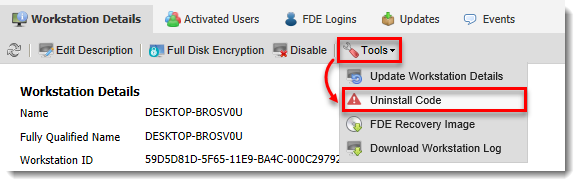
Figura 3-1
III. Desinstalación de ESET Endpoint Encryption en un equipo cliente gestionado
-
Pulse la tecla de Windows, escriba Programas y características y haga clic en Programas y características.
-
Seleccione ESET Endpoint Encryption Server y haga clic en Cambiar.
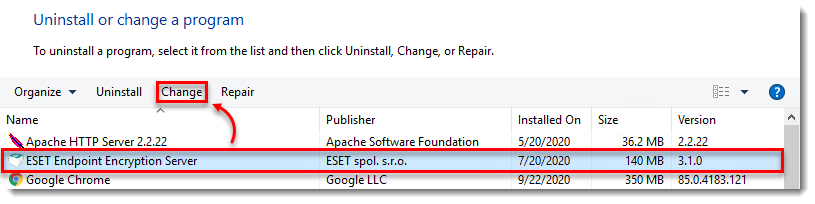
Figura 2-1 -
Haga clic en Siguiente
-
Haga clic en Quitar.
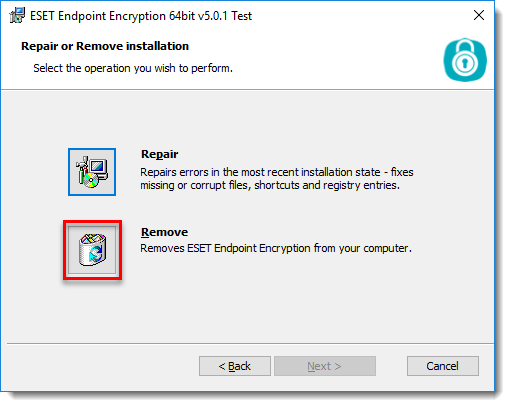
Figura 2-2 -
Escriba la contraseña opcional creada cuando se habilitó la Desinstalación gestionada o escriba el Código de desinstalación y haga clic en Siguiente.
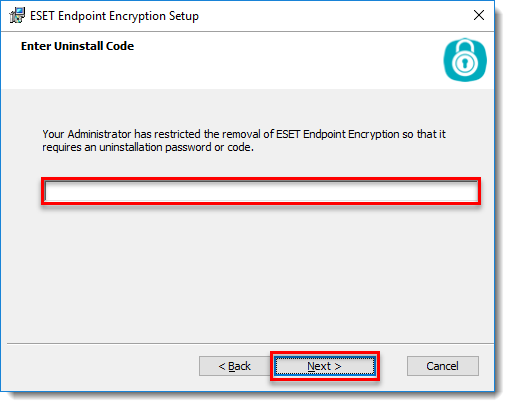
Figura 2-3


