Wydanie
- Należy aktywować i używać funkcji Managed Uninstall w ESET Endpoint Encryption
Szczegóły
Zarządzana dezinstalacja umożliwia administratorowi uniemożliwienie użytkownikom zarządzanym przez serwer ESET Endpoint Encryption odinstalowania oprogramowania klienckiego ESET Endpoint Encryption z ich komputera, nawet jeśli użytkownik ma uprawnienia administracyjne.
Rozwiązanie
- Włącz zarządzaną dezinstalację
- Uzyskanie kodu dezinstalacji
- Odinstalowanie EEE na zarządzanym komputerze klienckim
I. Włącz zarządzaną dezinstalację
Istnieją dwa sposoby włączenia Managed Uninstall:
-
Zaznacz pole wyboru obok opcji Włącz tryb zarządzanej dezinstalacji, wpisz opcjonalne hasło, aby odinstalować program ESET Endpoint Encryption na komputerach klienckich, a następnie kliknij przycisk Pobierz.
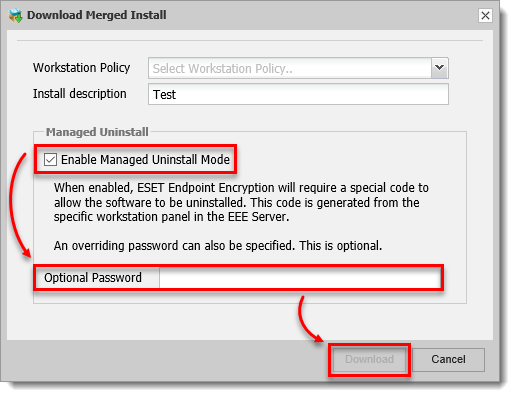
Rysunek 1-1 -
Kliknij opcję Managed Uninstall, zaznacz pole wyboru obok opcji Enable Managed Uninstall Mode, wpisz opcjonalne hasło, aby odinstalować program ESET Endpoint Encryption na komputerach klienckich, a następnie kliknij przycisk Post.
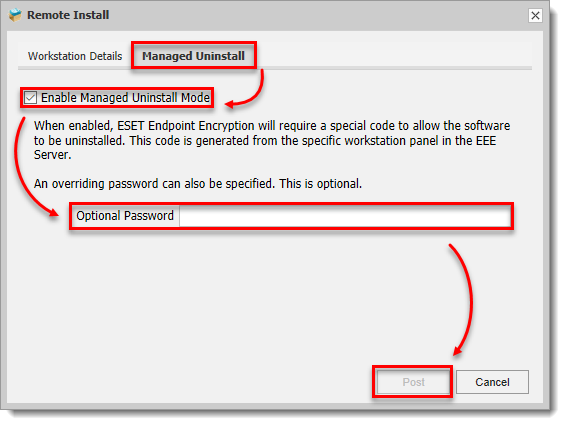
Rysunek 1-2
II. Uzyskanie kodu dezinstalacji
-
Zaloguj się do serwera ESET Endpoint Encryption.
-
Kliknij opcję Stacje robocze.
-
Wybierz nazwę stacji roboczej.
-
Kliknij Szczegóły.
-
Kliknij Narzędzia i wybierz opcję Odinstaluj kod.
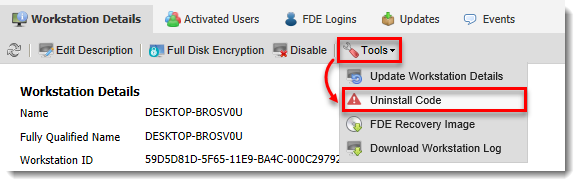
Rysunek 3-1
III. Odinstalowywanie programu ESET Endpoint Encryption na zarządzanym komputerze klienckim
-
Naciśnij klawisz Windows, wpisz Programy i funkcje, a następnie kliknij Programy i funkcje.
-
Wybierz ESET Endpoint Encryption Server i kliknij Zmień.
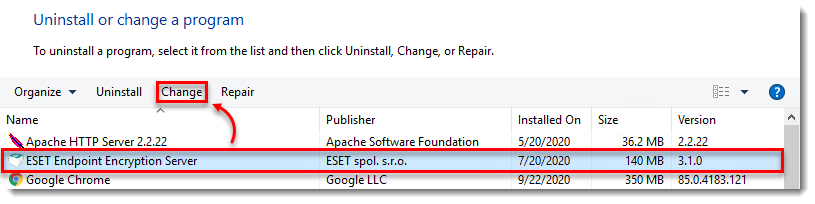
Rysunek 2-1 -
Kliknij przycisk Dalej
-
Kliknij przycisk Usuń.
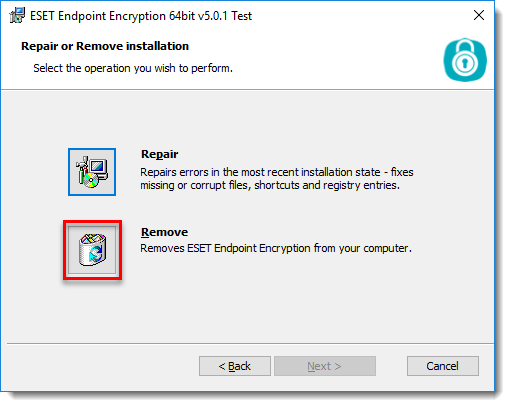
Rysunek 2-2 -
Wpisz opcjonalne hasło utworzone po włączeniu funkcji Managed Uninstall (Odinstalowanie zarządzane) lub wpisz kod odinstalowania i kliknij przycisk Next (Dalej).
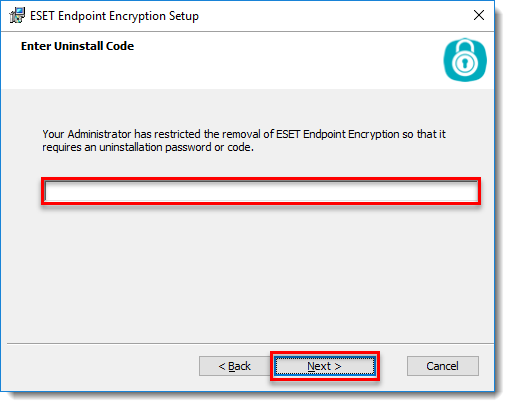
Rysunek 2-3


