Τεύχος
- Πρέπει να ενεργοποιήσετε και να χρησιμοποιήσετε τη Διαχειριζόμενη κατάργηση εγκατάστασης στην ESET Endpoint Encryption
Λεπτομέρειες
Η Διαχειριζόμενη απεγκατάσταση επιτρέπει σε έναν διαχειριστή να εμποδίσει τους χρήστες που διαχειρίζεται ένας διακομιστής ESET Endpoint Encryption να απεγκαταστήσουν το λογισμικό-πελάτη ESET Endpoint Encryption από το μηχάνημά τους, ακόμη και αν ο χρήστης έχει δικαιώματα διαχειριστή.
Λύση
- Ενεργοποίηση της Διαχειριζόμενης απεγκατάστασης
- Λήψη του κωδικού απεγκατάστασης
- Απεγκατάσταση του EEE σε ένα διαχειριζόμενο μηχάνημα-πελάτη
I. Ενεργοποίηση της διαχειριζόμενης απεγκατάστασης
Υπάρχουν δύο τρόποι για να ενεργοποιήσετε τη Διαχειριζόμενη απεγκατάσταση:
-
Επιλέξτε το πλαίσιο ελέγχου δίπλα στην επιλογή Enable Managed Uninstall Mode, πληκτρολογήστε έναν προαιρετικό κωδικό πρόσβασης για την απεγκατάσταση του ESET Endpoint Encryption σε μηχανήματα-πελάτες και, στη συνέχεια, κάντε κλικ στο Download.
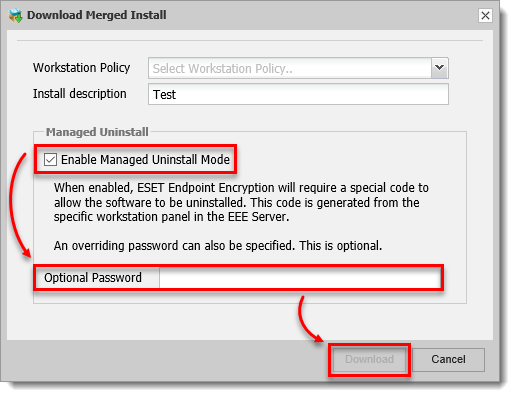
Εικόνα 1-1 -
Κάντε κλικ στην επιλογή Διαχειριζόμενη απεγκατάσταση, επιλέξτε το πλαίσιο ελέγχου δίπλα στην επιλογή Ενεργοποίηση της λειτουργίας διαχειριζόμενης απεγκατάστασης, πληκτρολογήστε έναν προαιρετικό κωδικό πρόσβασης για την απεγκατάσταση του ESET Endpoint Encryption σε μηχανήματα-πελάτες και, στη συνέχεια, κάντε κλικ στην επιλογή Αποστολή.
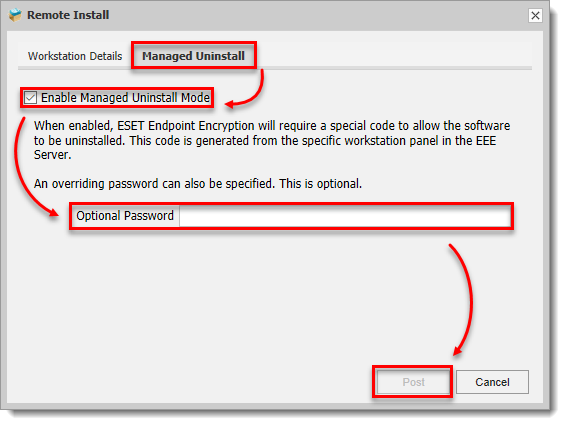
Εικόνα 1-2
II. Λήψη του κωδικού απεγκατάστασης
-
Συνδεθείτε στον διακομιστή ESET Endpoint Encryption Server.
-
Κάντε κλικ στην επιλογή Σταθμοί εργασίας.
-
Επιλέξτε το όνομα του σταθμού εργασίας.
-
Κάντε κλικ στην επιλογή Λεπτομέρειες.
-
Κάντε κλικ στην επιλογή Εργαλεία και επιλέξτε Κώδικας απεγκατάστασης.
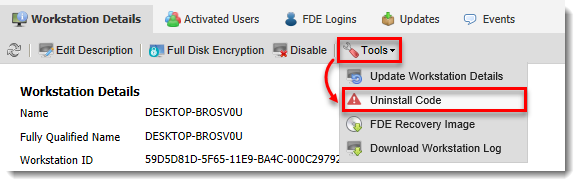
Εικόνα 3-1
III. Απεγκατάσταση του ESET Endpoint Encryption σε ένα διαχειριζόμενο μηχάνημα-πελάτη
-
Πατήστε το πλήκτρο των Windows, πληκτρολογήστε Προγράμματα και δυνατότητες και κάντε κλικ στην επιλογή Προγράμματα και δυνατότητες.
-
Επιλέξτε ESET Endpoint Encryption Server και κάντε κλικ στο κουμπί Αλλαγή.
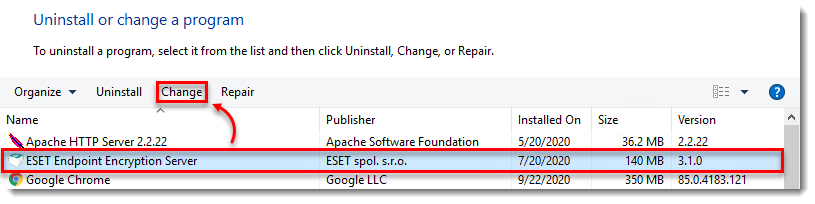
Εικόνα 2-1 -
Κάντε κλικ στο κουμπί Επόμενο
-
Κάντε κλικ στο κουμπί Κατάργηση.
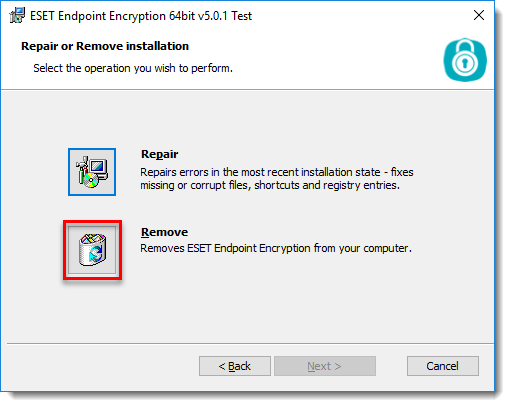
Εικόνα 2-2 -
Πληκτρολογήστε τον προαιρετικό κωδικό πρόσβασης που δημιουργήθηκε όταν ενεργοποιήθηκε η διαχείριση της απεγκατάστασης ή πληκτρολογήστε τον κωδικό απεγκατάστασης και κάντε κλικ στο κουμπί Επόμενο.
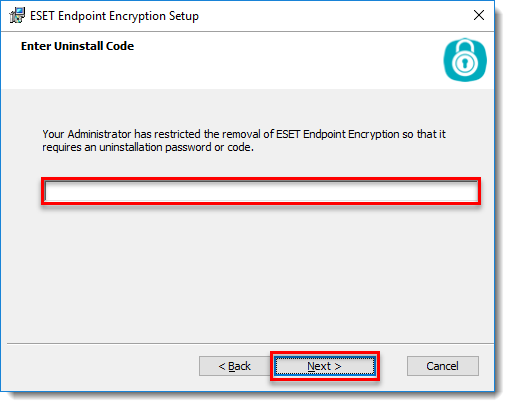
Εικόνα 2-3


