이슈
#@#플레이스홀더 id='1300' 언어='1'#@#
- ESET 엔드포인트 암호화에서 관리형 제거를 활성화하고 사용해야 합니다
세부 정보
관리되는 제거를 사용하면 관리자는 관리 권한이 있는 사용자라도 ESET Endpoint Encryption 서버에서 관리되는 사용자가 자신의 시스템에서 ESET Endpoint Encryption 클라이언트 소프트웨어를 제거하지 못하도록 할 수 있습니다.
솔루션
I. 관리형 제거 사용
관리되는 제거를 활성화하는 방법에는 두 가지가 있습니다:
-
관리형 제거 모드 사용 옆의 확인란을 선택하고 클라이언트 시스템에서 ESET Endpoint Encryption을 제거할 암호(선택 사항)를 입력한 다음 다운로드를 클릭합니다.
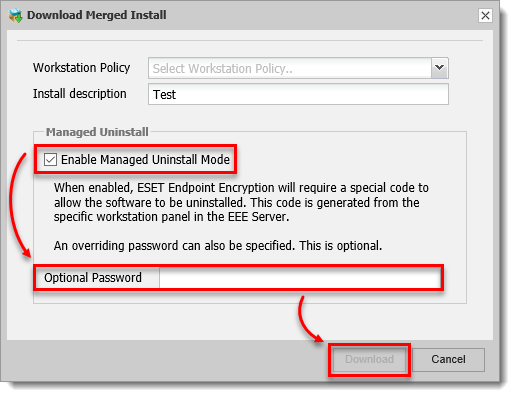
그림 1-1 -
관리형 제거를 클릭하고 관리형 제거 모드 사용 옆의 확인란을 선택하고 클라이언트 시스템에서 ESET Endpoint Encryption을 제거할 암호(선택 사항)를 입력한 다음 게시를 클릭합니다.
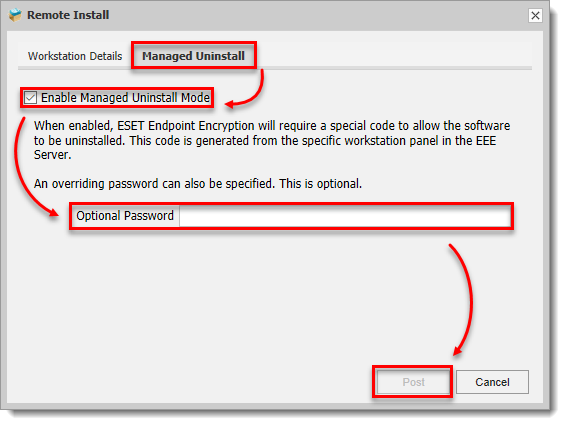
그림 1-2
II. 제거 코드 얻기
-
ESET 엔드포인트 암호화 서버에 로그인합니다.
-
워크스테이션을 누르십시오.
-
워크스테이션 이름을 선택합니다.
-
세부 정보를 클릭합니다.
-
도구를 클릭하고 코드 제거를 선택합니다.
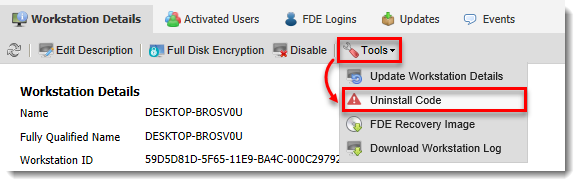
그림 3-1
III. 관리되는 클라이언트 시스템에서 ESET Endpoint Encryption 제거하기
-
Windows 키를 누르고 프로그램 및 기능을 입력한 다음 프로그램 및 기능을 클릭합니다.
-
ESET 엔드포인트 암호화 서버를 선택하고 변경을 누르십시오.
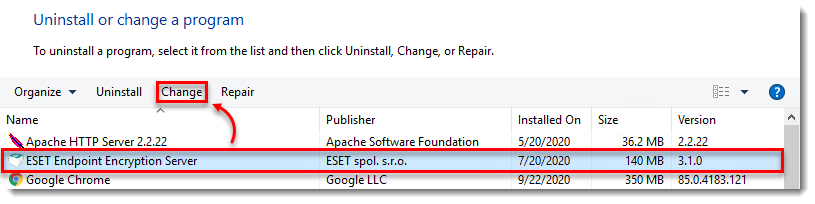
그림 2-1 -
다음을 클릭합니다
-
제거를 클릭합니다.
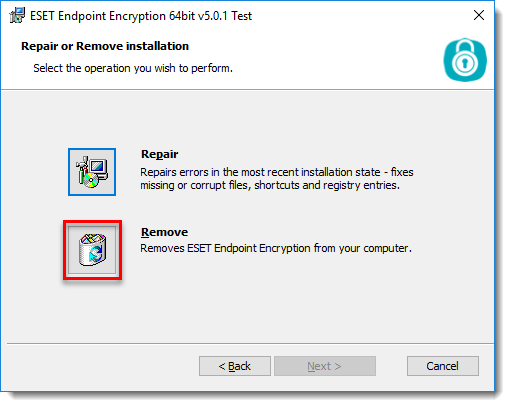
그림 2-2 -
관리형 제거를 사용하도록 설정했을 때 생성된 선택적 암호를 입력하거나 제거 코드를 입력하고 다음을 클릭합니다.
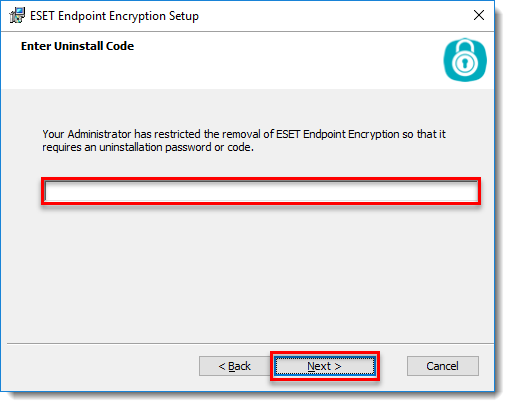
그림 2-3


