Question
- Vous devez activer et utiliser Managed Uninstall dans ESET Endpoint Encryption
Détails
Managed Uninstall permet à un administrateur d'empêcher les utilisateurs gérés par un serveur ESET Endpoint Encryption de désinstaller le logiciel client ESET Endpoint Encryption de leur machine, même si l'utilisateur dispose de droits d'administration.
Solution
- Activer la désinstallation gérée
- Obtenir le code de désinstallation
- Désinstaller l'EEE sur un ordinateur client géré
I. Activer la désinstallation gérée
Il existe deux façons d'activer la désinstallation gérée :
-
Cochez la case en regard de Activer le mode de désinstallation gérée, saisissez un mot de passe facultatif pour désinstaller ESET Endpoint Encryption sur les machines clientes, puis cliquez sur Télécharger.
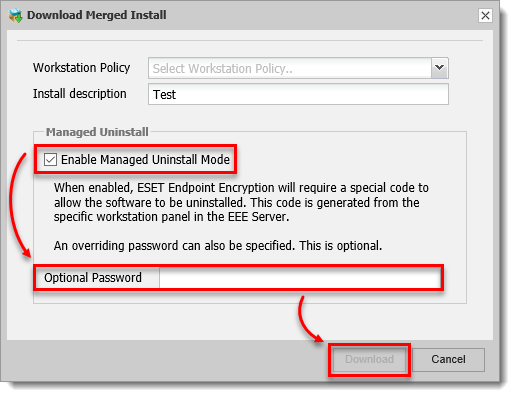
Figure 1-1 -
Cliquez sur Désinstallation gérée, cochez la case en regard de Activer le mode de désinstallation gérée, saisissez un mot de passe facultatif pour désinstaller ESET Endpoint Encryption sur les machines clientes, puis cliquez sur Envoyer.
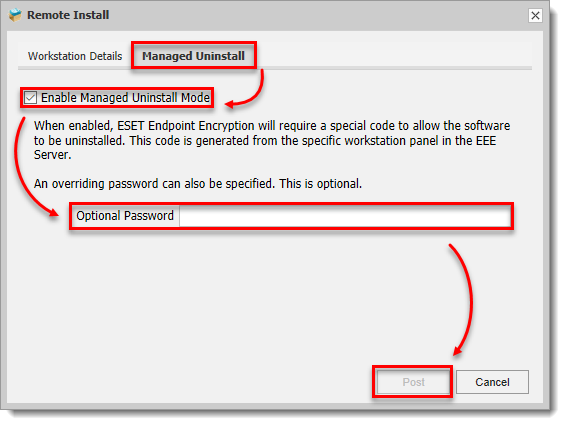
Figure 1-2
II. Obtenir le code de désinstallation
-
Connectez-vous au serveur ESET Endpoint Encryption.
-
Cliquez sur Workstations (Postes de travail).
-
Sélectionnez le nom du poste de travail.
-
Cliquez sur Détails.
-
Cliquez sur Outils, puis sélectionnez Code de désinstallation.
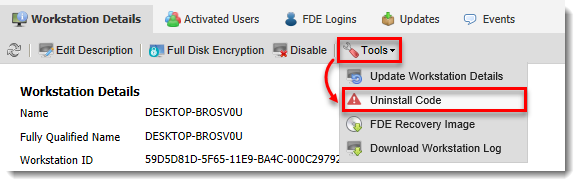
Figure 3-1
III. Désinstallation d'ESET Endpoint Encryption sur un ordinateur client géré
-
Appuyez sur la touche Windows, tapez Programmes et fonctionnalités, puis cliquez sur Programmes et fonctionnalités.
-
Sélectionnez ESET Endpoint Encryption Server et cliquez sur Modifier.
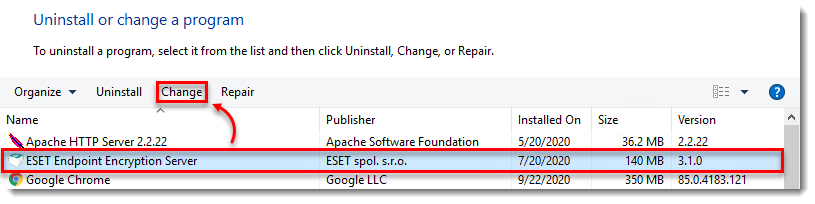
Figure 2-1 -
Cliquez sur Suivant
-
Cliquez sur Supprimer.
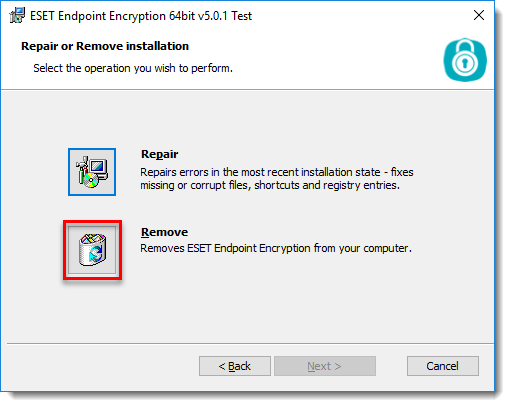
Figure 2-2 -
Saisissez le mot de passe facultatif créé lorsque la désinstallation gérée a été activée, ou saisissez le code de désinstallation et cliquez sur Suivant.
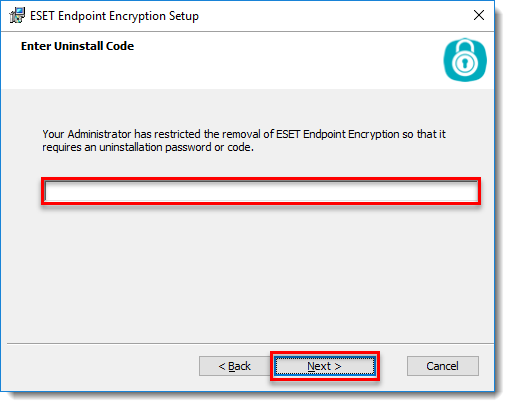
Figure 2-3


