問題
- ESET Endpoint Encryption でマネージドアンインストールを有効にして使用する必要がある
詳細
マネージドアンインストールを使用すると、管理者は、ESET Endpoint Encryption Server によって管理されているユーザーが、管理者権限を持っていても、ESET Endpoint Encryption クライアントソフトウェアをマシンからアンインストールできないようにすることができます。
ソリューション
I.マネージドアンインストールの有効化
マネージドアンインストールを有効にするには、2 つの方法があります:
-
Enable Managed Uninstall Mode(マネージドアンインストールモードを有効にする)」の横にあるチェックボックスを選択し、クライアントマシン上の ESET Endpoint Encryption をアンインストールするための任意のパスワードを入力し、「Download(ダウンロード)」をクリックします。
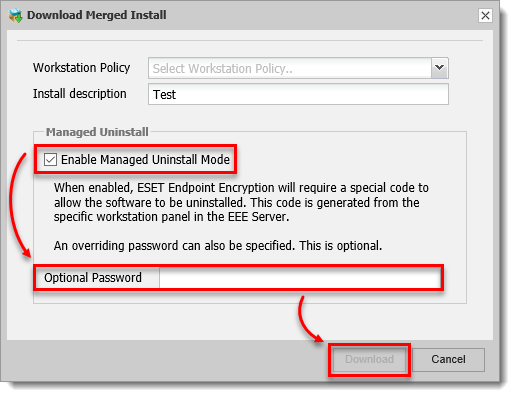
図 1-1 -
マネージドアンインストール(Managed Uninstall)」をクリックし、「マネージドアンインストールモードの有効化(Enable Managed Uninstall Mode)」の横にあるチェックボックスを選択し、クライアントマシンの ESET Endpoint Encryption をアンインストールするための任意のパスワードを入力し、「投稿(Post)」をクリックします。
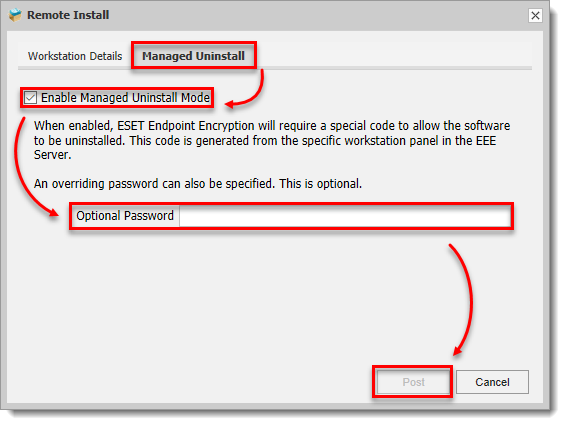
図 1-2
II.アンインストールコードの取得
-
ESET Endpoint Encryption サーバにログインします。
-
Workstations] をクリックします。
-
ワークステーション名を選択します。
-
詳細] をクリックします。
-
Tools] をクリックし、[Uninstall Code] を選択します。
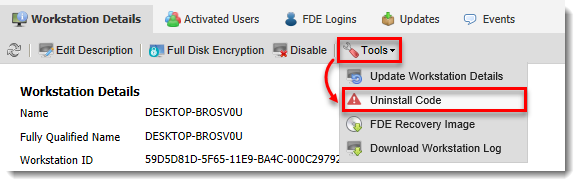
図 3-1
図 3-1.管理クライアントマシンの ESET Endpoint Encryption のアンインストール
-
Windowsキーを押し、「プログラムと機能」と入力し、「プログラムと機能」をクリックします。
-
ESET Endpoint Encryption Server] を選択し、[Change] をクリックします。
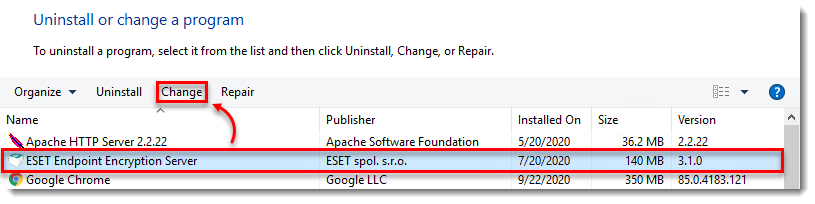
図 2-1 -
次へ」をクリックします。
-
Remove(削除)」をクリックします。
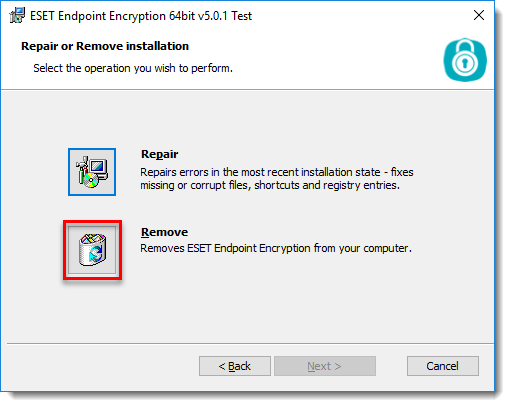
図 2-2 -
マネージドアンインストールを有効にしたときに作成したオプションのパスワードを入力するか、アンインストールコードを入力して、[次へ] をクリックします。
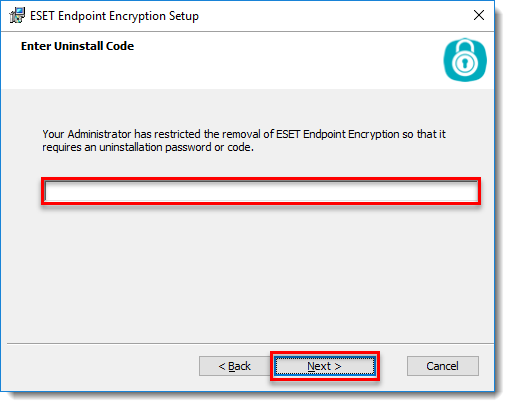
図 2-3


