Masalah
- Anda perlu mengaktifkan dan menggunakan Penghapusan Terkelola di ESET Endpoint Encryption
Detail
Penghapusan Terkelola memungkinkan administrator untuk mencegah pengguna yang dikelola oleh ESET Endpoint Encryption Server menghapus perangkat lunak klien ESET Endpoint Encryption dari komputer mereka, meskipun pengguna tersebut memiliki hak administratif.
Solusi
- Aktifkan Penghapusan Terkelola
- Dapatkan Kode Penghapusan Instalasi
- Copot pemasangan EEE pada mesin klien yang dikelola
I. Aktifkan Penghapusan Terkelola
Ada dua cara untuk mengaktifkan Penghapusan Terkelola:
-
Pilih kotak centang di samping Aktifkan Mode Penghapusan Terkelola, ketik kata sandi opsional untuk menghapus instalasi ESET Endpoint Encryption pada mesin klien, lalu klik Unduh.
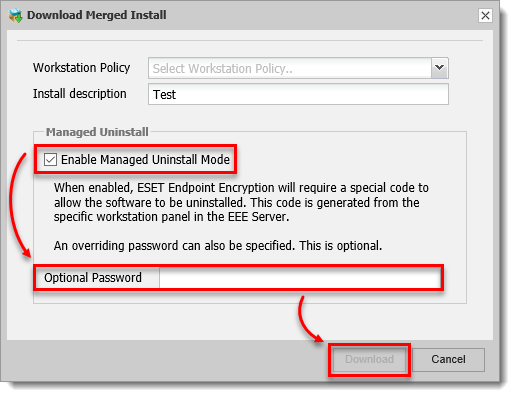
Gambar 1-1 -
Klik Penghapusan Terkelola, pilih kotak centang di samping Aktifkan Mode Penghapusan Terkelola, ketik kata sandi opsional untuk menghapus instalasi ESET Endpoint Encryption di mesin klien, lalu klik Post.
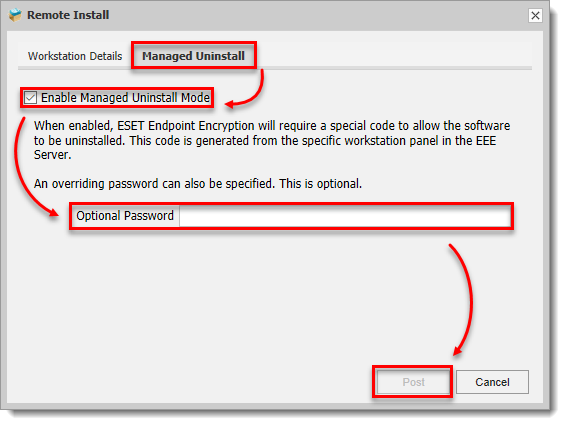
Gambar 1-2
II. Mendapatkan Kode Penghapusan Instalasi
-
Masuk ke Server Enkripsi Titik Akhir ESET.
-
Klik Stasiun Kerja.
-
Pilih nama stasiun kerja.
-
Klik Detail.
-
Klik Alat, dan pilih Uninstall Code.
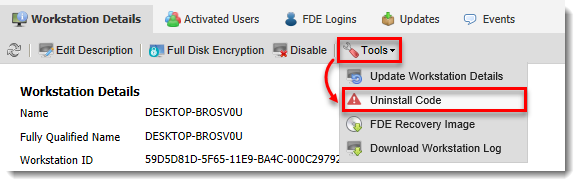
Gambar 3-1
III. Menghapus instalasi Enkripsi Endpoint ESET pada mesin klien yang dikelola
-
Tekan tombol Windows, ketik Program dan Fitur, lalu klik Program dan Fitur.
-
Pilih ESET Endpoint Encryption Server dan klik Change.
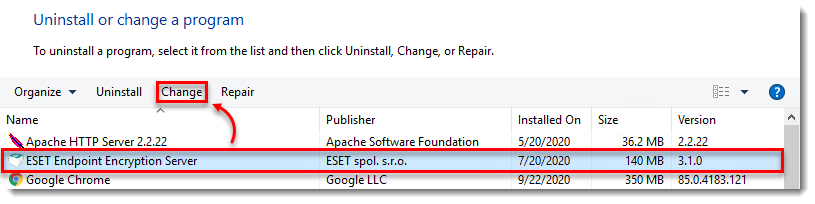
Gambar 2-1 -
Klik Berikutnya
-
Klik Hapus.
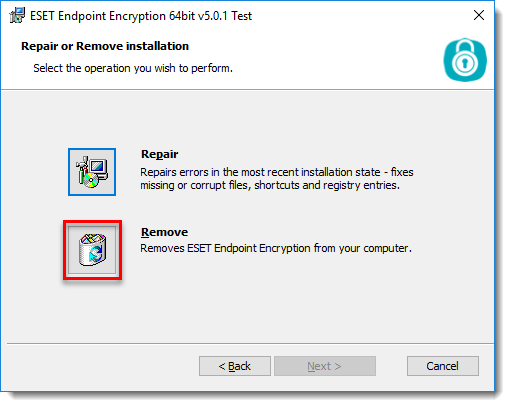
Gambar 2-2 -
Ketik kata sandi opsional yang dibuat saat Penghapusan Terkelola diaktifkan, atau ketik Kode Penghapusan, lalu klik Berikutnya.
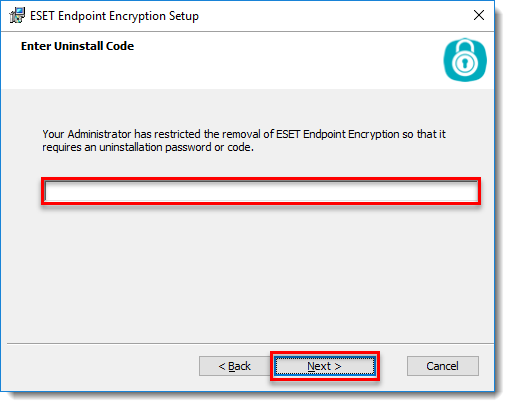
Gambar 2-3


