Problem
- Du må aktivere og bruke Administrert avinstallasjon i ESET Endpoint Encryption
Detaljer
Administrert avinstallasjon gjør det mulig for en administrator å hindre brukere som administreres av en ESET Endpoint Encryption Server, i å avinstallere ESET Endpoint Encryption-klientprogramvaren fra maskinen sin, selv om brukeren har administrative rettigheter.
Løsning
- Aktiver administrert avinstallasjon
- Få tak i avinstallasjonskoden
- Avinstaller EEE på en administrert klientmaskin
I. Aktiver administrert avinstallasjon
Det er to måter å aktivere Administrert avinstallasjon på:
-
Merk av i avmerkingsboksen ved siden av Aktiver administrert avinstalleringsmodus, skriv inn et valgfritt passord for å avinstallere ESET Endpoint Encryption på klientmaskiner, og klikk deretter på Last ned.
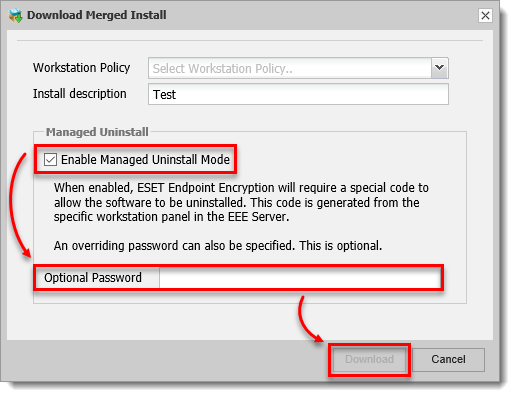
Figur 1-1 -
Klikk på Administrert avinstallasjon, merk av i avmerkingsboksen ved siden av Aktiver administrert avinstallasjonsmodus, skriv inn et valgfritt passord for å avinstallere ESET Endpoint Encryption på klientmaskiner, og klikk deretter på Post.
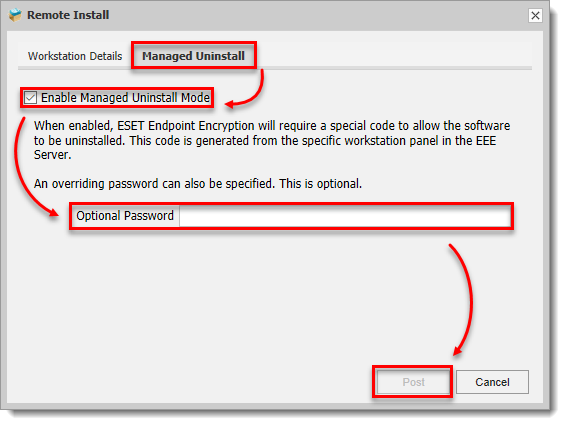
Figur 1-2
II. Få tak i avinstallasjonskoden
-
Logg på ESET Endpoint Encryption Server.
-
Klikk på Arbeidsstasjoner.
-
Velg navnet på arbeidsstasjonen.
-
Klikk på Detaljer.
-
Klikk på Tools (Verktøy), og velg Uninstall Code (Avinstaller kode).
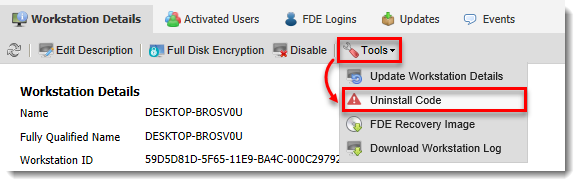
Figur 3-1
III. Avinstaller ESET Endpoint Encryption på en administrert klientmaskin
-
Trykk på Windows-tasten, skriv inn Programmer og funksjoner, og klikk på Programmer og funksjoner.
-
Velg ESET Endpoint Encryption Server og klikk på Endre.
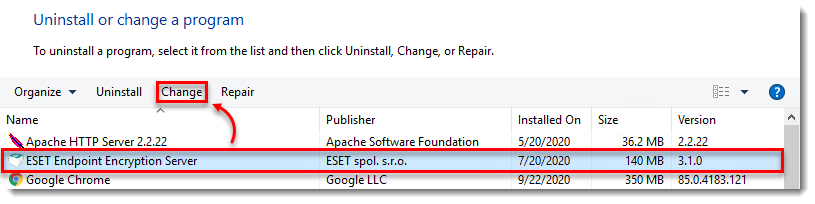
Figur 2-1 -
Klikk på Neste
-
Klikk på Fjern.
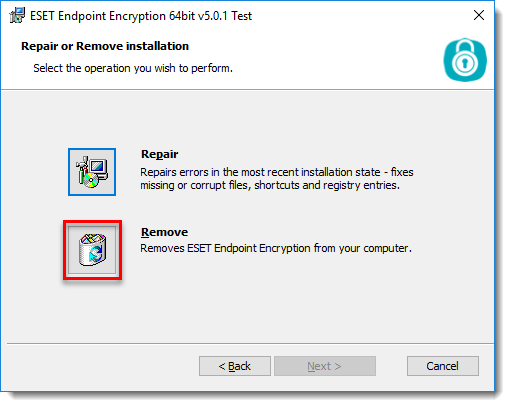
Figur 2-2 -
Skriv inn det valgfrie passordet som ble opprettet da Administrert avinstallasjon ble aktivert, eller skriv inn avinstallasjonskoden og klikk på Neste.
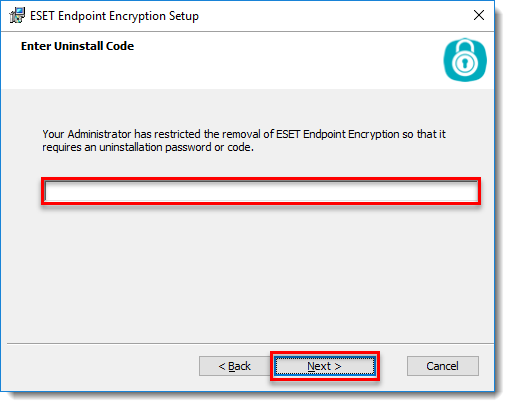
Figur 2-3


