Uitgave
- U moet Managed Uninstall activeren en gebruiken in ESET Endpoint Encryption
Details
Met Managed Uninstall kan een beheerder voorkomen dat gebruikers die door een ESET Endpoint Encryption Server worden beheerd, de ESET Endpoint Encryption-clientsoftware van hun computer verwijderen, zelfs als de gebruiker beheerdersrechten heeft.
Oplossing
- Managed Uninstall inschakelen
- Verkrijg de verwijdercode
- Verwijder EEE op een beheerde clientcomputer
I. Managed Uninstall inschakelen
Er zijn twee manieren om Managed Uninstall in te schakelen:
-
Download Samengevoegde installatie
Schakel het selectievakje naast Managed Uninstall Mode inschakelen in, typ een optioneel wachtwoord om ESET Endpoint Encryption op clientmachines te verwijderen en klik vervolgens op Download.
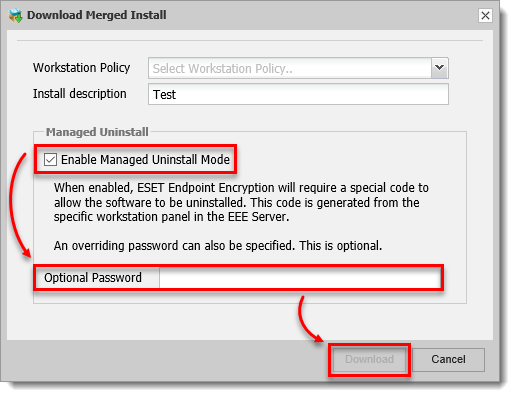
Afbeelding 1-1 -
Klik op Managed Uninstall (Beheerd verwijderen), schakel het selectievakje naast Enable Managed Uninstall Mode (Beheerde verwijderingsmodus inschakelen) in, typ een optioneel wachtwoord om ESET Endpoint Encryption op clientmachines te verwijderen en klik vervolgens op Post (Posten).
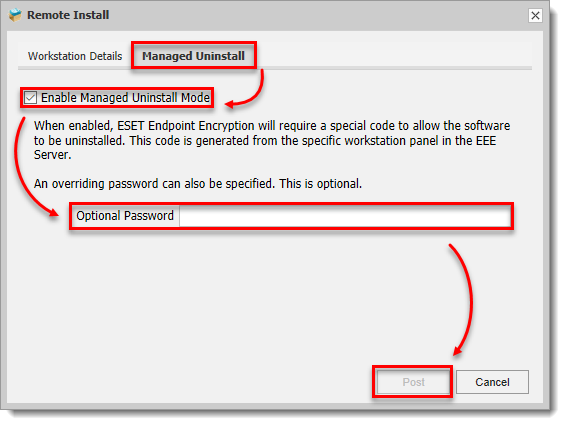
Afbeelding 1-2
II. De verwijdercode verkrijgen
-
Log in op de ESET Endpoint Encryption Server.
-
Klik op Werkstations.
-
Selecteer de naam van het werkstation.
-
Klik op Details.
-
Klik op Tools (Extra) en selecteer Uninstall Code (Code verwijderen).
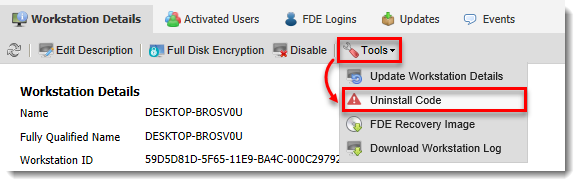
Afbeelding 3-1
III. ESET Endpoint Encryption verwijderen op een beheerde clientcomputer
-
Druk op de Windows-toets, typ Programma's en onderdelen en klik op Programma's en onderdelen.
-
Selecteer ESET Endpoint Encryption Server en klik op Wijzigen.
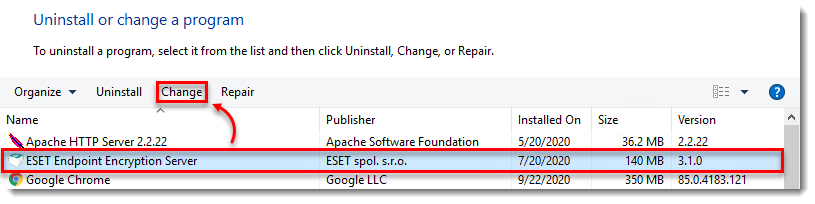
Afbeelding 2-1 -
Klik op Volgende
-
Klik op Verwijderen.
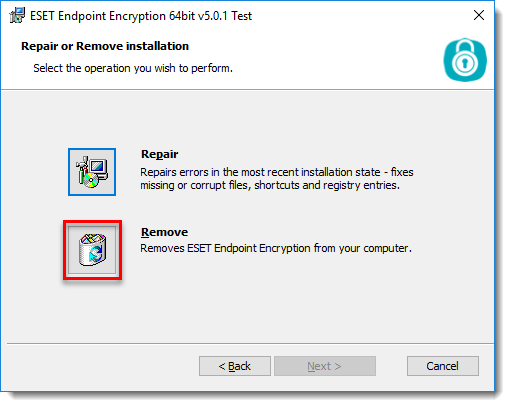
Afbeelding 2-2 -
Typ het optionele wachtwoord dat is aangemaakt toen Managed Uninstall was ingeschakeld, of typ de Uninstall Code en klik op Next.
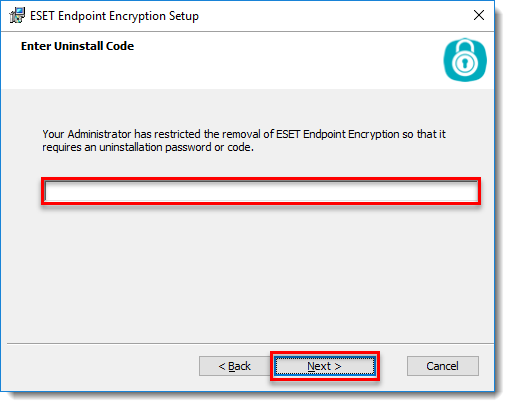
Figuur 2-3


