Kysymys
#@##placeholder id='1300' language='1'#@#
- Sinun on aktivoitava ja käytettävä hallittua asennuksen poistamista ESET Endpoint Encryption -ohjelmassa
Yksityiskohdat
Hallittu asennuksen poisto mahdollistaa sen, että järjestelmänvalvoja voi estää ESET Endpoint Encryption -palvelimen hallinnoimia käyttäjiä poistamasta ESET Endpoint Encryption -asiakasohjelmistoa koneeltaan, vaikka käyttäjällä olisi järjestelmänvalvojan oikeudet.
Ratkaisu
- Ota hallittu asennuksen poisto käyttöön
- Hanki asennuksen poistokoodi
- Poista EEE:n asennus hallitusta asiakaskoneesta
I. Ota hallittu poisto käyttöön
Hallittu poisto voidaan ottaa käyttöön kahdella tavalla:
-
Valitse Enable Managed Uninstall Mode (Ota hallittu asennuksen poistotila käyttöön) -kohdan vieressä oleva valintaruutu, kirjoita valinnainen salasana ESET Endpoint Encryptionin poistamiseksi asiakaskoneista ja napsauta sitten Download (Lataa) -painiketta.
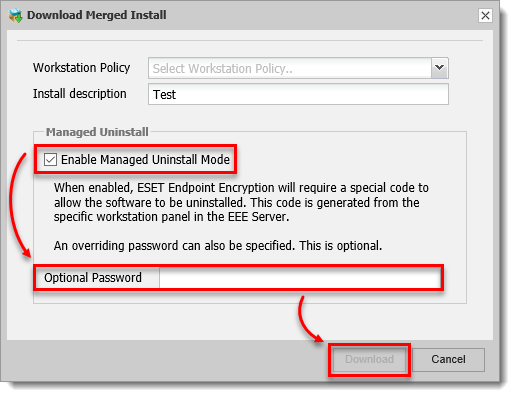
Kuva 1-1 -
Napsauta Managed Uninstall (Hallittu asennuksen poisto), valitse Enable Managed Uninstall Mode (Ota hallittu asennuksen poistotila käyttöön) -kohdan vieressä oleva valintaruutu, kirjoita valinnainen salasana ESET Endpoint Encryptionin poistamiseksi asiakaskoneista ja napsauta sitten Post (Lähetä).
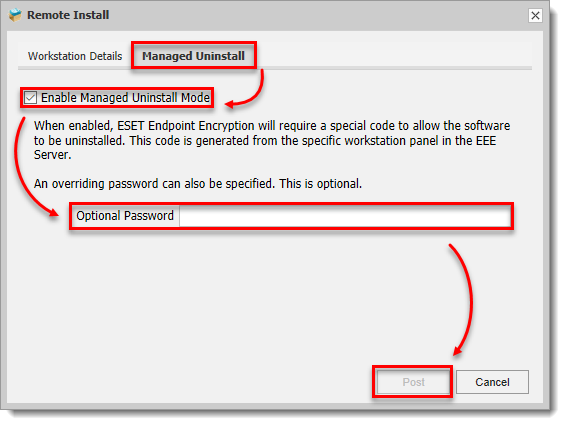
Kuva 1-2
II. Asennuksen poistokoodin hankkiminen
-
Kirjaudu sisään ESET Endpoint Encryption Server -palvelimeen.
-
Napsauta Workstations (Työasemat).
-
Valitse työaseman nimi.
-
Napsauta Tiedot.
-
Napsauta Työkalut ja valitse Poista asennuskoodi.
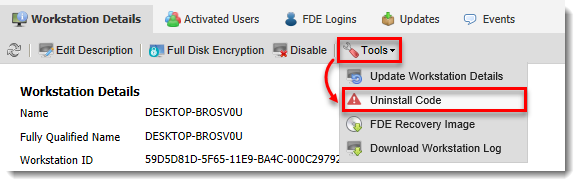
Kuva 3-1
III. ESET Endpoint Encryptionin poistaminen hallitusta asiakaskoneesta
-
Paina Windows-näppäintä, kirjoita Ohjelmat ja ominaisuudet ja valitse Ohjelmat ja ominaisuudet.
-
Valitse ESET Endpoint Encryption Server ja napsauta Muuta.
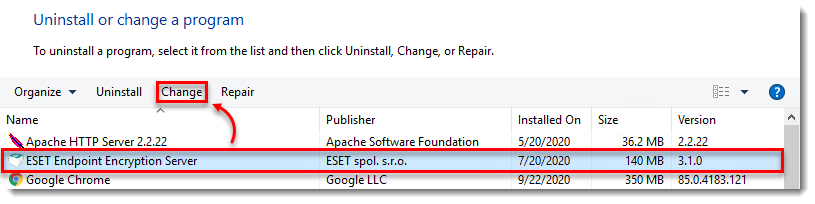
Kuva 2-1 -
Napsauta Seuraava
-
Napsauta Poista.
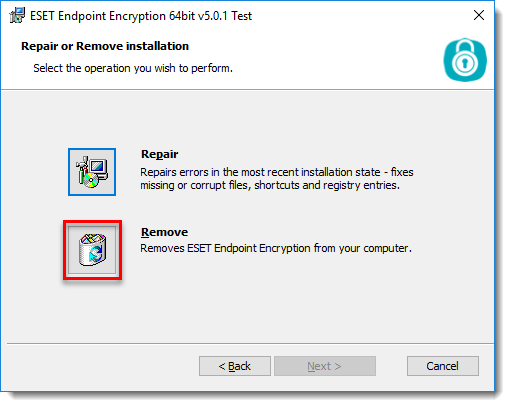
Kuva 2-2 -
Kirjoita valinnainen salasana, joka luotiin, kun Managed Uninstall otettiin käyttöön, tai kirjoita Uninstall Code ja napsauta Next.
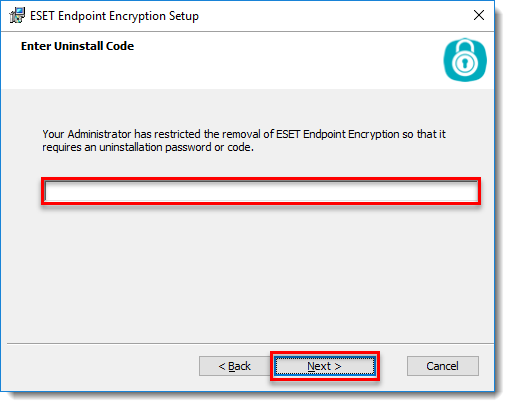
Kuva 2-3


