Udgave
- Du skal aktivere og bruge Managed Uninstall i ESET Endpoint Encryption
Detaljer
Administreret afinstallation gør det muligt for en administrator at forhindre brugere, der administreres af en ESET Endpoint Encryption Server, i at afinstallere ESET Endpoint Encryption-klientsoftwaren fra deres maskine, selv om brugeren har administrative rettigheder.
Løsning
- Aktivér administreret afinstallation
- Få fat i afinstallationskoden
- Afinstaller EEE på en administreret klientmaskine
I. Aktivér administreret afinstallation
Der er to måder at aktivere Managed Uninstall på:
-
Marker afkrydsningsfeltet ud for Enable Managed Uninstall Mode, skriv en valgfri adgangskode til at afinstallere ESET Endpoint Encryption på klientmaskiner, og klik derefter på Download.
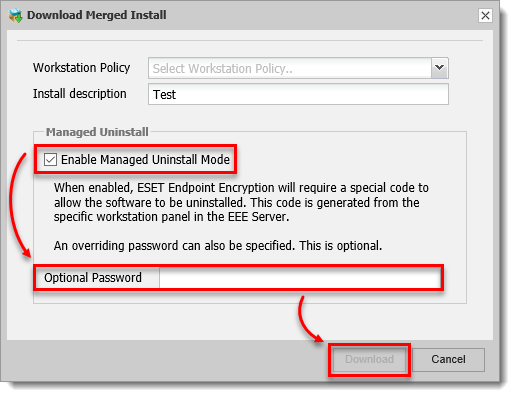
Figur 1-1 -
Klik på Managed Uninstall, marker afkrydsningsfeltet ud for Enable Managed Uninstall Mode, skriv en valgfri adgangskode for at afinstallere ESET Endpoint Encryption på klientmaskiner, og klik derefter på Post.
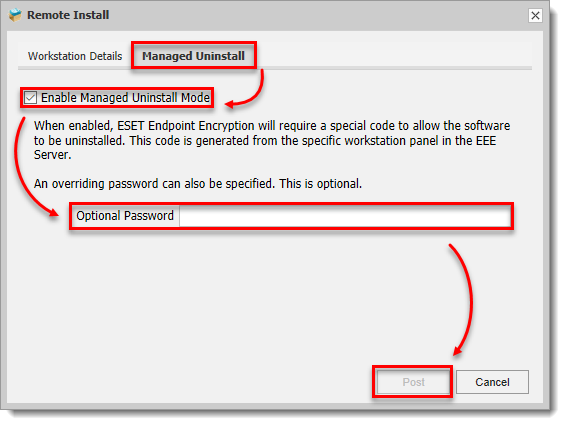
Figur 1-2
II. Hent afinstallationskoden
-
Log ind på ESET Endpoint Encryption Server.
-
Klik på Workstations.
-
Vælg navnet på arbejdsstationen.
-
Klik på Detaljer.
-
Klik på Værktøjer, og vælg Afinstallationskode.
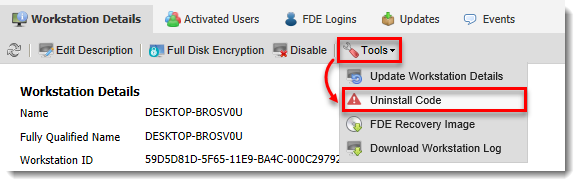
Figur 3-1
III. Afinstaller ESET Endpoint Encryption på en administreret klientmaskine
-
Tryk på Windows-tasten, skriv Programmer og funktioner, og klik på Programmer og funktioner.
-
Vælg ESET Endpoint Encryption Server, og klik på Skift.
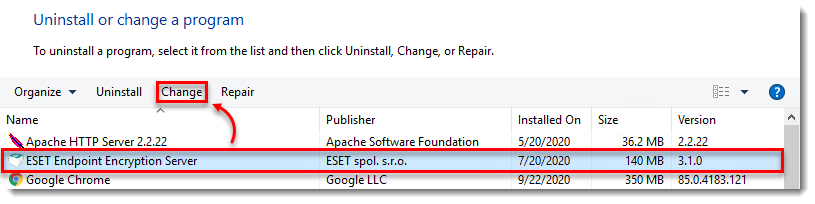
Figur 2-1 -
Klik på Næste
-
Klik på Fjern.
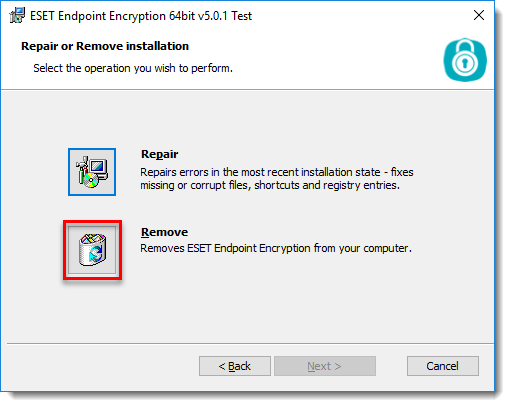
Figur 2-2 -
Skriv den valgfri adgangskode, der blev oprettet, da Managed Uninstall blev aktiveret, eller skriv Uninstall-koden, og klik på Next.
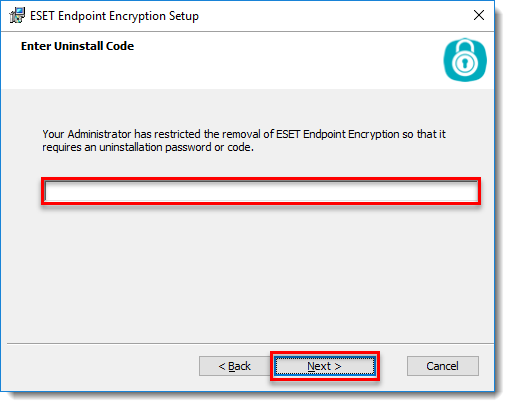
Figur 2-3


