Utgåva
- Du måste aktivera och använda hanterad avinstallation i ESET Endpoint Encryption
Mer information
Med Hanterad avinstallation kan en administratör förhindra att användare som hanteras av en ESET Endpoint Encryption Server avinstallerar ESET Endpoint Encryption-klientprogramvaran från sin dator, även om användaren har administrativa rättigheter.
Lösning
- Aktivera hanterad avinstallation
- Hämta avinstallationskoden
- Avinstallera EEE på en hanterad klientmaskin
I. Aktivera hanterad avinstallation
Det finns två sätt att aktivera hanterad avinstallation:
-
Markera kryssrutan bredvid Aktivera hanterat avinstallationsläge, skriv ett valfritt lösenord för att avinstallera ESET Endpoint Encryption på klientdatorer och klicka sedan på Hämta.
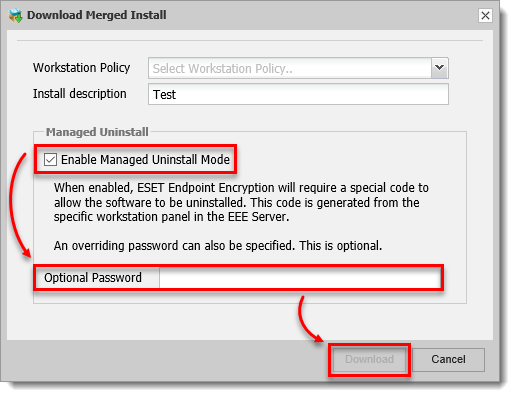
Bild 1-1 -
Klicka på Managed Uninstall, markera kryssrutan bredvid Enable Managed Uninstall Mode, skriv ett valfritt lösenord för att avinstallera ESET Endpoint Encryption på klientdatorer och klicka sedan på Post.
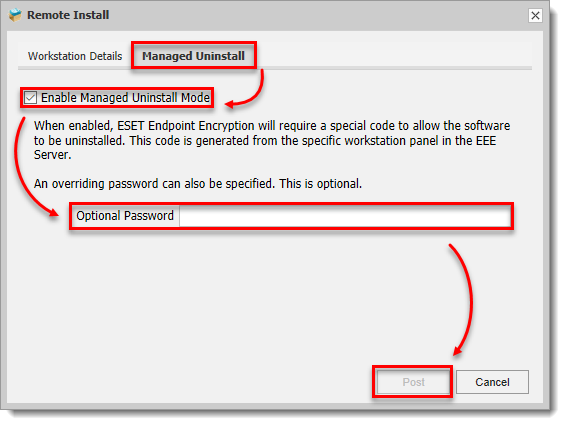
Bild 1-2
II. Hämta avinstallationskoden
-
Logga in på ESET Endpoint Encryption Server.
-
Klicka på Arbetsstationer.
-
Välj arbetsstationens namn.
-
Klicka på Detaljer.
-
Klicka på Verktyg och välj Avinstallera kod.
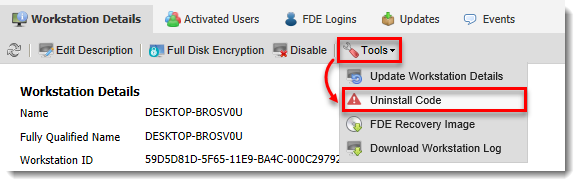
Bild 3-1
III. Avinstallera ESET Endpoint Encryption på en hanterad klientdator
-
Tryck på Windows-tangenten, skriv Program och funktioner och klicka på Program och funktioner.
-
Välj ESET Endpoint Encryption Server och klicka på Ändra.
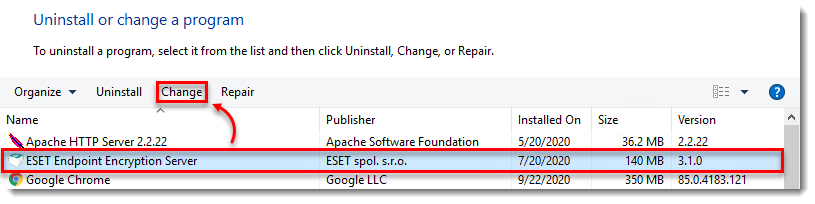
Bild 2-1 -
Klicka på Nästa
-
Klicka på Ta bort.
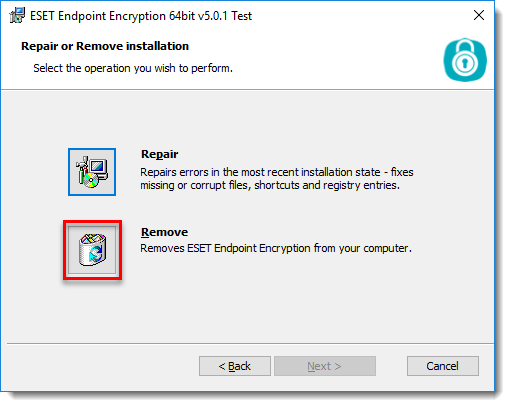
Bild 2-2 -
Ange det valfria lösenord som skapades när hanterad avinstallation aktiverades, eller ange avinstallationskoden och klicka på Nästa.
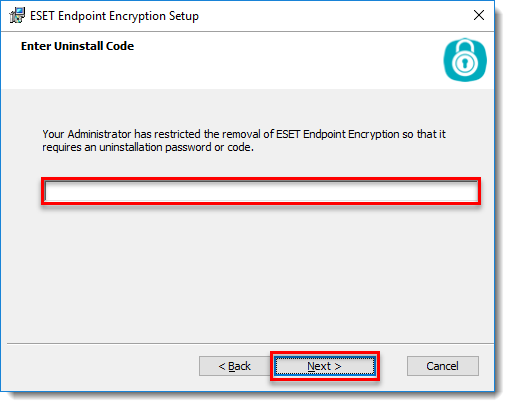
Bild 2-3


