Väljaanne
#@#- ESET Endpoint Encryptionis tuleb aktiveerida ja kasutada hallatavat eemaldamist
Üksikasjad
Managed Uninstall võimaldab administraatoril takistada ESET Endpoint Encryptioni serveri hallatavatel kasutajatel ESET Endpoint Encryptioni klienditarkvara deinstallimist oma masinalt, isegi kui kasutajal on haldusõigused.
Lahendus
- Hallatava eemaldamise lubamine
- Eemaldamise koodi hankimine
- EEE desinstallimine hallatavas kliendimasinas
I. Võta hallatav desinstalleerimine kasutusele
Managed Uninstall'i lubamiseks on kaks võimalust:
-
Märkige märkeruut Enable Managed Uninstall Mode (Hallatud eemaldamise režiimi lubamine) kõrval, sisestage ESET Endpoint Encryptioni eemaldamiseks kliendimasinatele valikuline parool ja klõpsake seejärel Download (Allalaadimine).
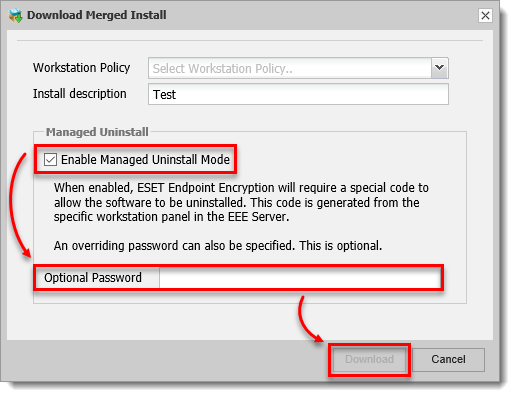
Joonis 1-1 -
Klõpsake valikut Managed Uninstall, märgistage märkeruut Enable Managed Uninstall Mode ( Hallatud eemaldamise režiimi lubamine) kõrval, sisestage ESET Endpoint Encryptioni eemaldamiseks klientmasinatele valikuline parool ja seejärel klõpsake Post (saatmine).
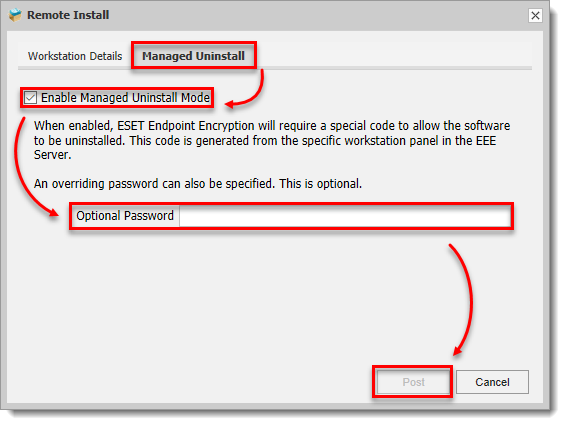
Joonis 1-2
II. Deinstallimiskoodi hankimine
-
Logige sisse ESET Endpoint Encryption Serverisse.
-
Klõpsake nuppu Workstations (Tööjaamad).
-
Valige tööjaama nimi.
-
Klõpsake nuppu Details.
-
Klõpsake nuppu Tools ja valige Uninstall Code.
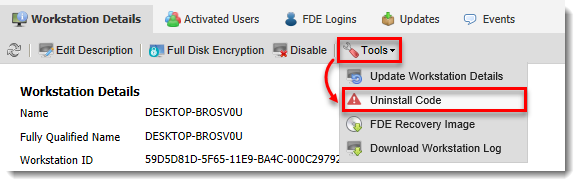
Joonis 3-1
III. ESET Endpoint Encryptioni desinstalleerimine hallatavas kliendimasinas
-
Vajutage Windowsi klahvi, sisestage Programs and Features (Programmid ja funktsioonid) ja klõpsake Programs and Features (Programmid ja funktsioonid).
-
Valige ESET Endpoint Encryption Server ja klõpsake nuppu Change.
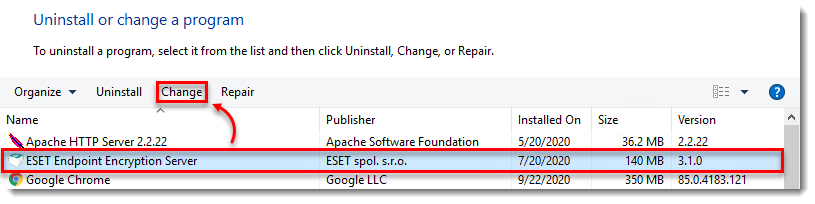
Joonis 2-1 -
Klõpsake nuppu Next
-
Klõpsake nuppu Remove (Eemalda).
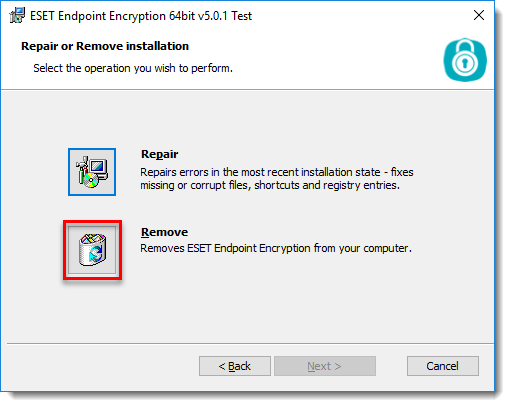
Joonis 2-2 -
Sisestage valikuline parool, mis loodi, kui Managed Uninstall oli lubatud, või sisestage Uninstall Code ja klõpsake Next.
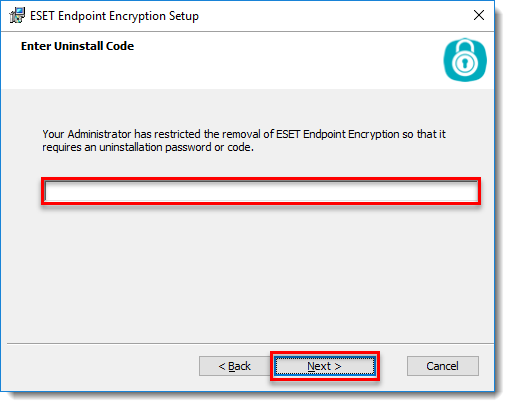
Joonis 2-3


