Издание
- Необходимо е да активирате и използвате Managed Uninstall в ESET Endpoint Encryption
Подробности
Managed Uninstall позволява на администратора да попречи на потребителите, управлявани от ESET Endpoint Encryption Server, да деинсталират клиентския софтуер на ESET Endpoint Encryption от своята машина, дори ако потребителят има административни права.
Решение
- Активирайте функцията Управлявано деинсталиране
- Получаване на код за деинсталиране
- Деинсталирайте EEE на управляваната клиентска машина
I. Активиране на управляваното деинсталиране
Има два начина за активиране на функцията Managed Uninstall (Управлявано деинсталиране):
-
Изтегляне на обединена инсталация
Поставете отметка в квадратчето до Enable Managed Uninstall Mode (Разрешаване на режима за управлявано деинсталиране), въведете незадължителна парола за деинсталиране на ESET Endpoint Encryption на клиентски машини и след това натиснете Download (Изтегляне).
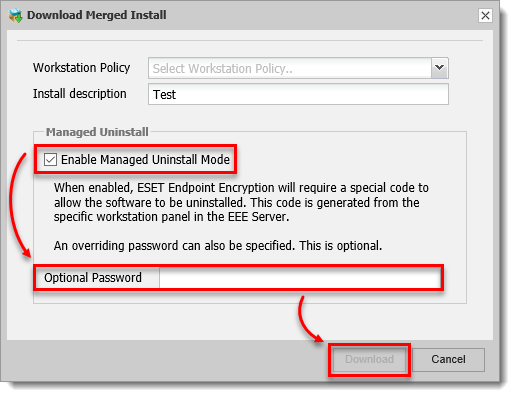
Фигура 1-1 -
Щракнете върху Managed Uninstall (Управлявано деинсталиране), поставете отметка в квадратчето до Enable Managed Uninstall Mode (Включване на управляван режим на деинсталиране), въведете незадължителна парола за деинсталиране на ESET Endpoint Encryption на клиентски машини и след това щракнете върху Post (Публикуване).
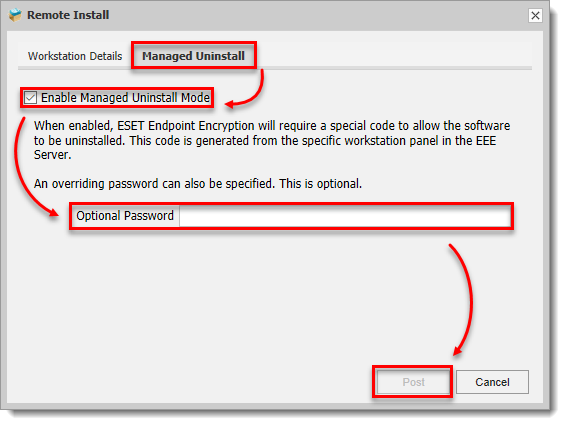
Фигура 1-2
II. Получаване на кода за деинсталиране
-
Влезте в сървъра на ESET Endpoint Encryption.
-
Щракнете върху Работни станции.
-
Изберете името на работната станция.
-
Щракнете върху Детайли.
-
Щракнете върху Tools (Инструменти) и изберете Uninstall Code (Код за деинсталиране).
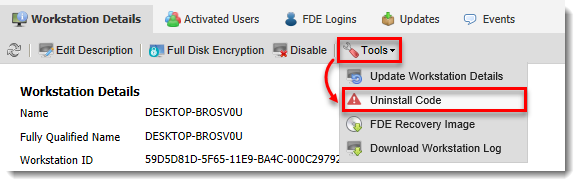
Фигура 3-1
III. Деинсталиране на ESET Endpoint Encryption на управлявана клиентска машина
-
Натиснете клавиша Windows, напишете Програми и функции и щракнете върху Програми и функции.
-
Изберете ESET Endpoint Encryption Server и щракнете върху Промяна.
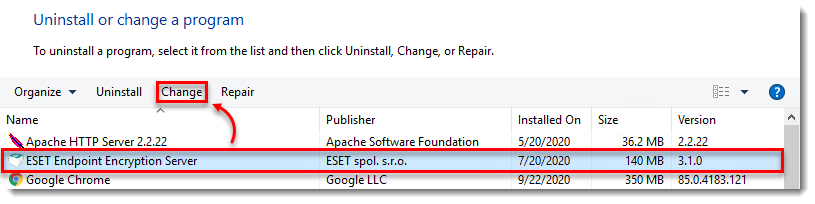
Фигура 2-1 -
Щракнете върху Напред
-
Щракнете върху Премахване.
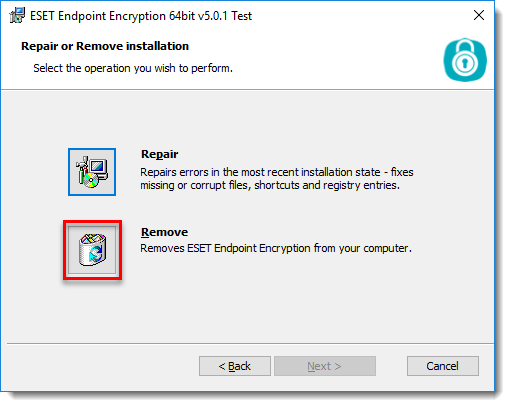
Фигура 2-2 -
Въведете опционалната парола, създадена, когато е била активирана функцията Managed Uninstall (Управлявано деинсталиране), или въведете кода за деинсталиране и щракнете върху Next (Напред).
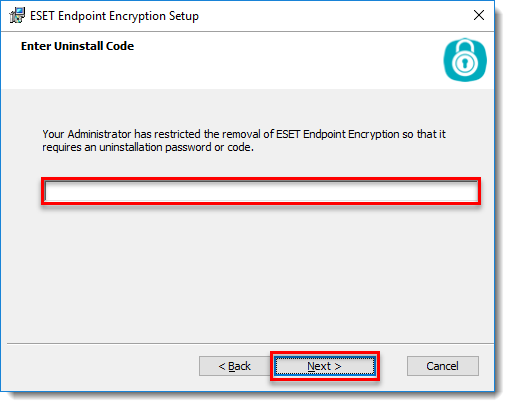
Фигура 2-3


