Выпуск
- Необходимо активировать и использовать управляемую деинсталляцию в ESET Endpoint Encryption
Подробности
Функция Managed Uninstall позволяет администратору запретить пользователям, управляемым сервером ESET Endpoint Encryption Server, удалять клиентское программное обеспечение ESET Endpoint Encryption со своего компьютера, даже если пользователь имеет права администратора.
Решение
- Включить управляемую деинсталляцию
- Получение кода удаления
- Удалите EEE на управляемой клиентской машине
I. Включение управляемой деинсталляции
Включить управляемую деинсталляцию можно двумя способами:
-
Установите флажок Enable Managed Uninstall Mode, введите дополнительный пароль для удаления ESET Endpoint Encryption на клиентских машинах, а затем нажмите Download.
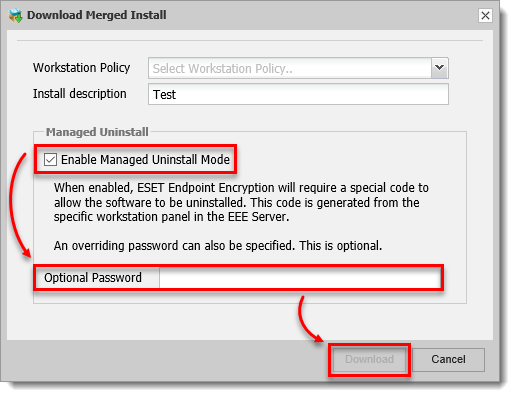
Рисунок 1-1 -
Нажмите Managed Uninstall, установите флажок Enable Managed Uninstall Mode, введите дополнительный пароль для удаления ESET Endpoint Encryption на клиентских машинах, а затем нажмите Post.
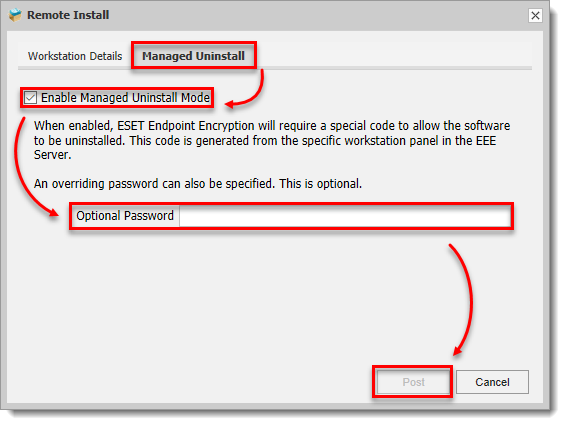
Рисунок 1-2
II. Получение кода удаления
-
Войдите на сервер ESET Endpoint Encryption Server.
-
Нажмите Рабочие станции.
-
Выберите имя рабочей станции.
-
Нажмите Сведения.
-
Нажмите Инструменты и выберите Код удаления.
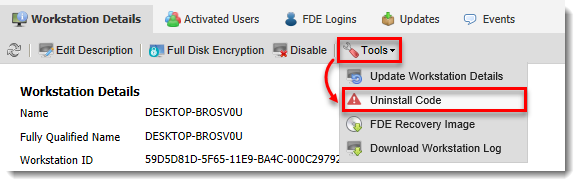
Рисунок 3-1
III. Деинсталляция ESET Endpoint Encryption на управляемой клиентской машине
-
Нажмите клавишу Windows, введите Программы и функции и нажмите Программы и функции.
-
Выберите ESET Endpoint Encryption Server и нажмите Изменить.
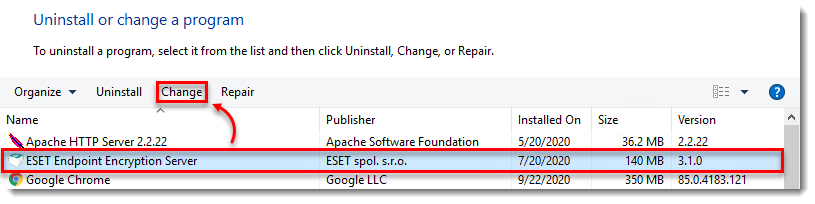
Рисунок 2-1 -
Нажмите Далее
-
Нажмите Удалить.
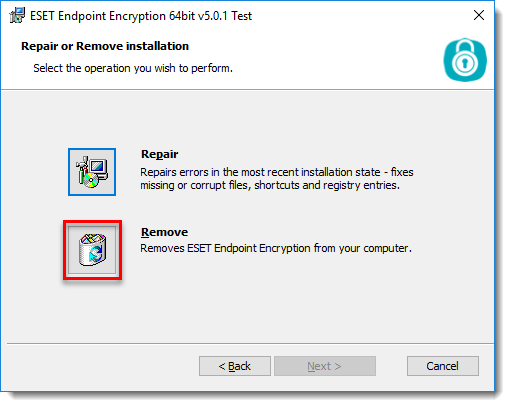
Рисунок 2-2 -
Введите дополнительный пароль, созданный при включении управляемой деинсталляции, или введите код деинсталляции и нажмите Далее.
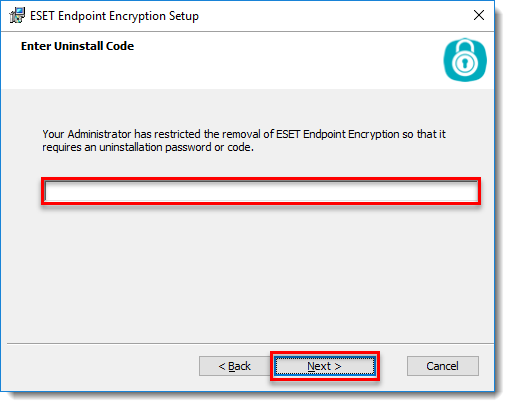
Рисунок 2-3


