Edição
- Você precisa ativar e usar a Desinstalação gerenciada no ESET Endpoint Encryption
Detalhes
A Desinstalação gerenciada permite que um administrador impeça que os usuários gerenciados por um servidor do ESET Endpoint Encryption desinstalem o software cliente do ESET Endpoint Encryption de seu computador, mesmo que o usuário tenha direitos administrativos.
Solução
- Ativar a desinstalação gerenciada
- Obter o código de desinstalação
- Desinstalar o EEE em um computador cliente gerenciado
I. Ativar a desinstalação gerenciada
Há duas maneiras de ativar a Desinstalação gerenciada:
-
Marque a caixa de seleção ao lado de Ativar o modo de desinstalação gerenciada, digite uma senha opcional para desinstalar o ESET Endpoint Encryption nos computadores clientes e clique em Download.
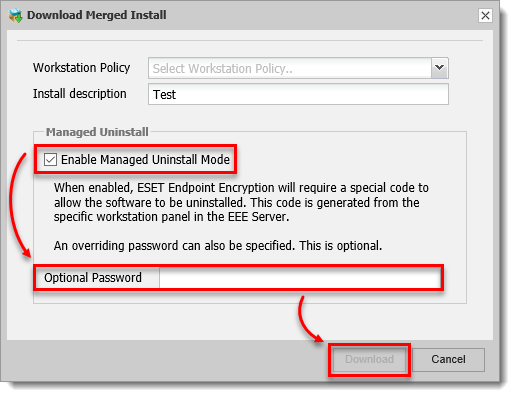
Figura 1-1 -
Clique em Desinstalação gerenciada, marque a caixa de seleção ao lado de Ativar o modo de desinstalação gerenciada, digite uma senha opcional para desinstalar o ESET Endpoint Encryption nos computadores clientes e, em seguida, clique em Publicar.
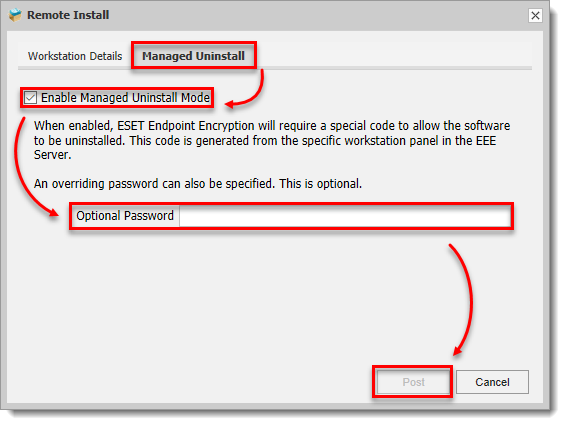
Figura 1-2
II. Obter o código de desinstalação
-
Faça login no servidor do ESET Endpoint Encryption.
-
Clique em Estações de trabalho.
-
Selecione o nome da estação de trabalho.
-
Clique em Detalhes.
-
Clique em Ferramentas e selecione Desinstalar código.
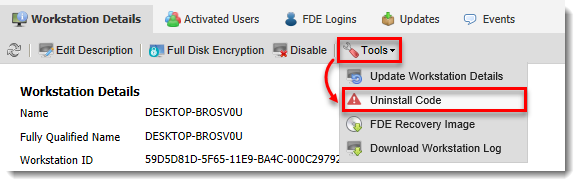
Figura 3-1
III. Desinstalação do ESET Endpoint Encryption em um computador cliente gerenciado
-
Pressione a tecla Windows, digite Programas e recursos e clique em Programas e recursos.
-
Selecione Servidor do ESET Endpoint Encryption e clique em Alterar.
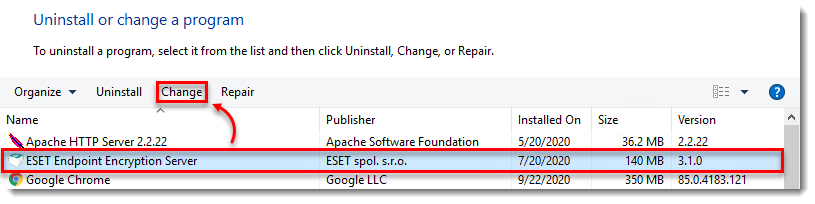
Figura 2-1 -
Clique em Avançar
-
Clique em Remover.
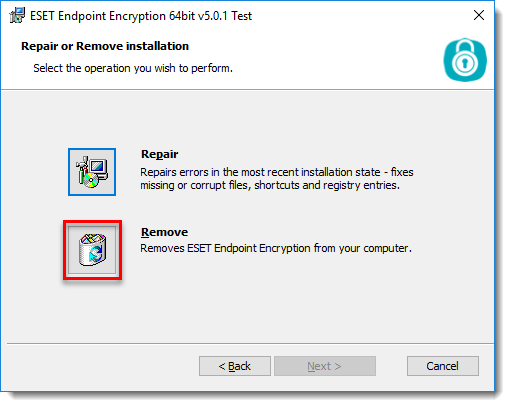
Figura 2-2 -
Digite a senha opcional criada quando a Desinstalação gerenciada foi ativada ou digite o Código de desinstalação e clique em Avançar.
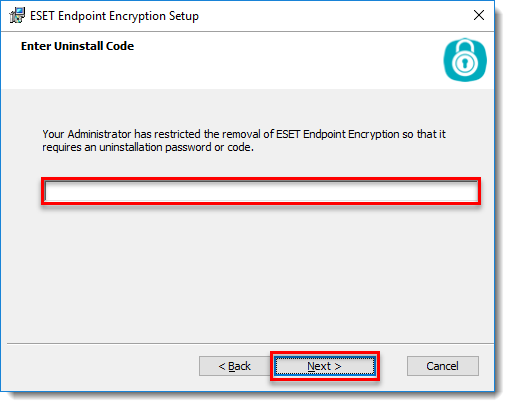
Figura 2-3


