Ausgabe
- Sie müssen Managed Uninstall in ESET Endpoint Encryption aktivieren und verwenden
Einzelheiten
Mit Managed Uninstall kann ein Administrator Benutzer, die von einem ESET Endpoint Encryption Server verwaltet werden, daran hindern, die ESET Endpoint Encryption Client-Software von ihrem Rechner zu deinstallieren, selbst wenn der Benutzer über Administratorrechte verfügt.
Lösung
- Aktivieren der verwalteten Deinstallation
- Beziehen Sie den Deinstallationscode
- EEE auf einem verwalteten Client-Rechner deinstallieren
I. Aktivieren der verwalteten Deinstallation
Es gibt zwei Möglichkeiten, Managed Uninstall zu aktivieren:
-
Aktivieren Sie das Kontrollkästchen neben Verwalteten Deinstallationsmodus aktivieren, geben Sie ein optionales Passwort ein, um ESET Endpoint Encryption auf Client-Rechnern zu deinstallieren, und klicken Sie dann auf Herunterladen.
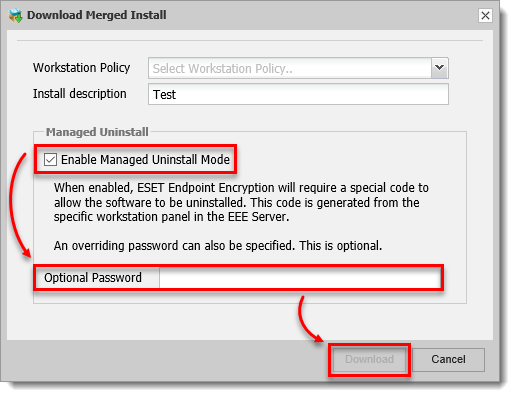
Abbildung 1-1 -
Klicken Sie auf Verwaltete Deinstallation, aktivieren Sie das Kontrollkästchen neben Verwalteten Deinstallationsmodus aktivieren, geben Sie ein optionales Kennwort für die Deinstallation von ESET Endpoint Encryption auf Client-Rechnern ein und klicken Sie dann auf Posten.
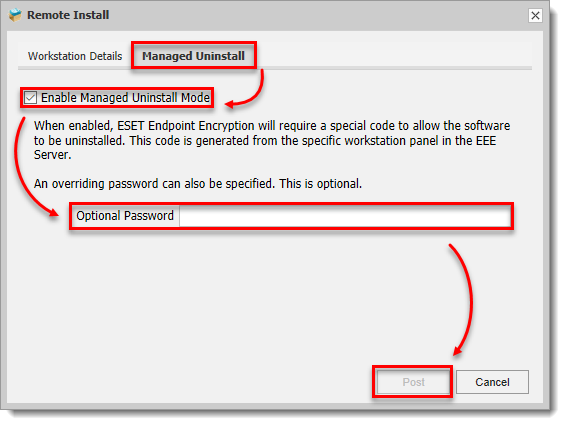
Abbildung 1-2
II. Abrufen des Deinstallationscodes
-
Melden Sie sich beim ESET Endpoint Encryption Server an.
-
Klicken Sie auf Workstations.
-
Wählen Sie den Namen der Arbeitsstation aus.
-
Klicken Sie auf Details.
-
Klicken Sie auf Tools, und wählen Sie Uninstall Code.
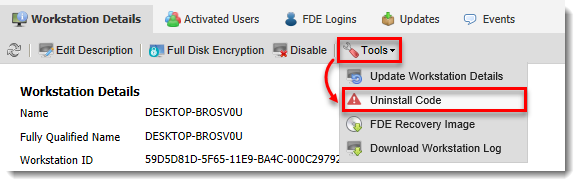
Abbildung 3-1
III. Deinstallieren von ESET Endpoint Encryption auf einem verwalteten Client-Rechner
-
Drücken Sie die Windows-Taste, geben Sie Programme und Funktionen ein, und klicken Sie auf Programme und Funktionen.
-
Wählen Sie ESET Endpoint Encryption Server und klicken Sie auf Ändern.
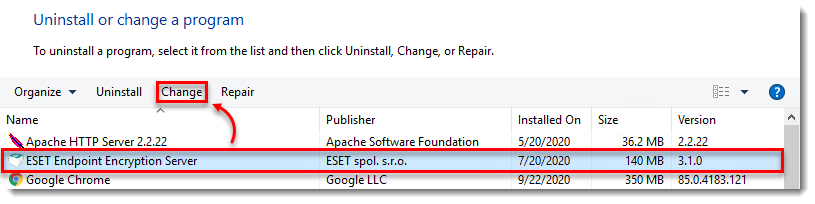
Abbildung 2-1 -
Klicken Sie auf Weiter
-
Klicken Sie auf Entfernen.
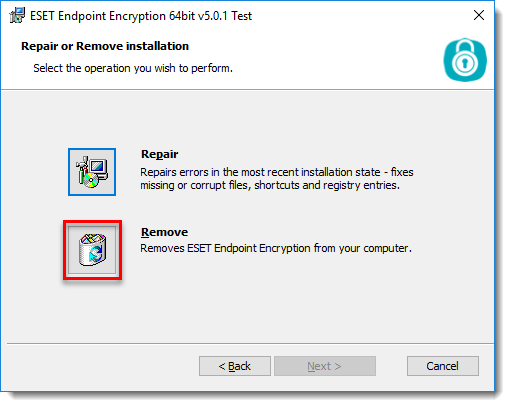
Abbildung 2-2 -
Geben Sie das optionale Kennwort ein, das bei der Aktivierung der manuellen Deinstallation erstellt wurde, oder geben Sie den Deinstallationscode ein und klicken Sie auf Weiter.
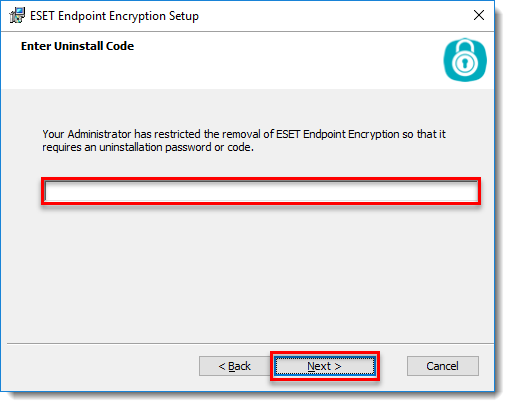
Abbildung 2-3


