Problema
#- Reikia aktyvuoti ir naudoti valdomą pašalinimą programoje ESET Endpoint Encryption
Išsami informacija
Funkcija Managed Uninstall leidžia administratoriui neleisti ESET Endpoint Encryption serverio valdomiems naudotojams pašalinti ESET Endpoint Encryption kliento programinės įrangos iš savo kompiuterio, net jei naudotojas turi administratoriaus teises.
Sprendimas
- Įgalinti valdomą pašalinimą
- Gauti pašalinimo kodą
- Išinstaliuokite EEE valdomame kliento kompiuteryje
I. Įjunkite valdomą pašalinimą
Yra du būdai, kaip įjungti Valdomo pašalinimo funkciją:
-
Pažymėkite žymimąjį langelį šalia Įjungti valdomą pašalinimo režimą, įveskite pasirinktinį slaptažodį, kad galėtumėte pašalinti ESET Endpoint Encryption kliento kompiuteriuose, ir spustelėkite Atsisiųsti.
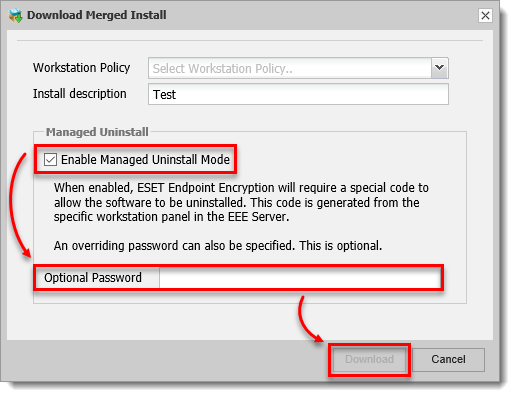
1-1 pav -
Spustelėkite Valdomasis šalinimas, pažymėkite žymimąjį langelį šalia Įjungti valdomąjį šalinimo režimą, įveskite pasirinktinį slaptažodį, kad galėtumėte pašalinti ESET Endpoint Encryption kliento kompiuteriuose, tada spustelėkite Paskelbti.
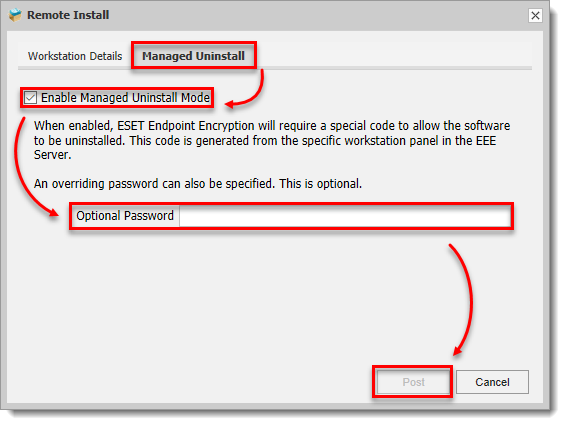
1-2 pav
II. Gauti pašalinimo kodą
-
Prisijunkite prie ESET Endpoint Encryption serverio.
-
Spustelėkite Darbo vietos.
-
Pasirinkite darbo vietos pavadinimą.
-
Spustelėkite Išsami informacija.
-
Spustelėkite Įrankiai ir pasirinkite Pašalinimo kodas.
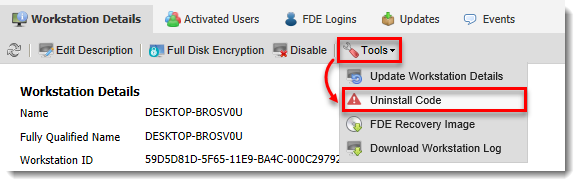
3-1 pav
III. ESET Endpoint Encryption pašalinimas iš valdomo kliento kompiuterio
-
Paspauskite Windows klavišą, įveskite Programs and Features ir spustelėkite Programs and Features.
-
Pasirinkite ESET Endpoint Encryption Server ir spustelėkite Keisti.
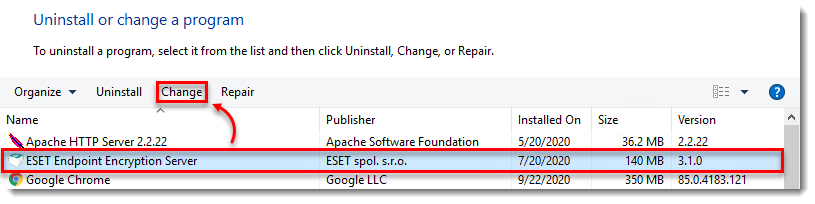
2-1 pav -
Spustelėkite Kitas
-
Spustelėkite Pašalinti.
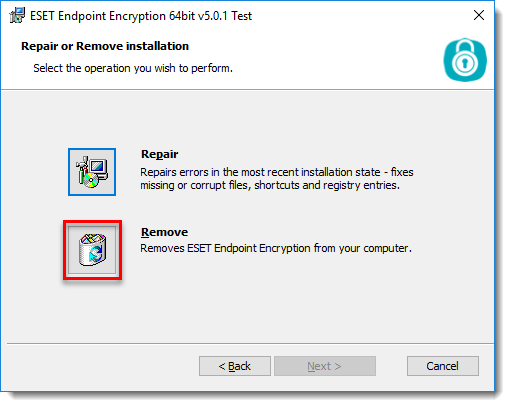
2-2 pav -
Įveskite pasirenkamą slaptažodį, sukurtą, kai buvo įjungtas Valdomas pašalinimas, arba įveskite pašalinimo kodą ir spustelėkite Toliau.
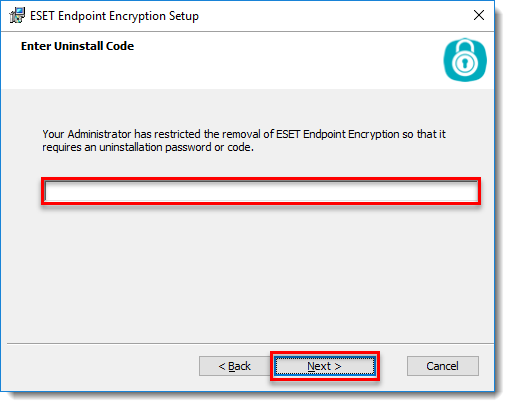
2-3 paveikslėlis


