Kiadvány
#@##placeholder id='1300' language='1'#@#
- Az ESET Endpoint Encryption programban aktiválnia és használnia kell a felügyelt eltávolítást
Részletek
A felügyelt eltávolítás lehetővé teszi a rendszergazdának, hogy megakadályozza, hogy az ESET Endpoint Encryption Server által felügyelt felhasználók eltávolítsák az ESET Endpoint Encryption ügyfélszoftvert a gépükről, még akkor is, ha a felhasználó rendszergazdai jogokkal rendelkezik.
Megoldás
- A felügyelt eltávolítás engedélyezése
- Az eltávolítási kód beszerzése
- EEE eltávolítása egy felügyelt ügyfélgépen
I. A felügyelt eltávolítás engedélyezése
A felügyelt eltávolítás kétféleképpen engedélyezhető:
-
Jelölje be a Kezelt eltávolítási mód engedélyezése melletti jelölőnégyzetet, írjon be egy opcionális jelszót az ESET Endpoint Encryption ügyfélgépeken történő eltávolításához, majd kattintson a Letöltés gombra.
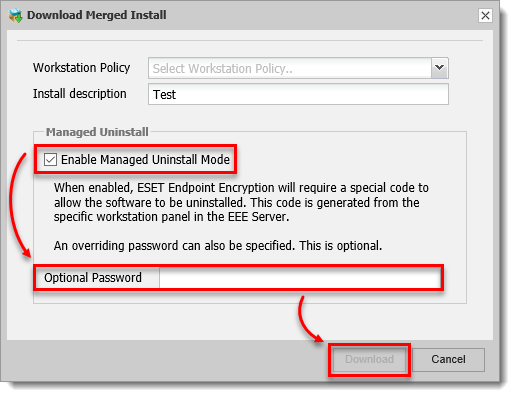
1-1. ábra -
Kattintson a Kezelt eltávolítás gombra, jelölje be a Kezelt eltávolítási mód engedélyezése melletti jelölőnégyzetet, írjon be egy opcionális jelszót az ESET Endpoint Encryption ügyfélgépeken történő eltávolításához, majd kattintson a Küldés gombra.
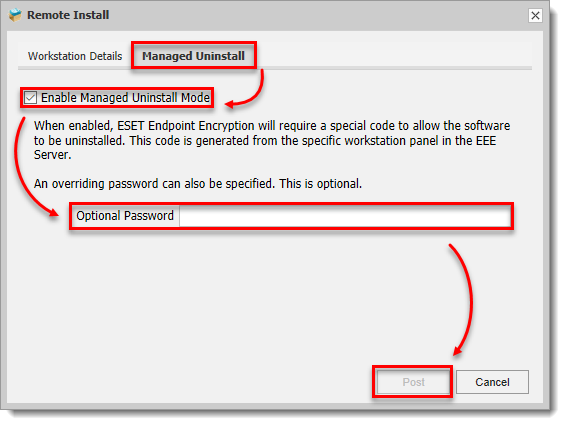
1-2. ábra
II. Az eltávolítási kód beszerzése
-
Jelentkezzen be az ESET Endpoint Encryption Server szolgáltatásba.
-
Kattintson a Munkaállomások gombra.
-
Válassza ki a munkaállomás nevét.
-
Kattintson a részletekre.
-
Kattintson az Eszközök gombra, majd válassza a Kód eltávolítása lehetőséget.
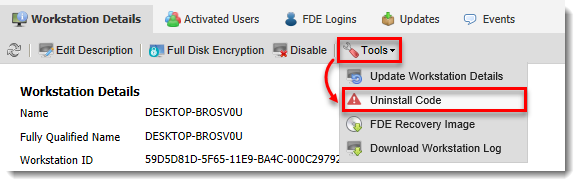
3-1. ábra
III. Az ESET Endpoint Encryption eltávolítása egy felügyelt ügyfélgépen
-
Nyomja meg a Windows billentyűt, írja be a Programok és funkciók parancsot, majd kattintson a Programok és funkciók gombra.
-
Válassza ki az ESET Endpoint Encryption Server lehetőséget, és kattintson a Módosítás gombra.
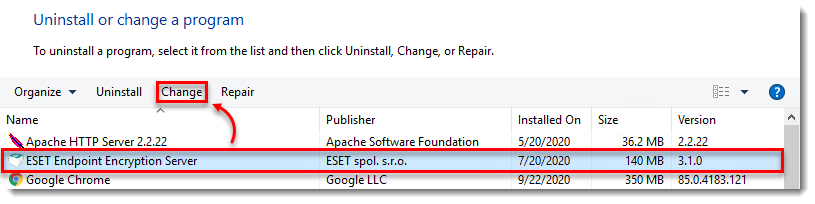
2-1. ábra -
Kattintson a Tovább gombra
-
Kattintson az Eltávolítás gombra.
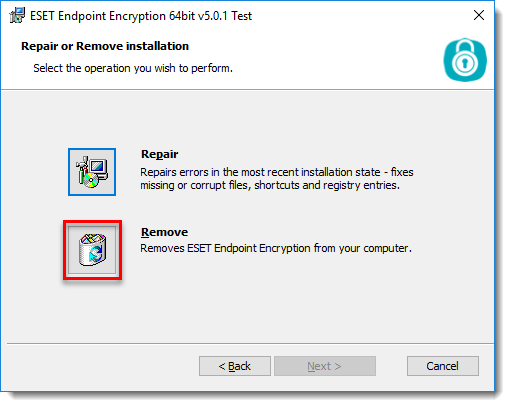
2-2. ábra -
Írja be a felügyelt eltávolítás engedélyezésekor létrehozott opcionális jelszót, vagy írja be az eltávolítási kódot, és kattintson a Tovább gombra.
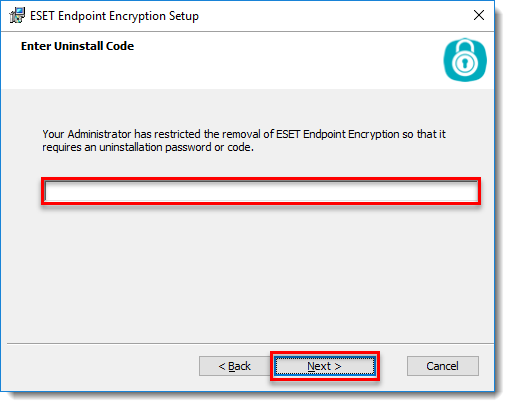
2-3. ábra


